1、新建画布,敲出想要的字,如图

2、选择窗口-文字-字符,快捷键ctrl+t,如图

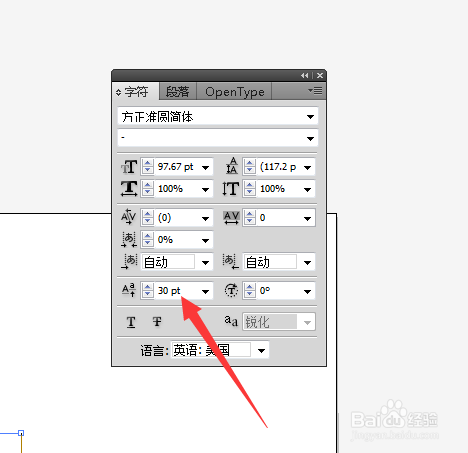
3、如图,进行如下设置
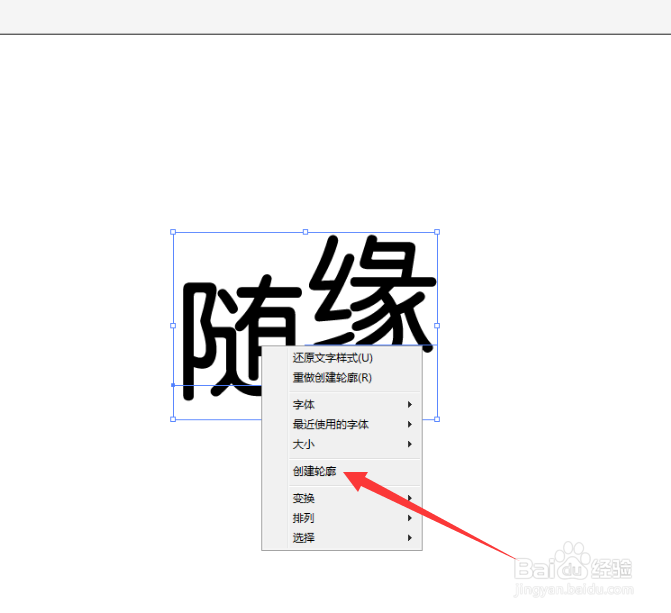
4、选中文字,右键-创建轮廓
5、选中文字,复制文字,这里建议用快捷键 ctrl+c,之后CTRL+F(注意CTRL+F是原位贴到前面)

6、画一个椭圆,在你想要出现反白字效果的地方

7、选中椭圆,执行 ctrl+c,ctrl+f

8、选中第一个“随缘”,(鼠标第一下就可以选中),将其填充为白色

9、选中白色“随缘”和一个椭圆,鼠标右键建立剪切蒙版

10、如图,完成

时间:2026-04-22 16:02:21
1、新建画布,敲出想要的字,如图
2、选择窗口-文字-字符,快捷键ctrl+t,如图
3、如图,进行如下设置
4、选中文字,右键-创建轮廓
5、选中文字,复制文字,这里建议用快捷键 ctrl+c,之后CTRL+F(注意CTRL+F是原位贴到前面)
6、画一个椭圆,在你想要出现反白字效果的地方
7、选中椭圆,执行 ctrl+c,ctrl+f
8、选中第一个“随缘”,(鼠标第一下就可以选中),将其填充为白色
9、选中白色“随缘”和一个椭圆,鼠标右键建立剪切蒙版
10、如图,完成
