猎豹浏览器怎么设置主页和清除浏览数据?

 时间:2026-04-25 05:28:02

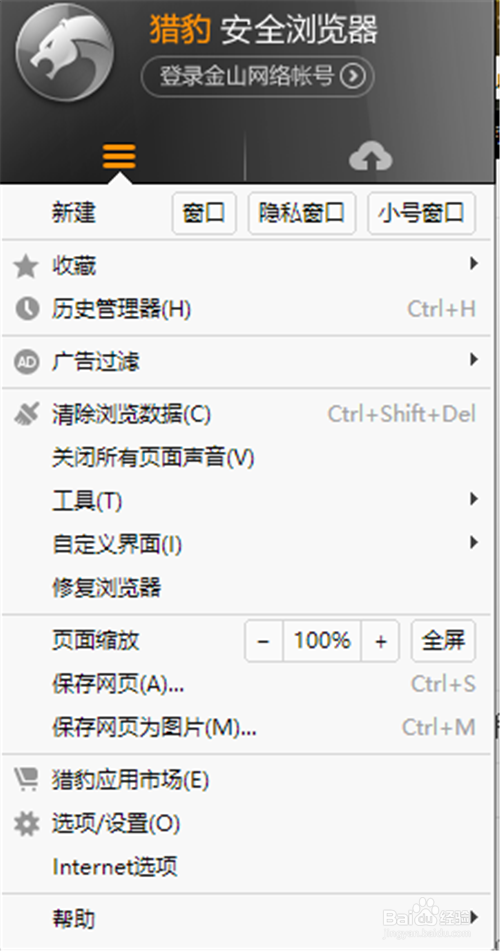
1、首先打开猎豹浏览器,我们可以看到左上角有个豹头。

猎豹浏览器怎么设置主页和清除浏览数据?

2、点击那个豹头,找到选项/设置,点击进去。

猎豹浏览器怎么设置主页和清除浏览数据?

3、我们可以看到基本设置里面有个主页设置。

猎豹浏览器怎么设置主页和清除浏览数据?

4、在主页设置那里点击添加新网页。

猎豹浏览器怎么设置主页和清除浏览数据?

5、输入你想要做主页的网址,也可以点击下面的“使用金山安全导航或使用当前网页”来做主页,填好网址后关闭就行了。

猎豹浏览器怎么设置主页和清除浏览数据?

6、再次点击那个豹头,找到“清除浏览数据”,点击它。(快捷键:Ctrl+Shift+Del)

猎豹浏览器怎么设置主页和清除浏览数据?

7、选择想要清除的数据,时间段,点击”立即清理“,也可以把“每次关闭浏览器后自动清理勾选数据”打上勾,关闭浏览器后就会自动清理干净。

猎豹浏览器怎么设置主页和清除浏览数据?

  • Windows 10资源管理器通过修改日期筛选文件夹
  • Micro office access 与OLE 或 activeX 出问题
  • C语言编写随机加密程序
  • edge浏览器怎么显示收藏的网址
  • 解决win8系统C盘空间内存越来越小的问题方法
  • 热门搜索
    转氨酶高是怎么回事有什么危害 怎么恢复好友 电脑怎么分盘 亲爱的用英语怎么说 排便困难怎么办 闫芳最后怎么处理的 美图秀秀怎么换背景 手机怎么赚钱 打印机脱机怎么办 鹅口疮怎么治疗