EXCEL分类汇总妙用

 时间:2026-02-14 02:06:10

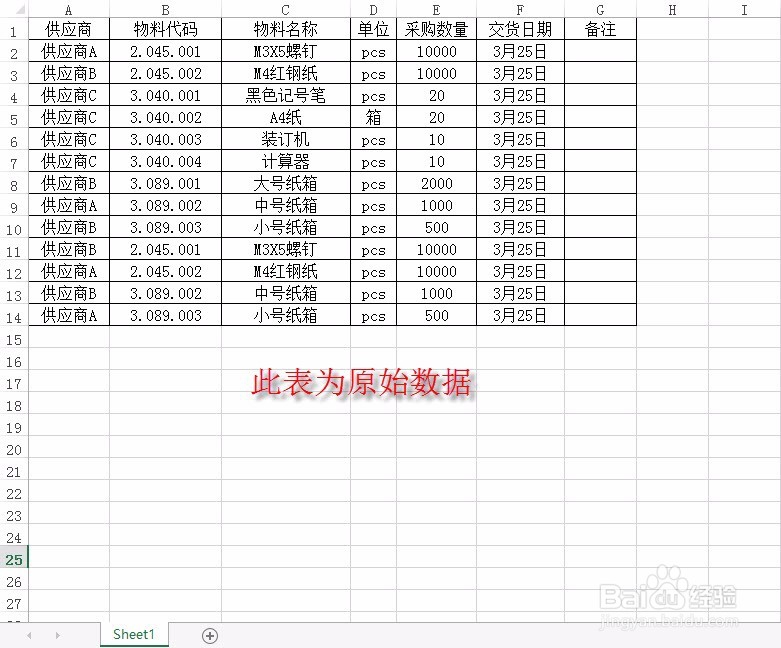
1、打开原始的采购计划明细表

EXCEL分类汇总妙用

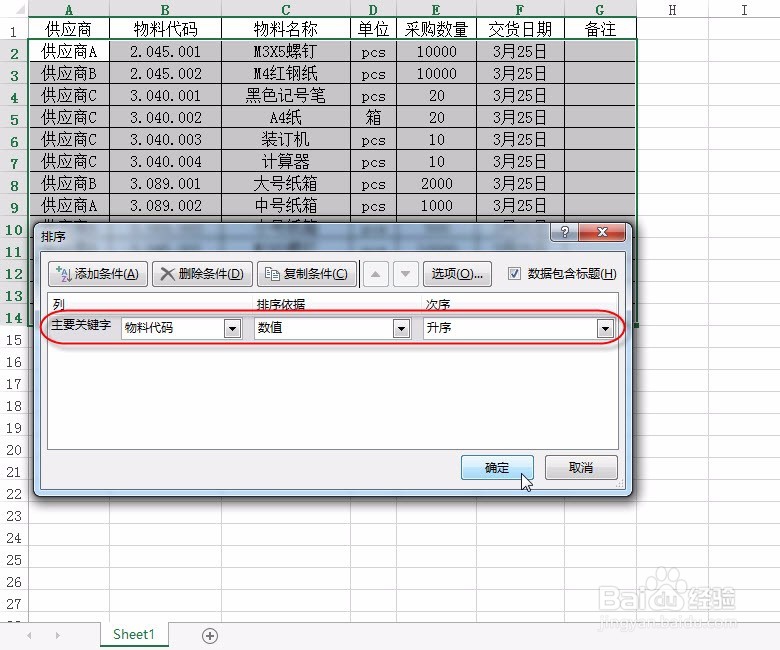
2、选中此表所有列,打开自定义排序窗口,以"物料代码"列排序

EXCEL分类汇总妙用

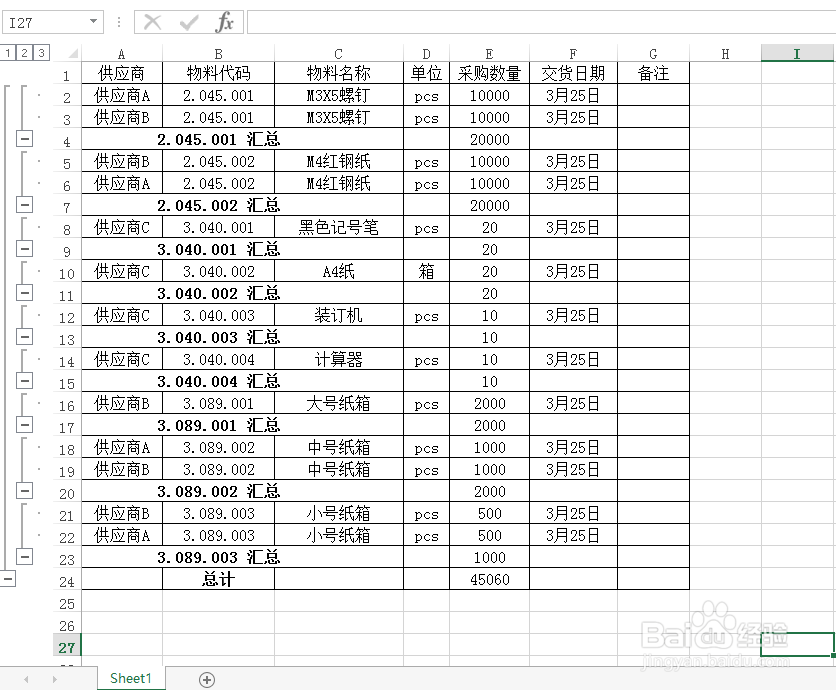
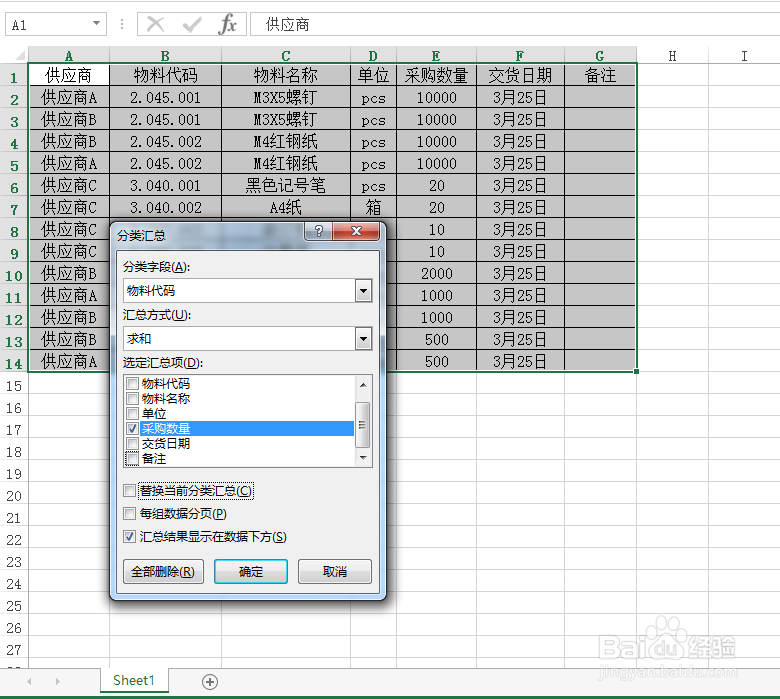
1、选中排序后的所有列,打开分类汇总窗口,以物料代码为分类字段,汇总方式:求和,勾选采购数量为汇总项,勾选汇总结果显示在数据下方,最后点击"确定"按钮
EXCEL分类汇总妙用

2、返回结果如下

EXCEL分类汇总妙用

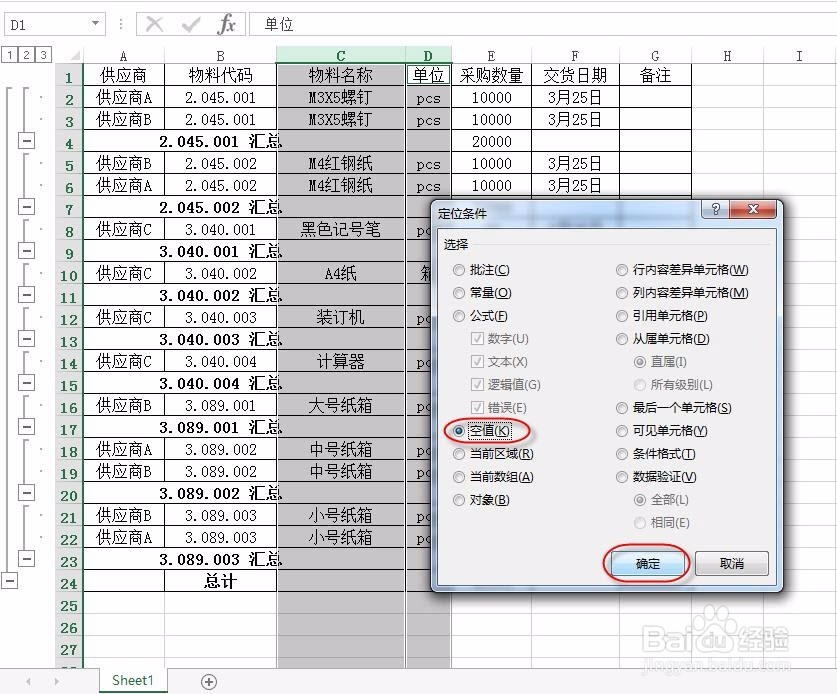
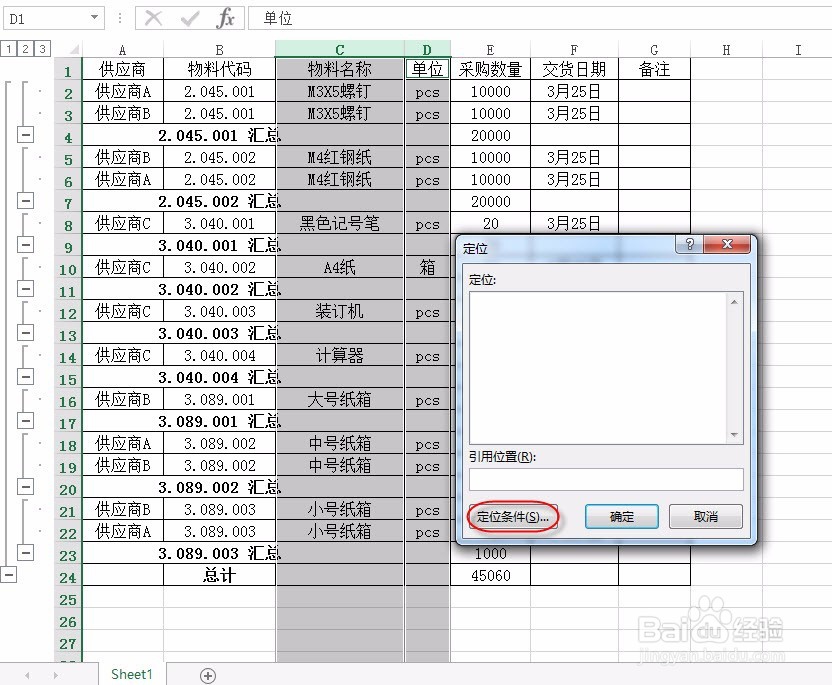
3、接下来,同时选中C,D列,同时按CTRL+G,弹出"定位"界面,点击"定位条件"按钮
EXCEL分类汇总妙用

4、选择"空值",最后点击"确定"按钮

EXCEL分类汇总妙用

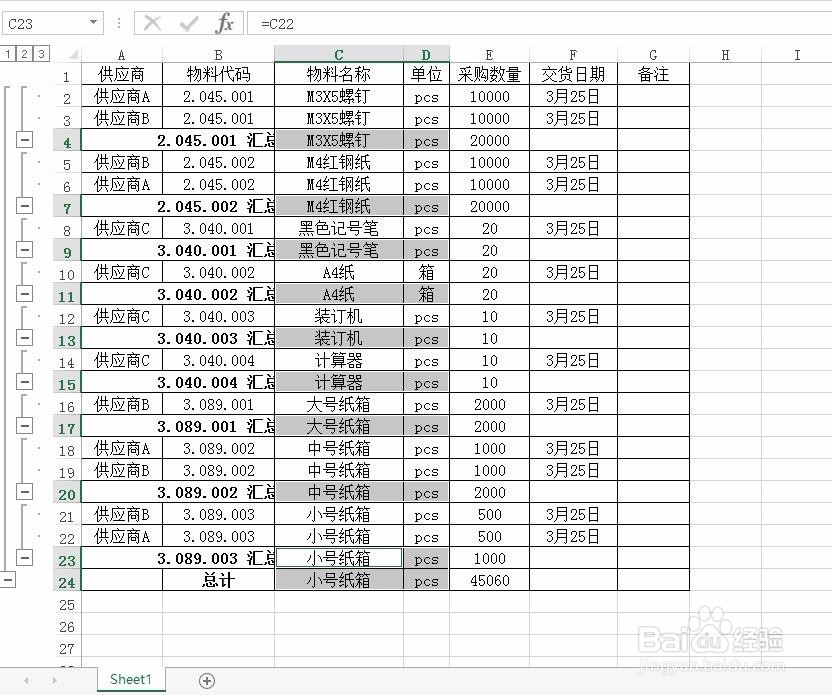
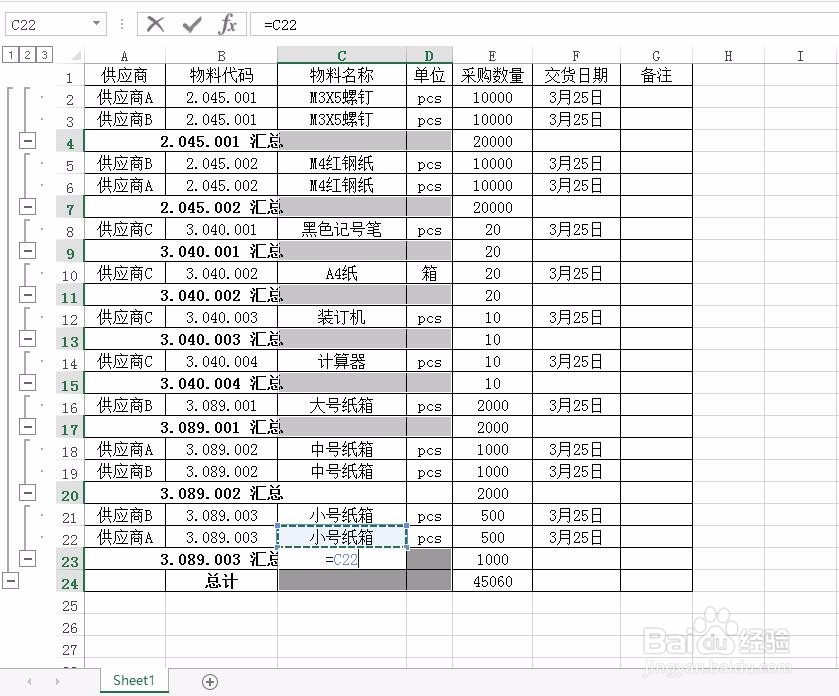
5、EXCEL自动定位到C,D列的一个空单元格中,点选此空单元格上一单元格
EXCEL分类汇总妙用

6、同时按下CTRL+ENTER,所有的空格被自动填充了数据.

EXCEL分类汇总妙用

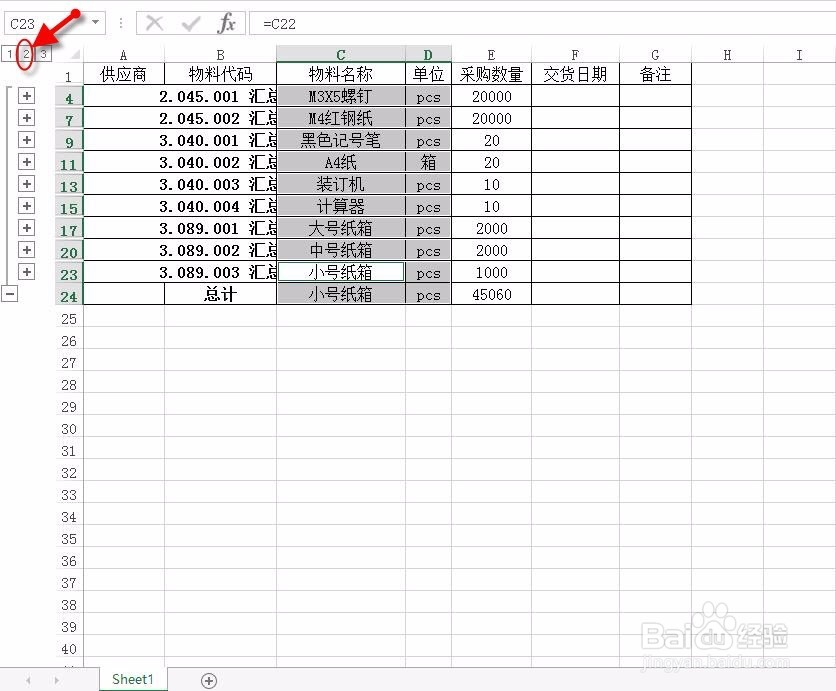
7、点击左侧2号标记,此时只显示汇总行数据,如下图所示.

EXCEL分类汇总妙用

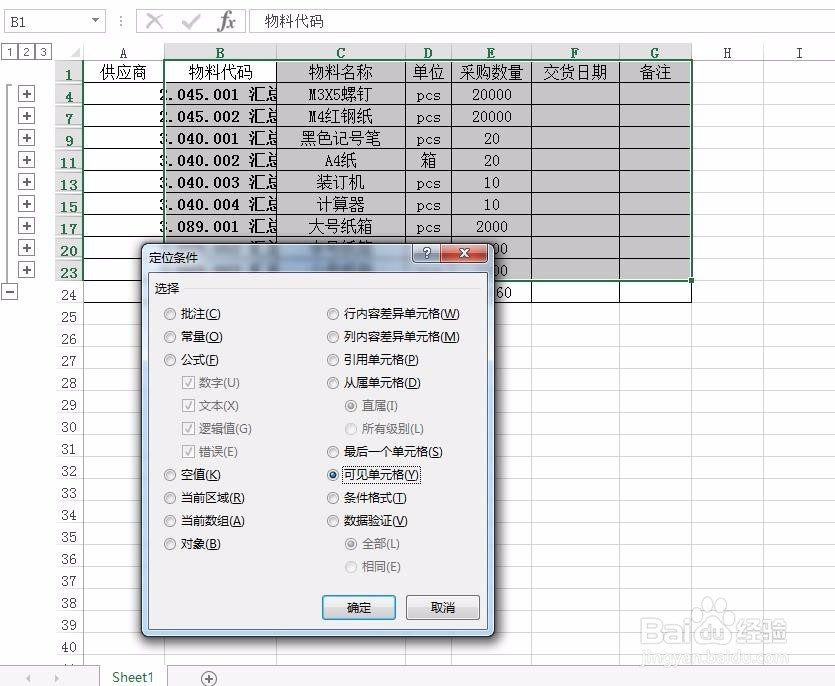
1、选中汇总行数据,同时按下CTRL+G,打开定位窗口,选择"可见单元格",最后点击"确定"按钮
EXCEL分类汇总妙用

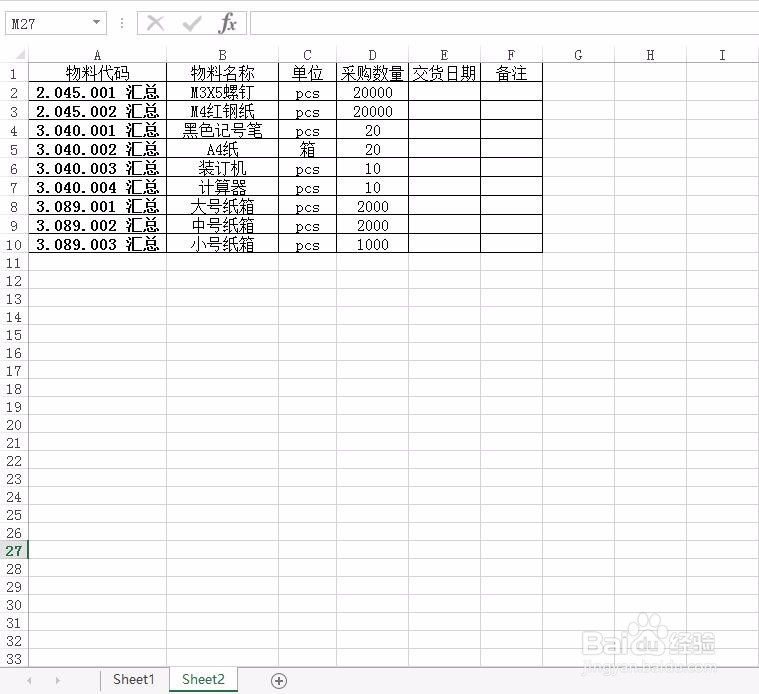
2、同时按CTRL+C,再CTRL+V到一个新工作表中

EXCEL分类汇总妙用

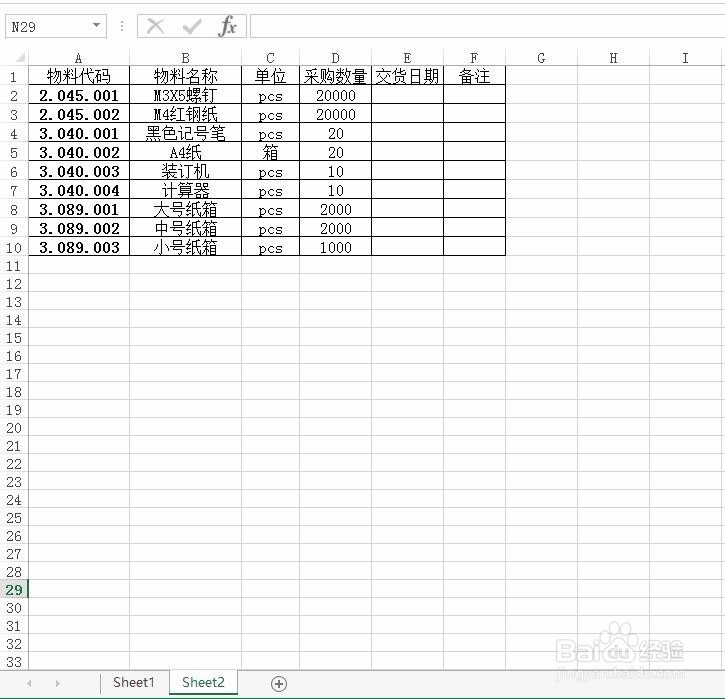
3、采用查找与替换,把 汇总清除掉,达到目的.

EXCEL分类汇总妙用

  • excel反向查询数据,excel如何逆向查询数据?
  • excel多重合并计算数据区域使用教程
  • excel里面的quartile函数如何使用?
  • excel怎么计算满足字符的条件
  • Excel小技巧:excel中if函数的使用方法
  • 热门搜索
    上汤豆苗的做法 阑尾炎是怎么引起的 海参的做法 甘油三酯高怎么降下来 大盘鸡的家常做法 栩怎么读 斛怎么读 山药炖鸡的做法 美食天下菜谱家常做法 为的笔顺怎么写