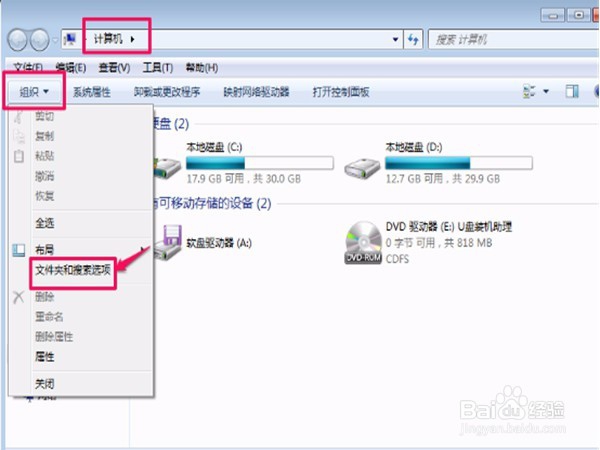
1、打开计算机,在菜单上依次点击“组织”--“文件夹和搜索选项”
2、在“文件夹选项”窗口中进入“查看”,在“高级设置”里找到“隐藏已知文件类型的扩展名”,去除这个勾选,如下图

3、在桌面新建一个文本,如下图操作。

4、双击运行刚才创建的文件,复制以下代码(注意一定要有换行,不然后面右键进会多出一些字母):
Windows Registry Editor Version 5.00
[HKEY_CLASSES_ROOT\*\shell\runas]
@="管理员取得所有权"
"NoWorkingDirectory"=""
[HKEY_CLASSES_ROOT\*\shell\runas\command]
@="cmd.exe /c takeown /f \"%1\" && icacls \"%1\" /grant administrators:F"
"IsolatedCommand"="cmd.exe /c takeown /f \"%1\" && icacls \"%1\" /grant administrators:F"
[HKEY_CLASSES_ROOT\exefile\shell\runas2]
@="管理员取得所有权"
"NoWorkingDirectory"=""
[HKEY_CLASSES_ROOT\exefile\shell\runas2\command]
@="cmd.exe /c takeown /f \"%1\" && icacls \"%1\" /grant administrators:F"
"IsolatedCommand"="cmd.exe /c takeown /f \"%1\" && icacls \"%1\" /grant administrators:F"
[HKEY_CLASSES_ROOT\Directory\shell\runas]
@="管理员取得所有权"
"NoWorkingDirectory"=""
[HKEY_CLASSES_ROOT\Directory\shell\runas\command]
@="cmd.exe /c takeown /f \"%1\" /r /d y && icacls \"%1\" /grant administrators:F /t"
"IsolatedCommand"="cmd.exe /c takeown /f \"%1\" /r /d y && icacls \"%1\" /grant administrators:F /t"

5、写好上面代码后,另存为system.reg文件


6、双击运行system.reg文件,弹出的窗口按下图操作


7、再次右键查看是否有出现“管理员取得所有权”,已有,整个更改操作过程完成。如下图

