1、启动Adobe Photoshop CC
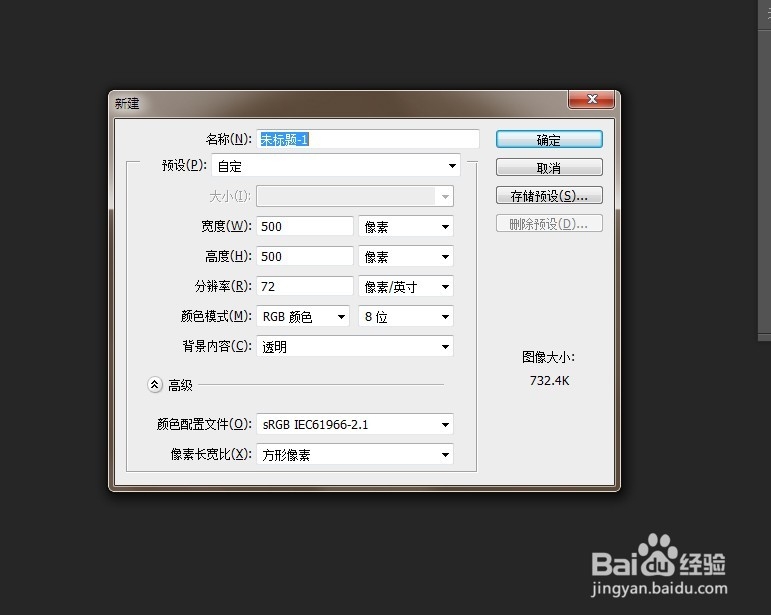
2、1:ctrl+n 新建一文档。文档名称命名为 字体 效果,文档尺寸为 500x500
2:给文档填充黑色背景

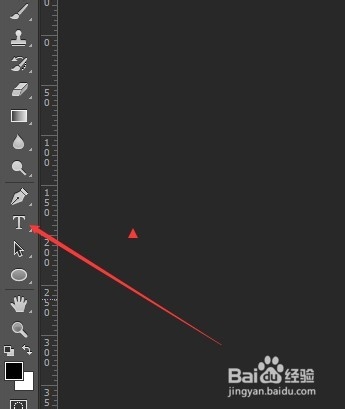
3、1:选择 文字工具
2:在文档中 输入 “金属质感”,大小什么可以按自己的感觉来

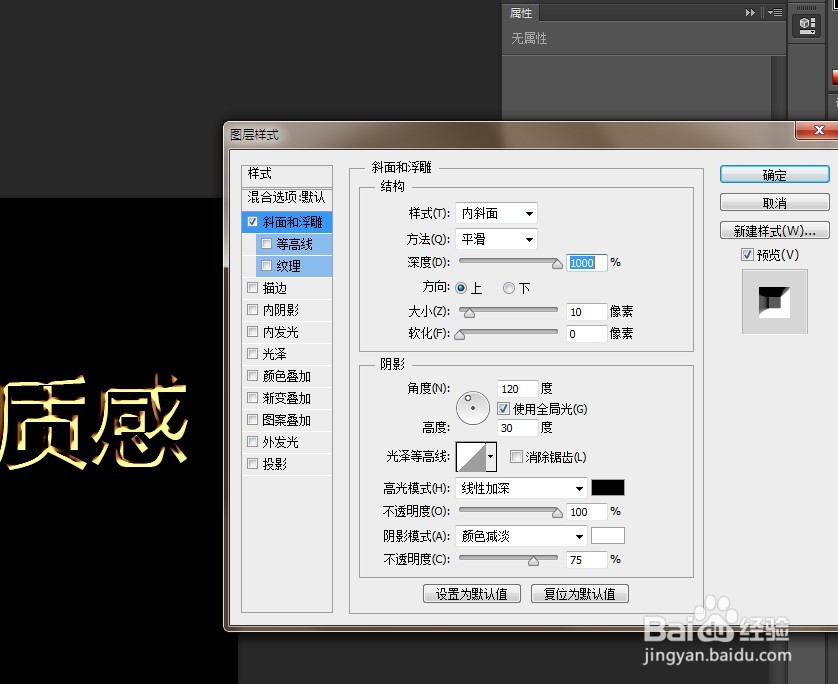
4、给文字 图层添加 斜面 浮雕样式,具体参数设置如图所示
5、此时效果如下图

6、给图层 添加 图案叠加 样式。 详细参数设置看下图


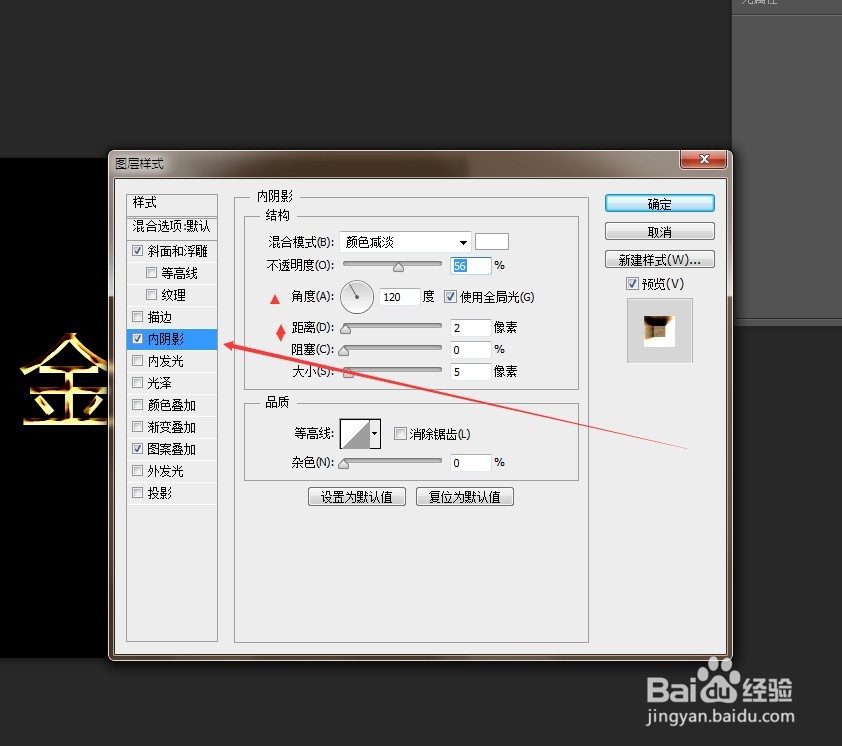
7、给图层添加内阴影样式。

时间:2026-05-17 18:18:40
1、启动Adobe Photoshop CC
2、1:ctrl+n 新建一文档。文档名称命名为 字体 效果,文档尺寸为 500x500
2:给文档填充黑色背景
3、1:选择 文字工具
2:在文档中 输入 “金属质感”,大小什么可以按自己的感觉来
4、给文字 图层添加 斜面 浮雕样式,具体参数设置如图所示
5、此时效果如下图
6、给图层 添加 图案叠加 样式。 详细参数设置看下图
7、给图层添加内阴影样式。
