1、打开PS软件,新建空白文档,点击“文件”—“新建”

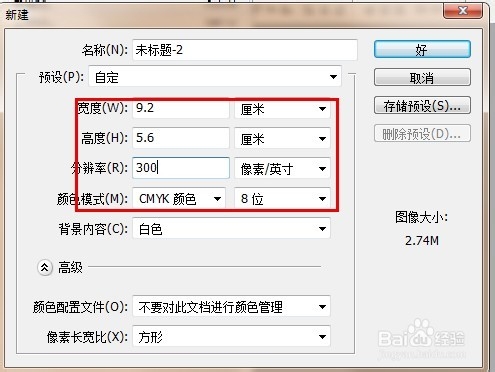
2、新建好一个A4的空白文档,我这里以A4为例,尺寸可以根据需要自己设置的。
3、新建好文档后把我们需要的文字输入到新建文档中,用文字工具“T”,快捷键是“shift+t”

4、输入好文字后点击上面工具面板上的“创建变形文字”图中红框里的那个工具。

5、弹出的对话框中有很多的文字样式可以选择,根据自己的要求去选择就行可以了,默认参数如果不满意的话,下面各个参数可以调整的。

6、调整参数时文字会随时变动,可看到调整参数后的效果,非常方便。

时间:2026-04-29 00:08:40
1、打开PS软件,新建空白文档,点击“文件”—“新建”
2、新建好一个A4的空白文档,我这里以A4为例,尺寸可以根据需要自己设置的。
3、新建好文档后把我们需要的文字输入到新建文档中,用文字工具“T”,快捷键是“shift+t”
4、输入好文字后点击上面工具面板上的“创建变形文字”图中红框里的那个工具。
5、弹出的对话框中有很多的文字样式可以选择,根据自己的要求去选择就行可以了,默认参数如果不满意的话,下面各个参数可以调整的。
6、调整参数时文字会随时变动,可看到调整参数后的效果,非常方便。
