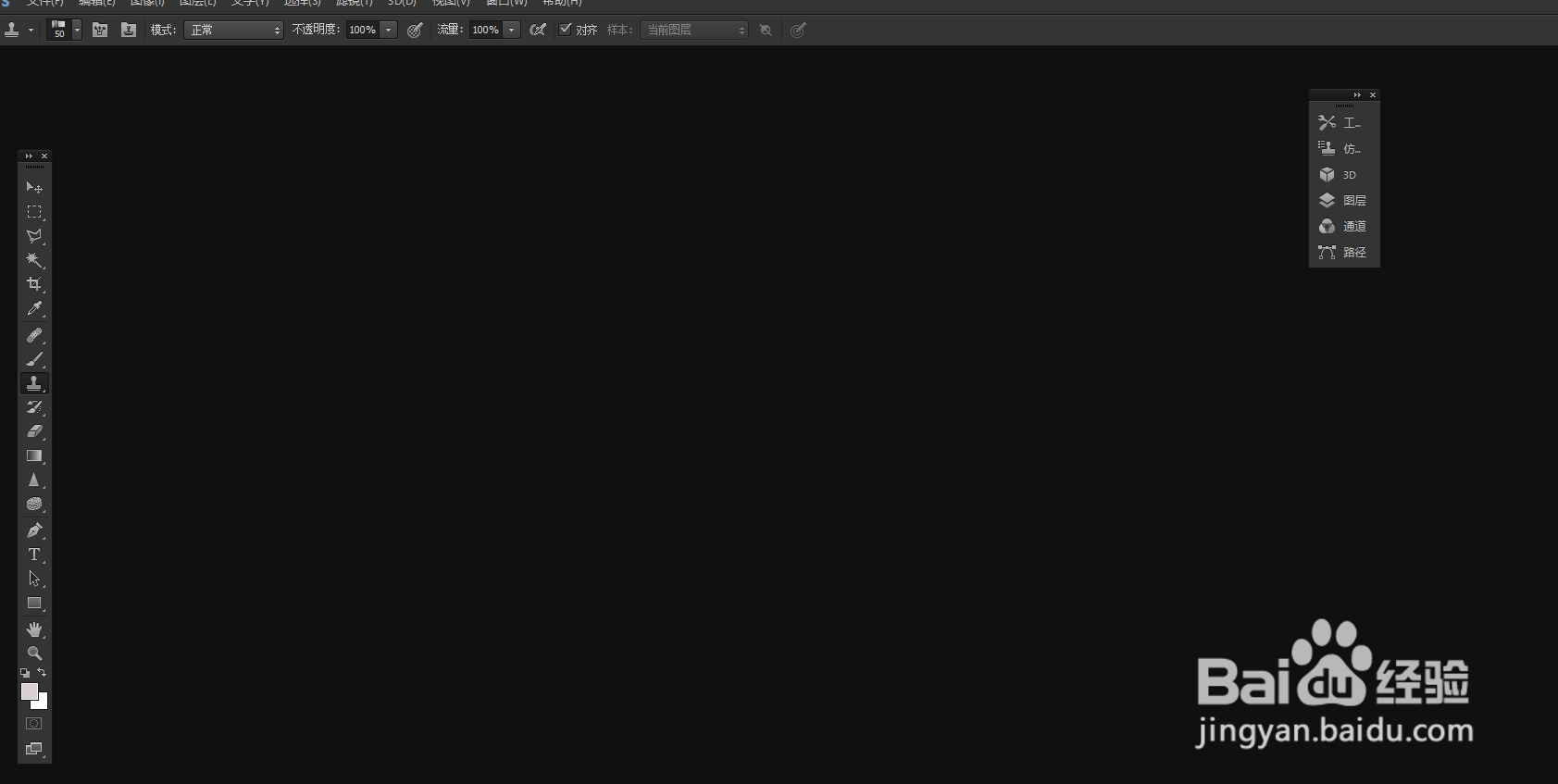
1、如图我们新建Photoshop。
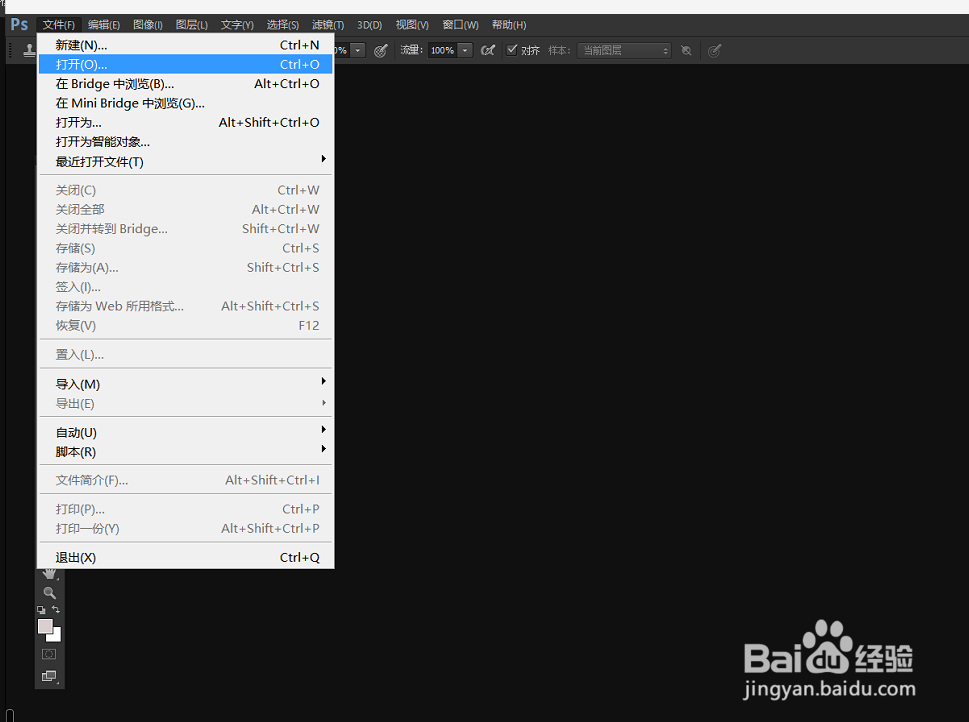
2、如图我们在功能区“文件”-“打开”。
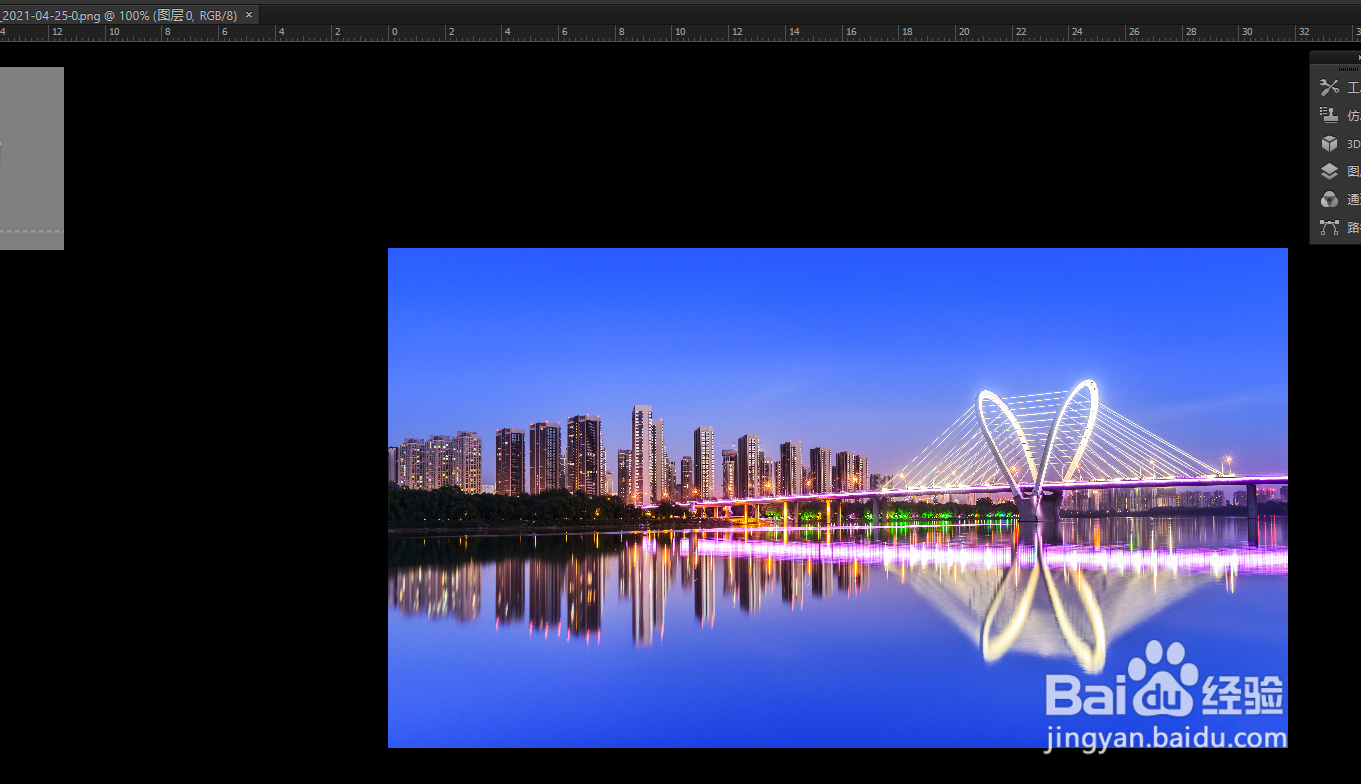
3、如图我们根据路径打开图片素材。
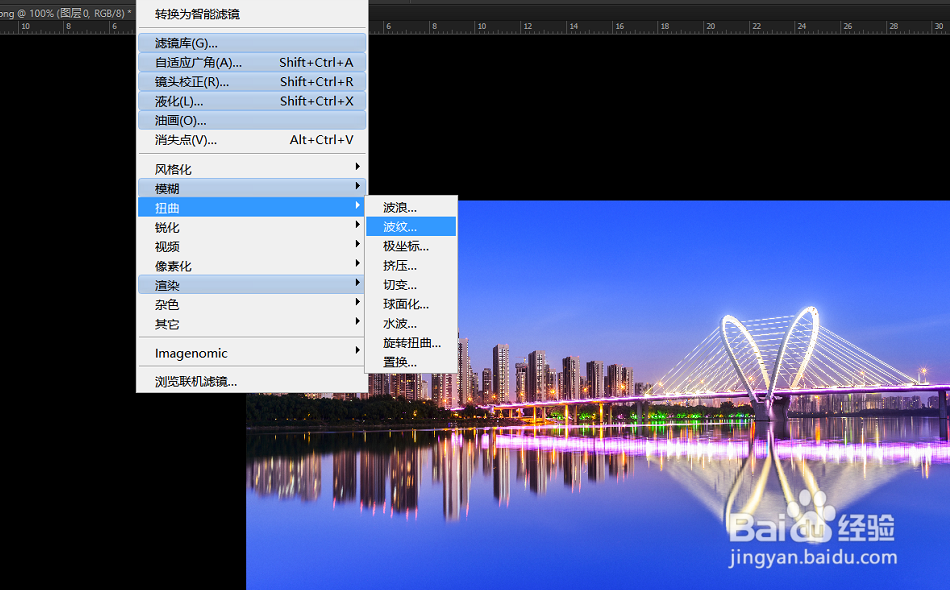
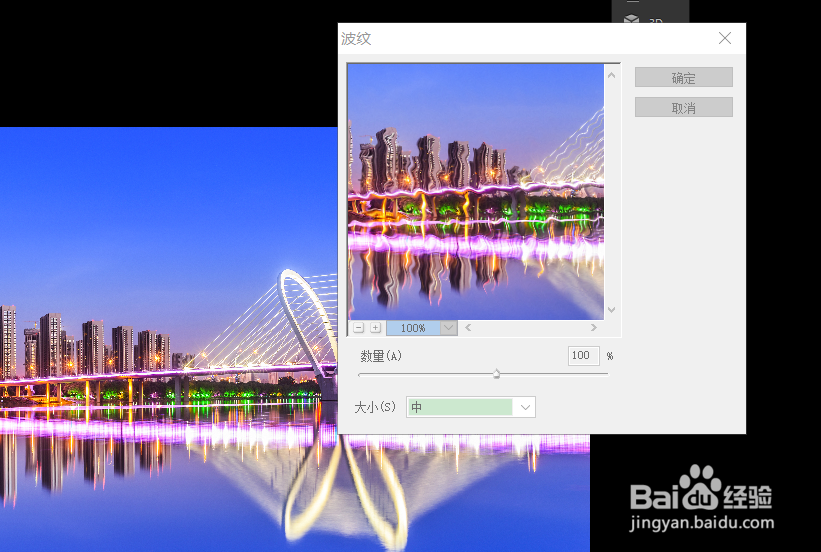
4、如图我们在功能区“滤镜”-“扭曲”-“波纹”。
5、如图调节合适的参数范围并确定。
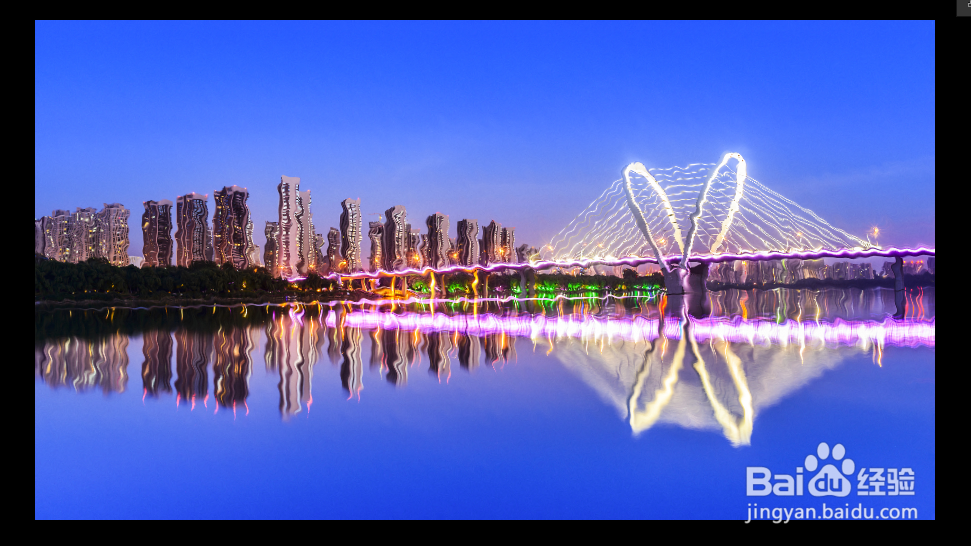
6、如图我们通过操作就可以设置图片的扭曲波纹效果了。
时间:2026-04-22 11:35:50
1、如图我们新建Photoshop。
2、如图我们在功能区“文件”-“打开”。
3、如图我们根据路径打开图片素材。
4、如图我们在功能区“滤镜”-“扭曲”-“波纹”。
5、如图调节合适的参数范围并确定。
6、如图我们通过操作就可以设置图片的扭曲波纹效果了。
