1、如图为原始数据区域,具体如图所示:
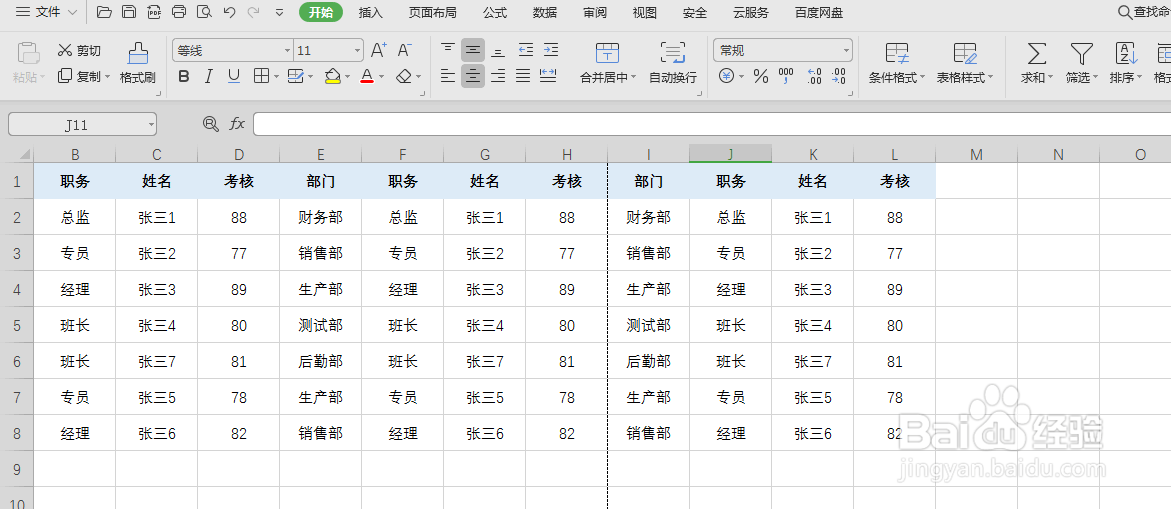
2、点击打印预览可以看到上述数据区域,形成了2页打印,具体如图所示:
但由于数据区域内容不多,则需要设置为1页打印

3、点击工作表右下角处的分页预览,具体如图所示:
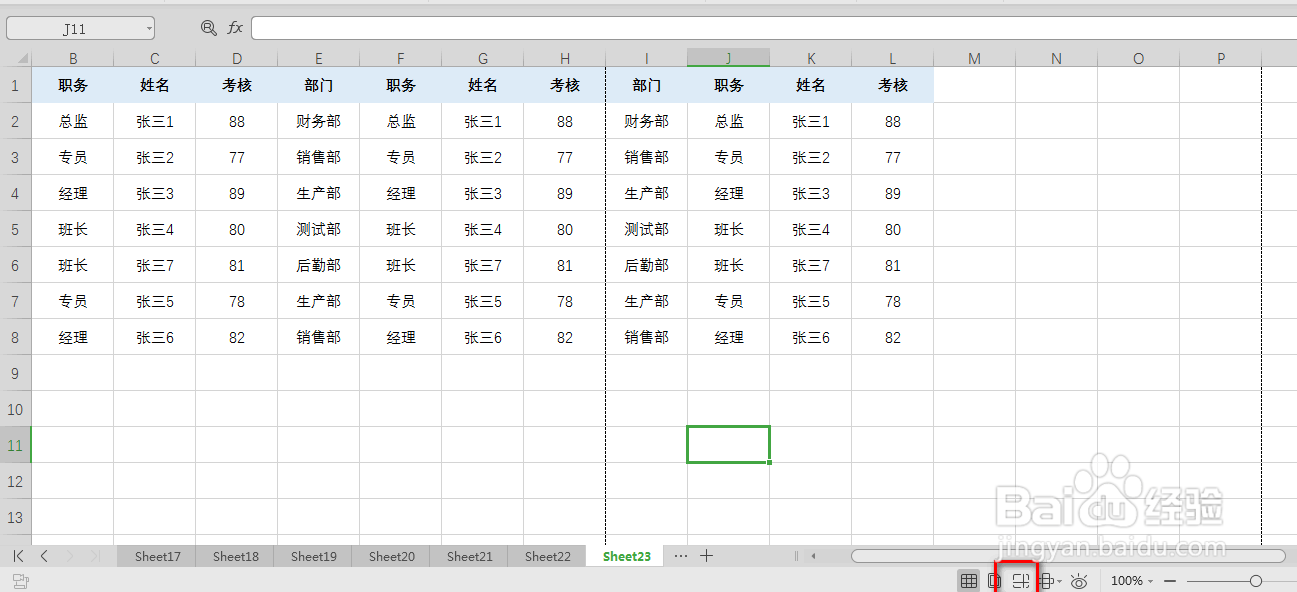
4、在显示出来的分页预览界面中,按照图示点击竖直的蓝色虚线并向右拖动至末尾,具体如图所示:

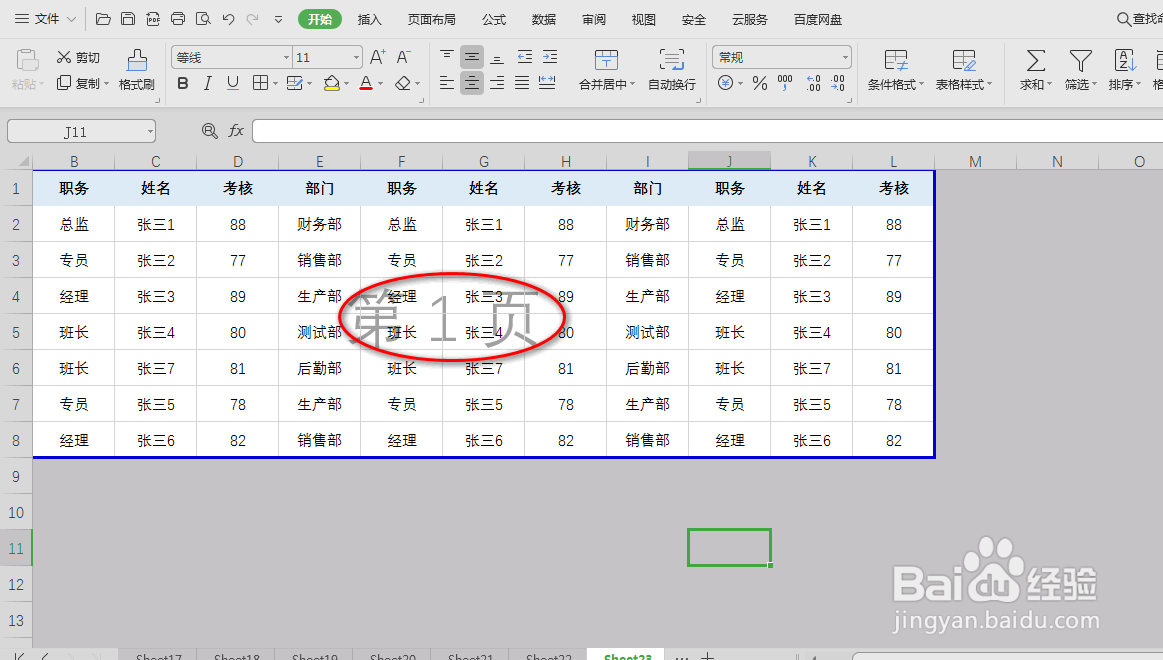
5、最后可以看到已经形成了1页打印效果,具体如图所示:
时间:2026-04-27 18:51:38
1、如图为原始数据区域,具体如图所示:
2、点击打印预览可以看到上述数据区域,形成了2页打印,具体如图所示:
但由于数据区域内容不多,则需要设置为1页打印
3、点击工作表右下角处的分页预览,具体如图所示:
4、在显示出来的分页预览界面中,按照图示点击竖直的蓝色虚线并向右拖动至末尾,具体如图所示:
5、最后可以看到已经形成了1页打印效果,具体如图所示:
