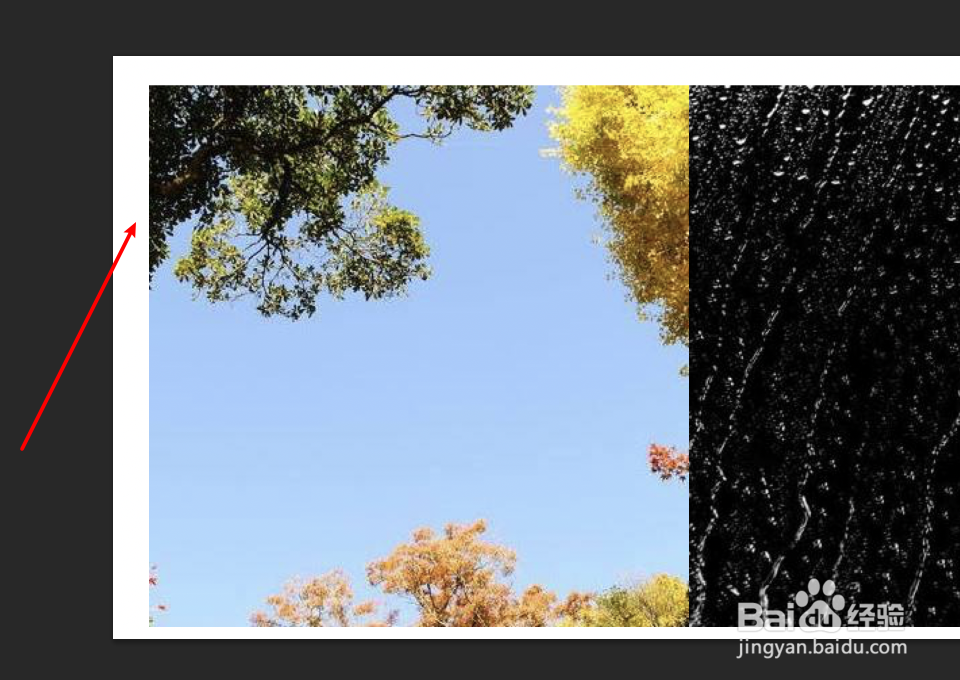
1、首先用ps打开待处理图片,可以看到图片四周有白边。
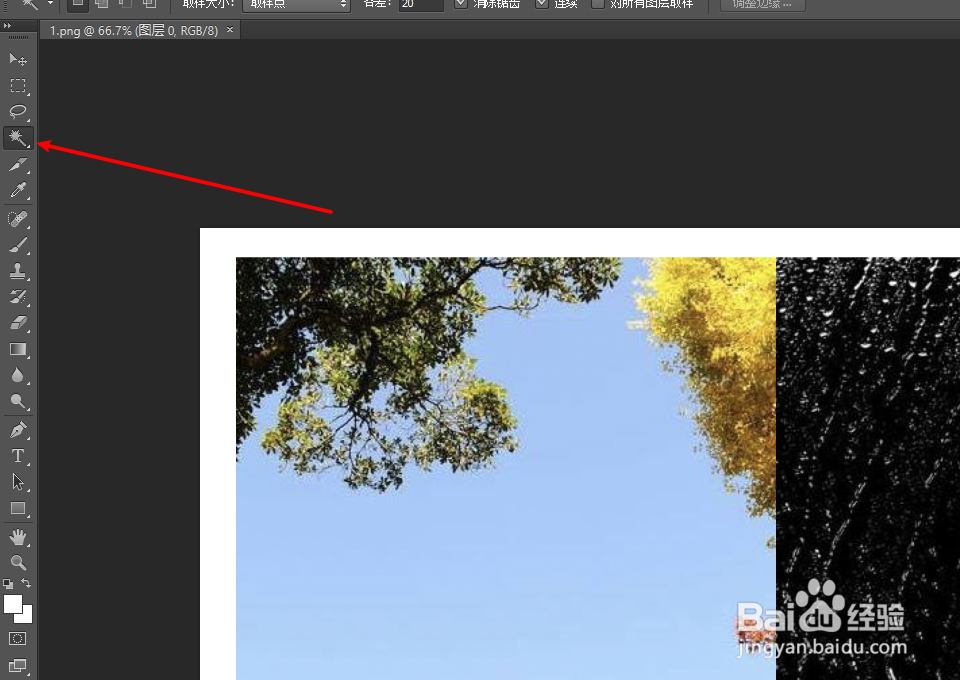
2、选择ps左侧的魔棒工具。
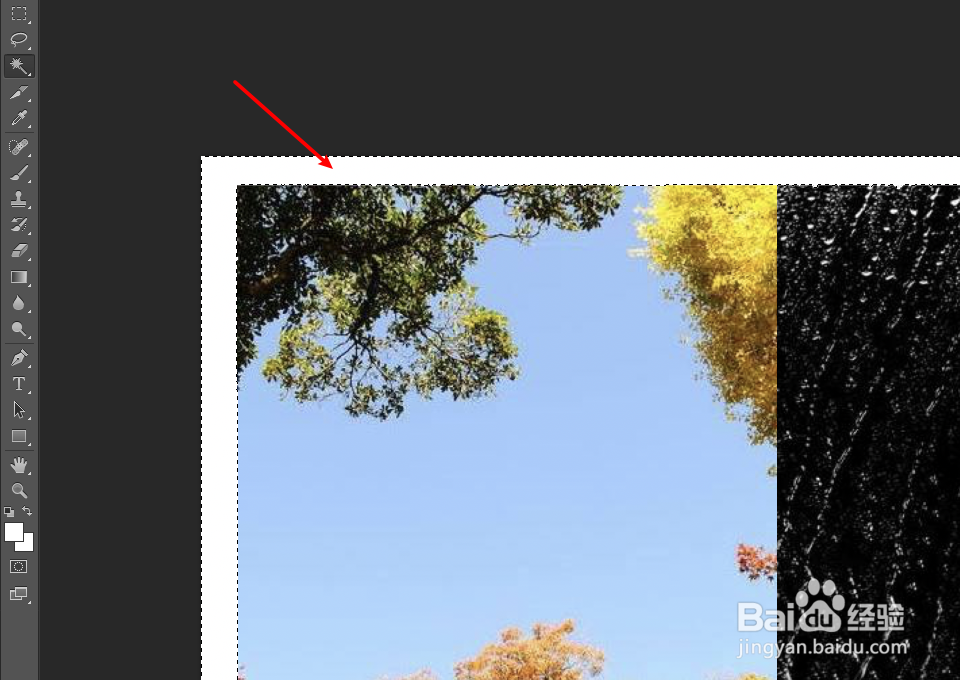
3、使用魔棒工具点击图片的白边区域,ps将自动选中白边。
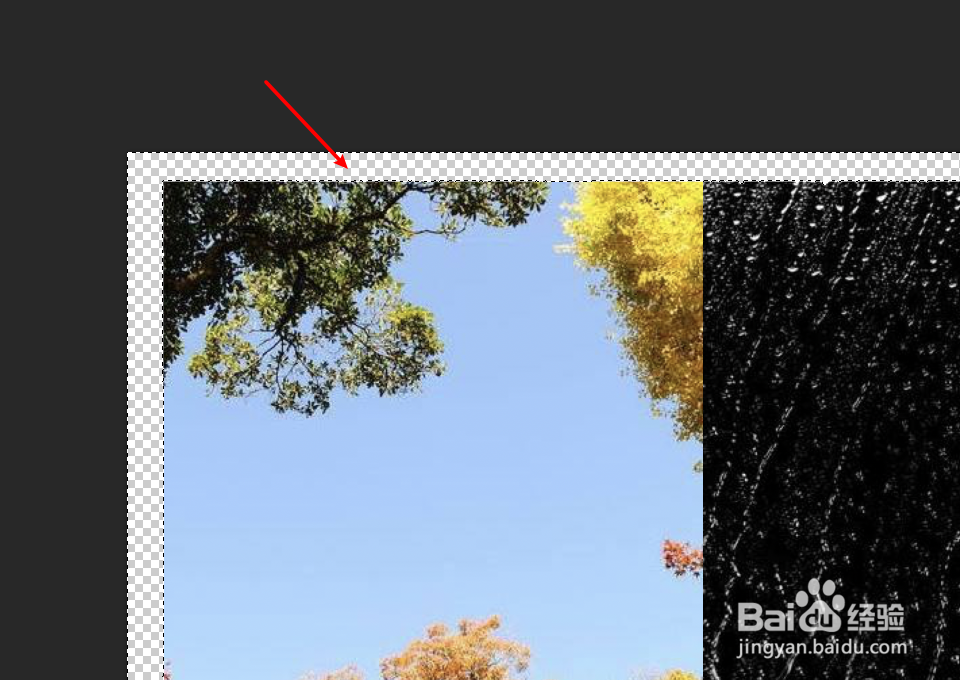
4、点击键盘Del键,白边变为透明,在图片上呈现为灰白格子的马赛克。
5、选中图像菜单下的裁切工具。
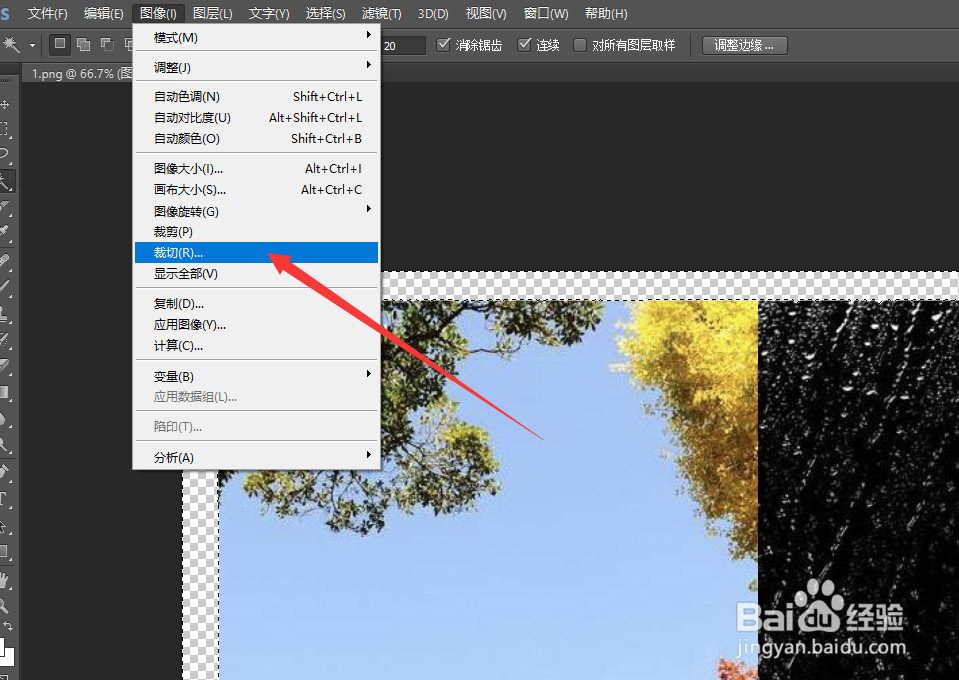
6、弹出裁切窗口后不要修改默认设置,直接点击确认。
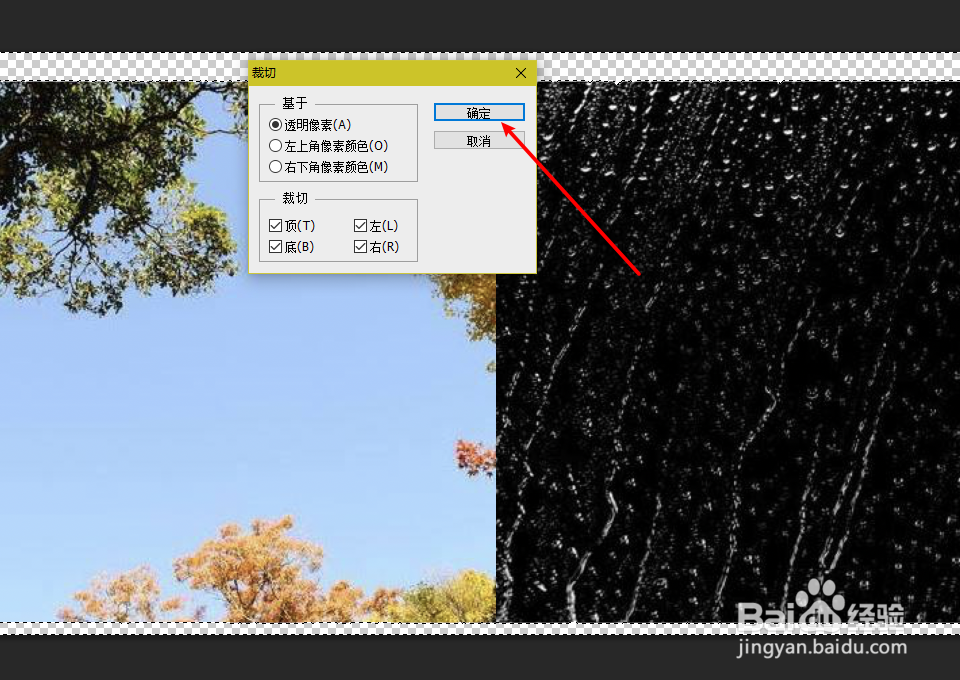
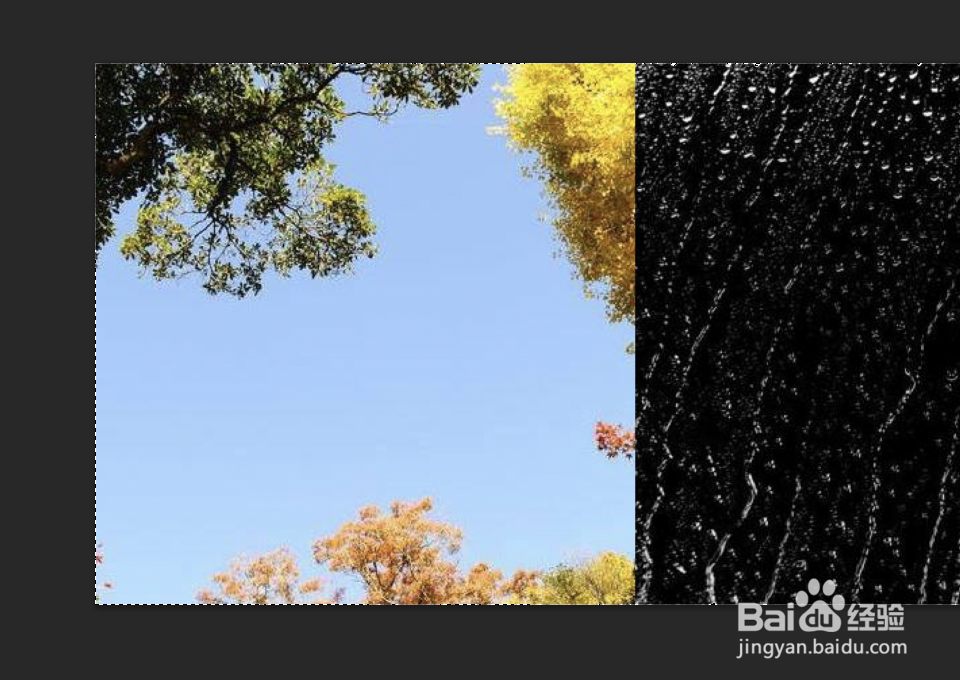
7、图片的白边去除干净,此时图片大小恰和图片内容贴合。
时间:2026-05-03 23:15:16
1、首先用ps打开待处理图片,可以看到图片四周有白边。
2、选择ps左侧的魔棒工具。
3、使用魔棒工具点击图片的白边区域,ps将自动选中白边。
4、点击键盘Del键,白边变为透明,在图片上呈现为灰白格子的马赛克。
5、选中图像菜单下的裁切工具。
6、弹出裁切窗口后不要修改默认设置,直接点击确认。
7、图片的白边去除干净,此时图片大小恰和图片内容贴合。
