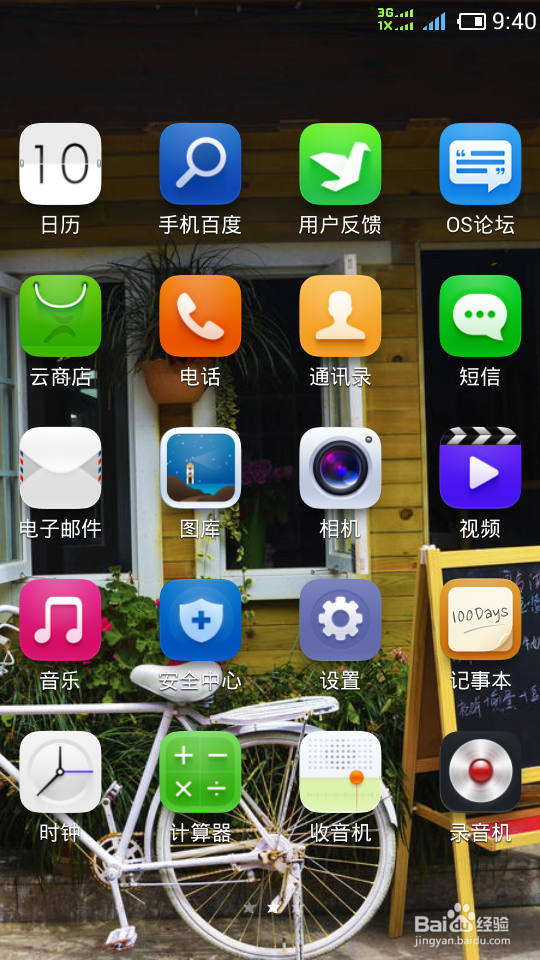
1、首先我们来打开手机上的蓝牙。打开手机,找到设置图标。
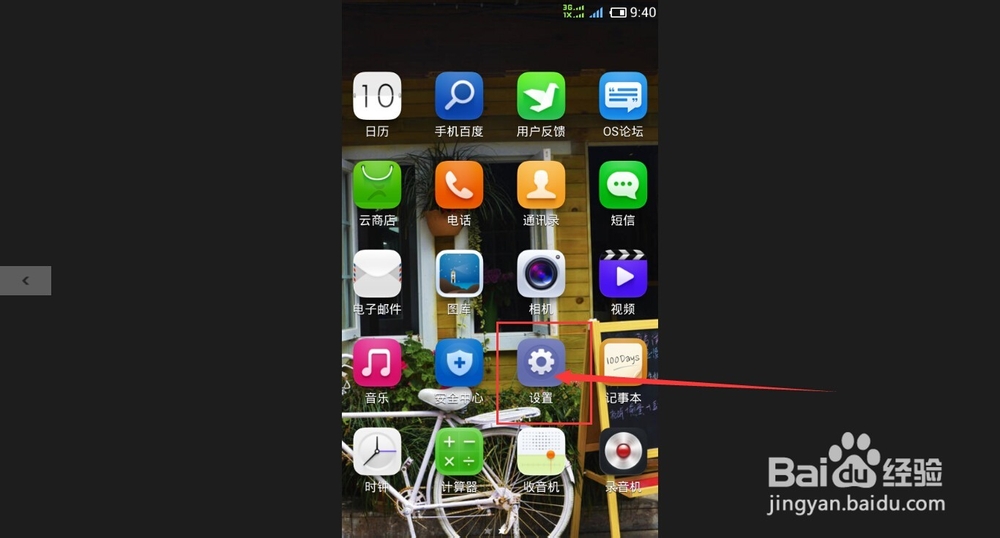
2、点一下,设置图标,打开所有设置。
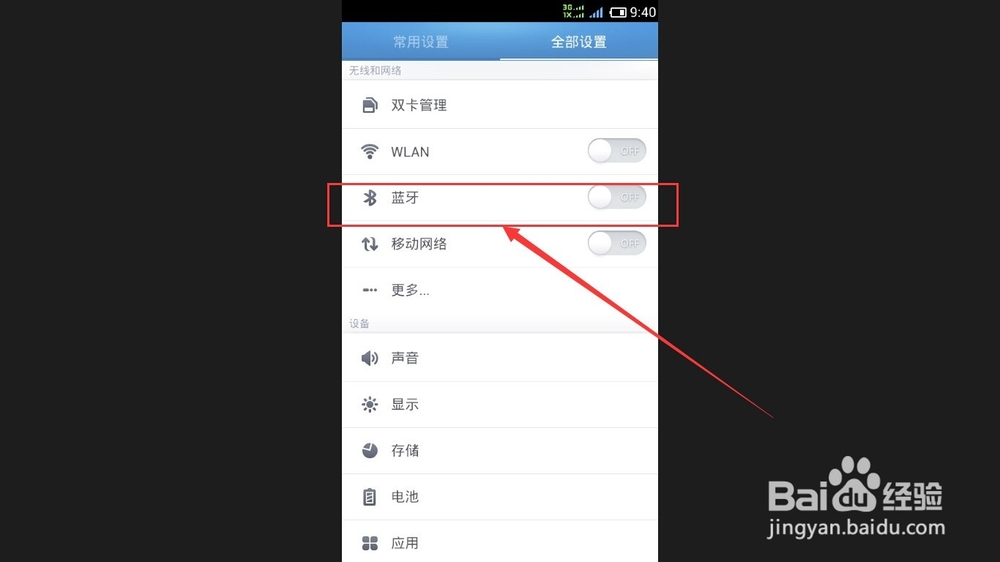
3、找到蓝牙,点击它。
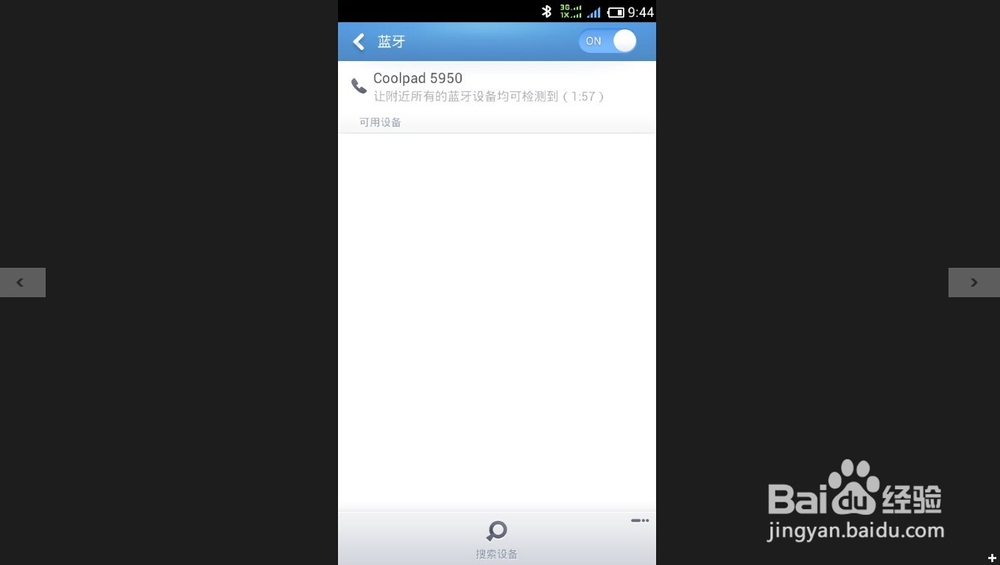
4、点击打开蓝牙的开关。点击如图所示的位置。
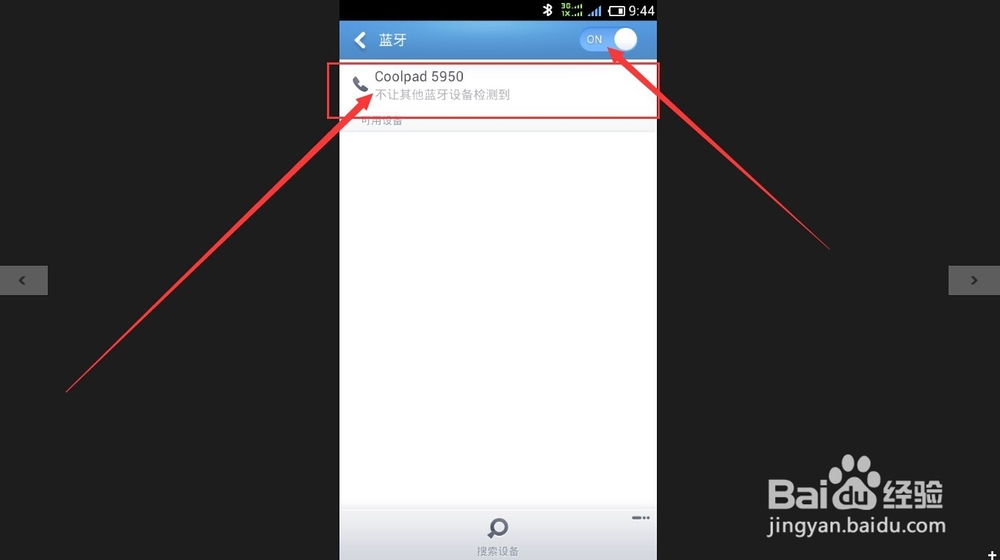
5、它就会变成让附近所有设置可检测到。注意了,这里没有打开的话,电脑是不可以找到它的。
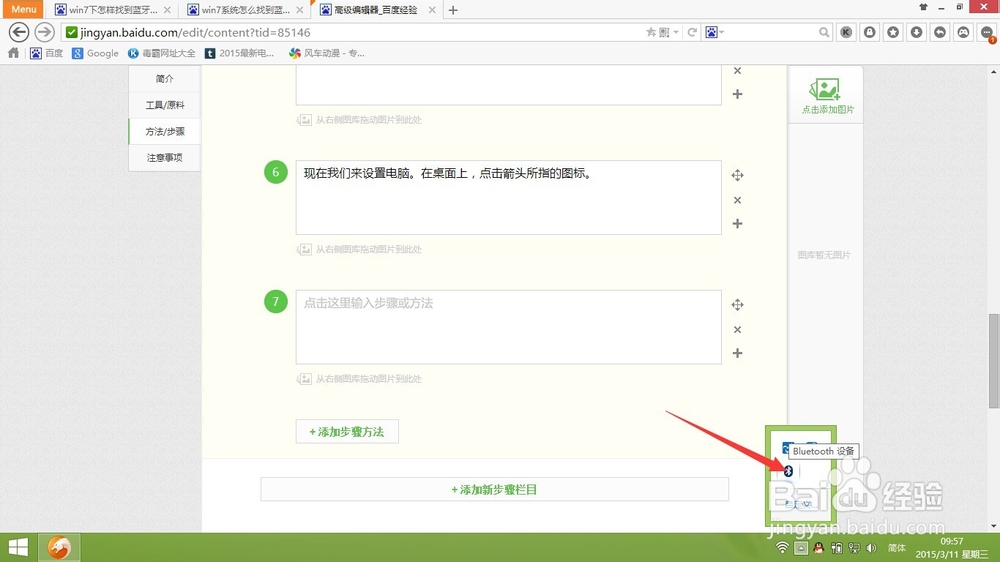
6、现在我们来设置电脑。在桌面上,点击箭头所指的图标。

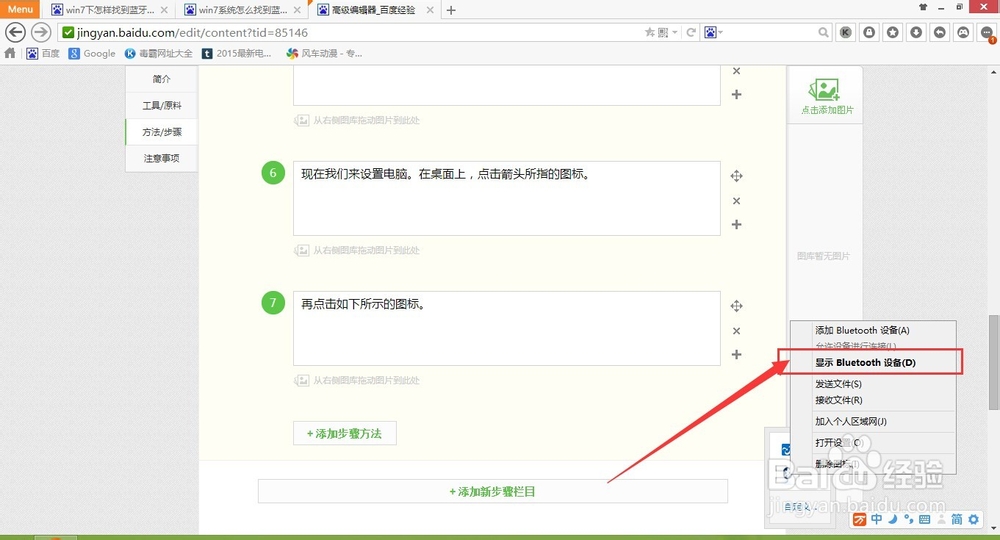
7、再点击如下所示的图标。
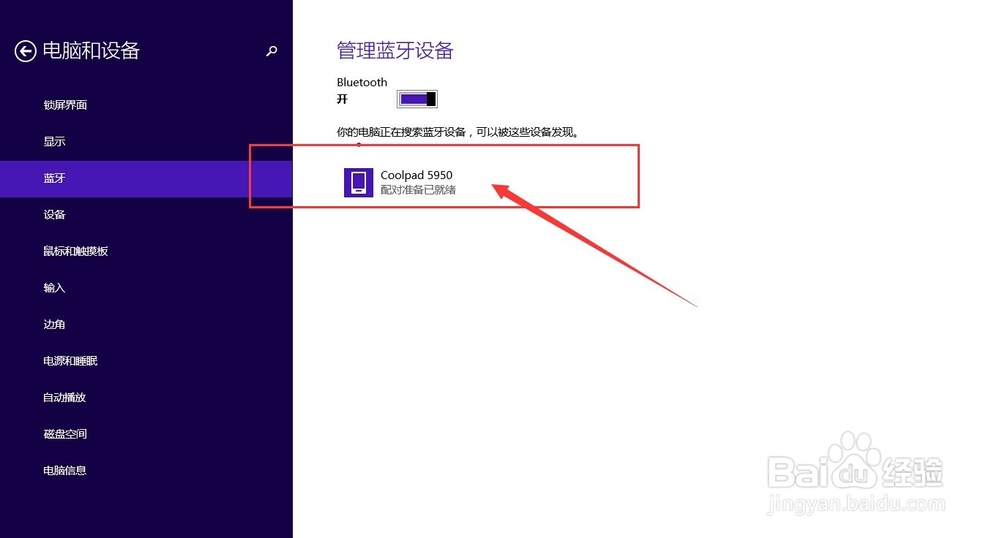
8、然后点击红框内的内容。
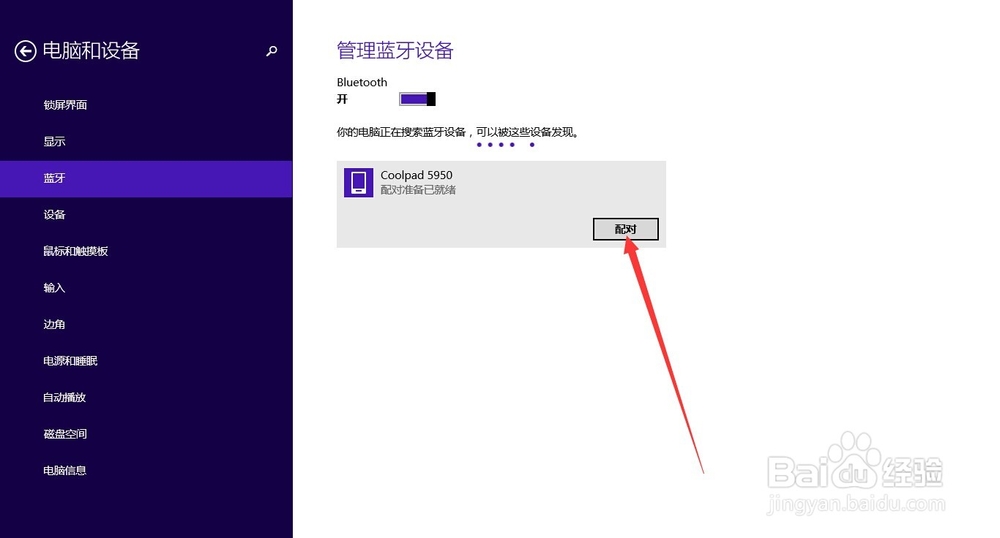
9、它就会显示已准备就绪。
10、直接点击配对。
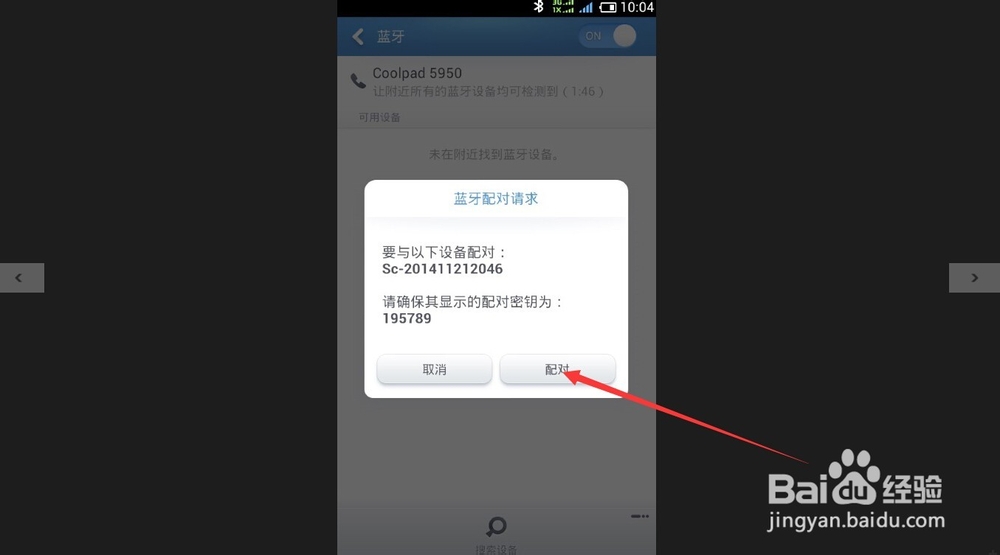
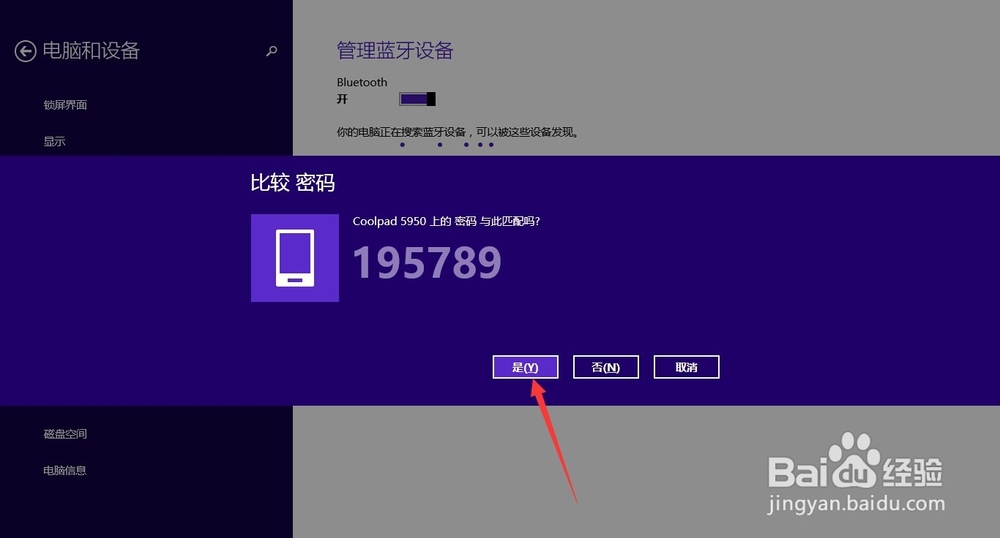
11、在手机上点击配对,在电脑上点击是。就可以配对了。
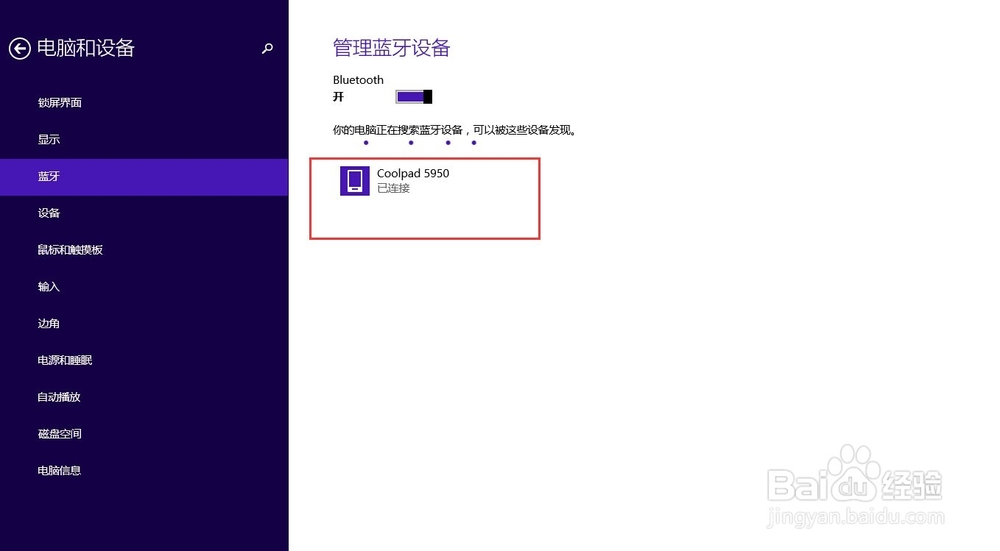
12、下面是配对好的样子。
时间:2026-04-25 17:20:51
1、首先我们来打开手机上的蓝牙。打开手机,找到设置图标。
2、点一下,设置图标,打开所有设置。
3、找到蓝牙,点击它。
4、点击打开蓝牙的开关。点击如图所示的位置。
5、它就会变成让附近所有设置可检测到。注意了,这里没有打开的话,电脑是不可以找到它的。
6、现在我们来设置电脑。在桌面上,点击箭头所指的图标。
7、再点击如下所示的图标。
8、然后点击红框内的内容。
9、它就会显示已准备就绪。
10、直接点击配对。
11、在手机上点击配对,在电脑上点击是。就可以配对了。
12、下面是配对好的样子。
