1、框选表格
框选需要的表格。

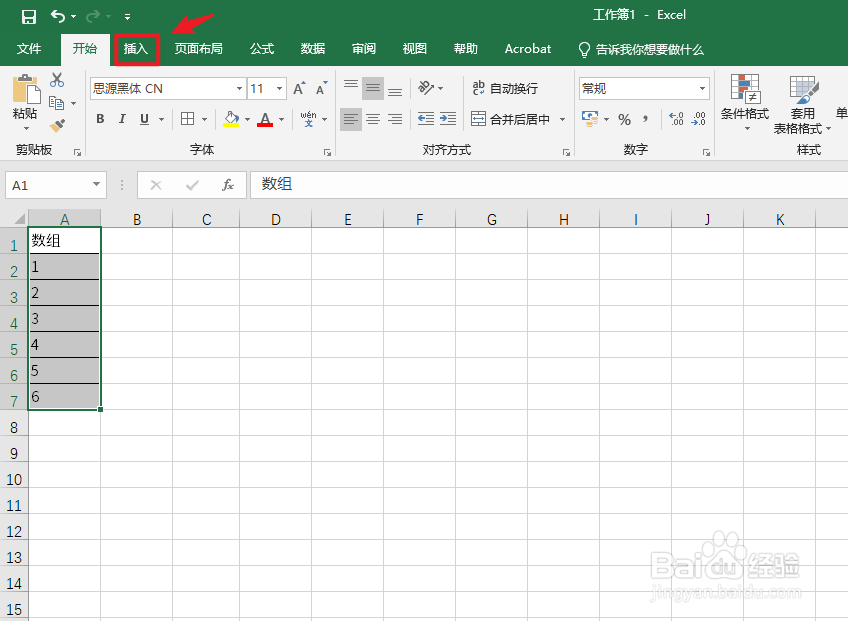
2、点击插入
点击上面的【插入】。
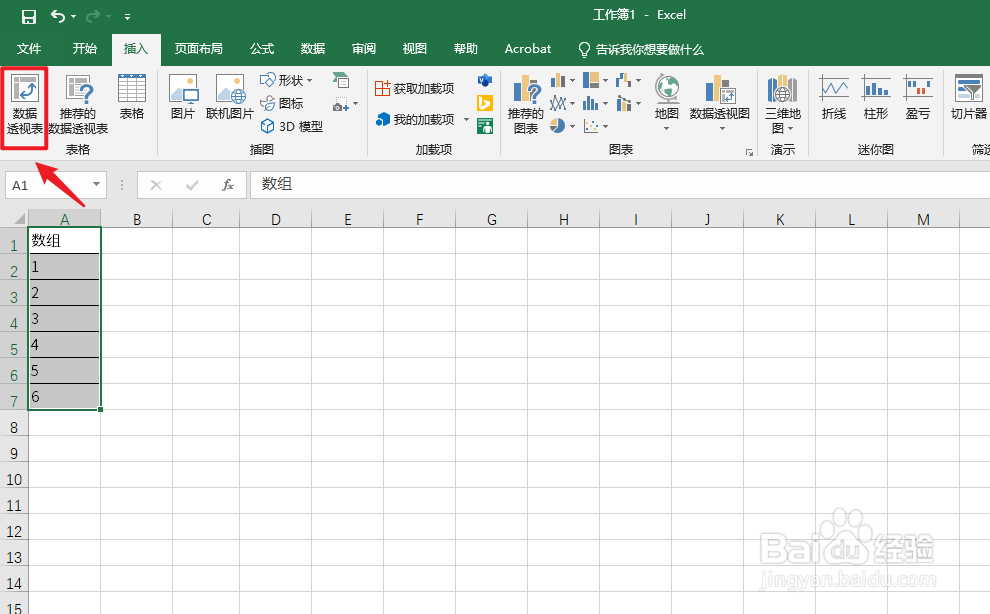
3、点击数据透视表
点击左上角的【数据透视表】。
4、点击现有工作表
弹出窗口框,点击【现有工作表】。

5、框选位置
框选需要的位置。

6、点击确定
点击右下角的【确定】。

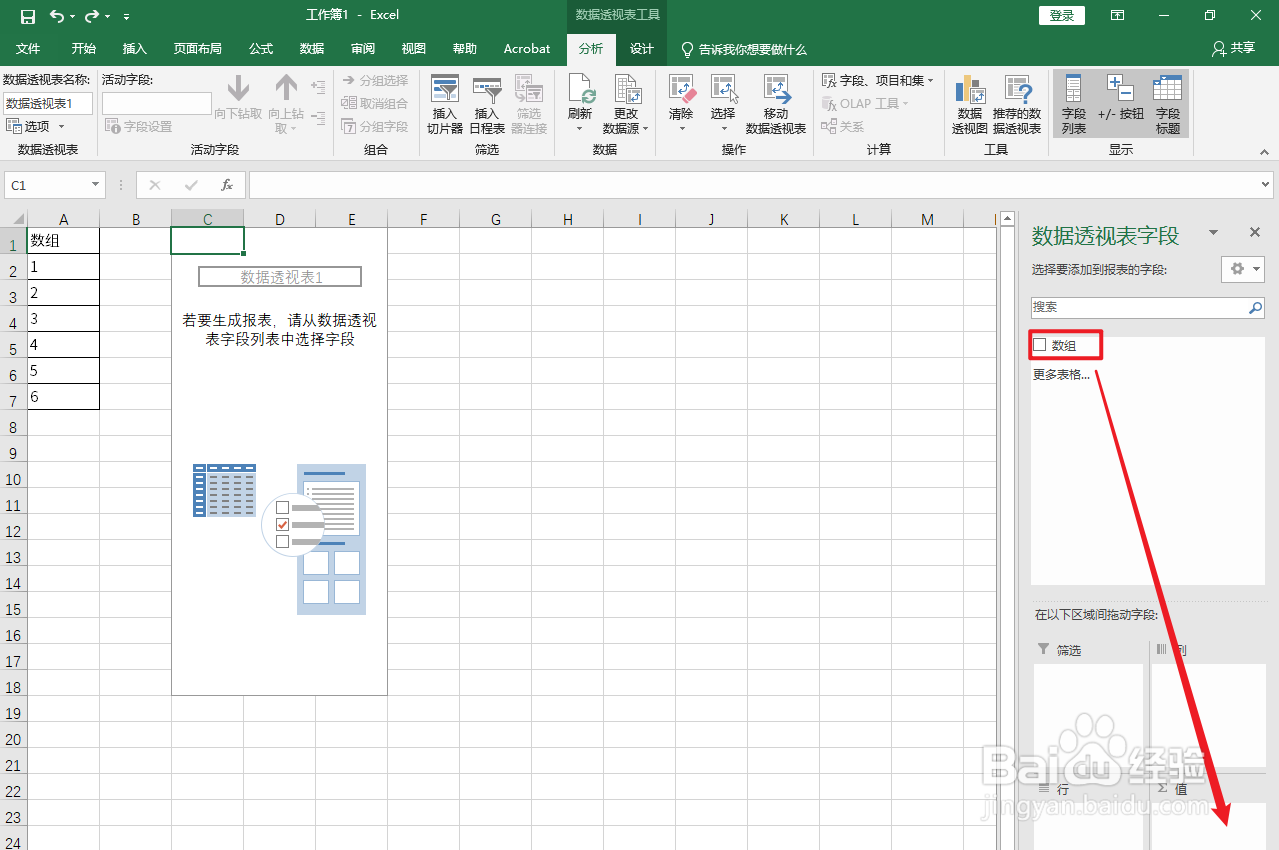
7、拖入值
把数组拖入下面的【值】。
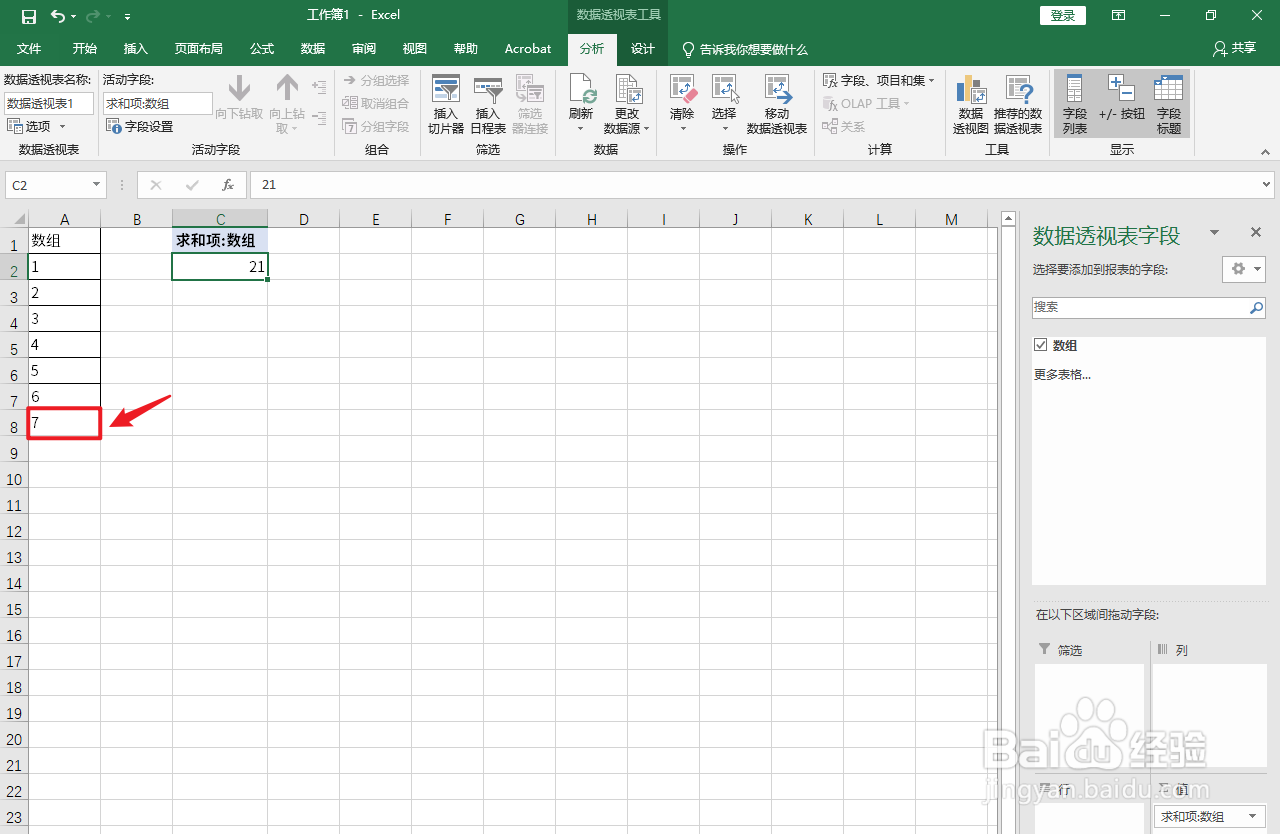
8、输入数据
输入需要的数据。
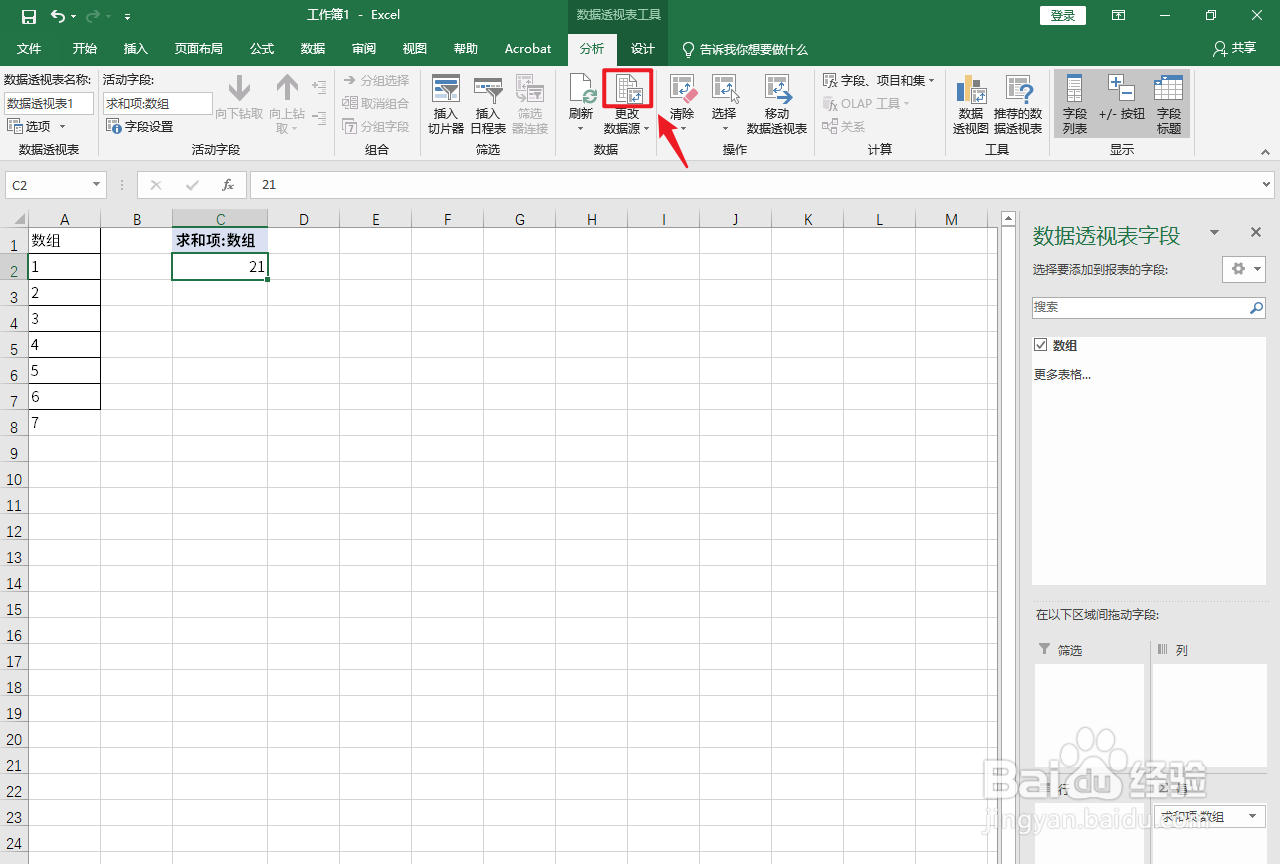
9、点击更改数据源
点击上面的【更改数据源】。
10、框选表区域
框选需要的表/区域。

11、点击确定
点击右下角的【确定】。

12、操作完成
数据透视表随数据增加而变化操作完成。

时间:2026-05-12 23:39:54
1、框选表格
框选需要的表格。
2、点击插入
点击上面的【插入】。
3、点击数据透视表
点击左上角的【数据透视表】。
4、点击现有工作表
弹出窗口框,点击【现有工作表】。
5、框选位置
框选需要的位置。
6、点击确定
点击右下角的【确定】。
7、拖入值
把数组拖入下面的【值】。
8、输入数据
输入需要的数据。
9、点击更改数据源
点击上面的【更改数据源】。
10、框选表区域
框选需要的表/区域。
11、点击确定
点击右下角的【确定】。
12、操作完成
数据透视表随数据增加而变化操作完成。
