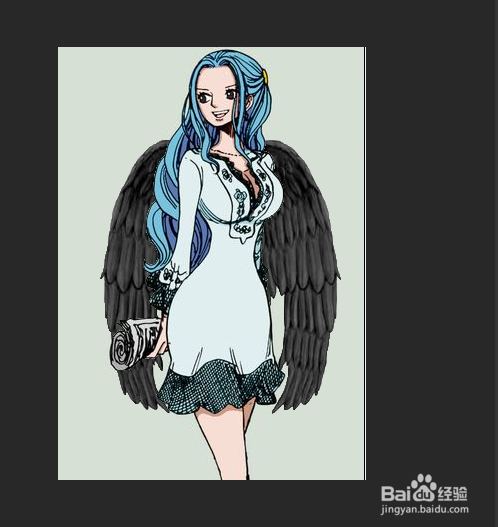
PS怎么给人物加翅膀

 时间:2026-04-25 10:44:07

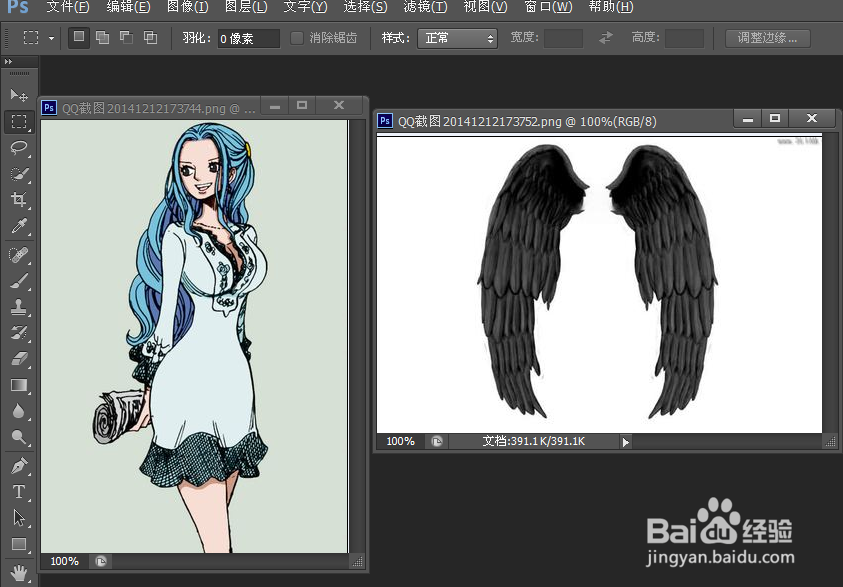
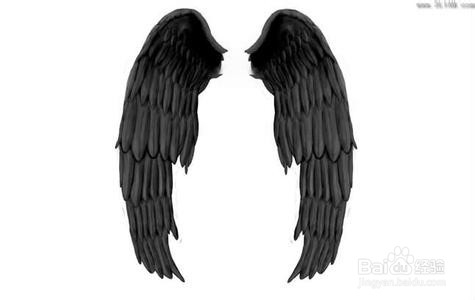
1、我们打开【PS】并且载入两张图片

PS怎么给人物加翅膀

PS怎么给人物加翅膀

2、载入【PS】后我们就开始给人物加【翅膀】了

PS怎么给人物加翅膀

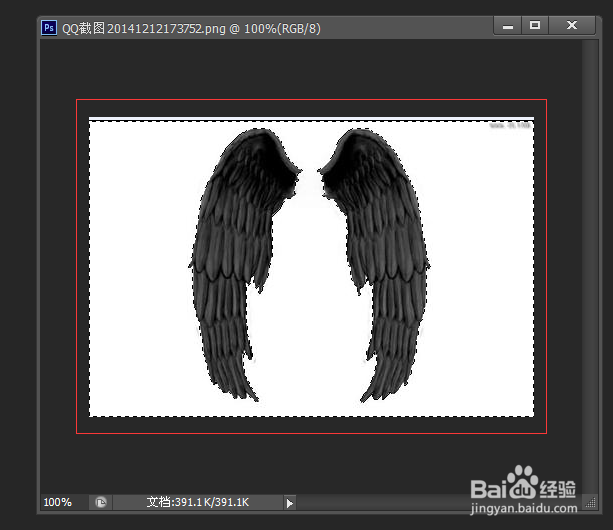
3、我们用【快速选择工具】把翅膀后面的【白色】删除了

PS怎么给人物加翅膀

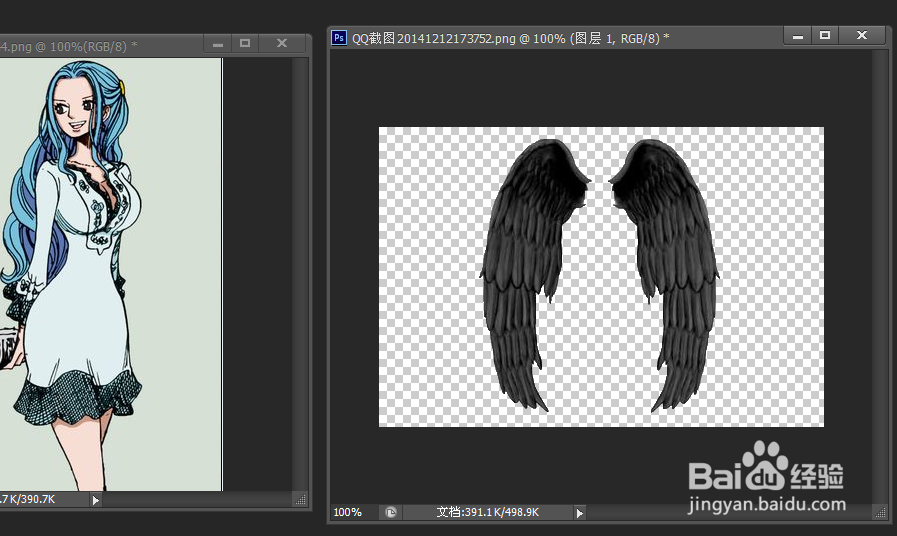
4、选择完成以后我们按下键盘上的【Delete】那个按键

PS怎么给人物加翅膀

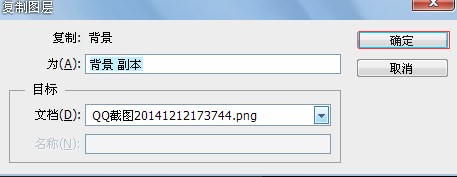
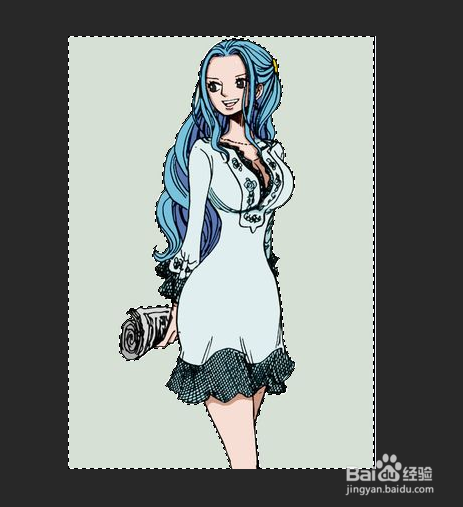
5、然后我们复制一下人物的图层

PS怎么给人物加翅膀

PS怎么给人物加翅膀

6、我们用【快速选择工具】选择【背景 副本】按下键盘上的【Delete】那个按键就完成了。
PS怎么给人物加翅膀

PS怎么给人物加翅膀

7、我们把翅膀拉入人物的图片内

PS怎么给人物加翅膀

PS怎么给人物加翅膀

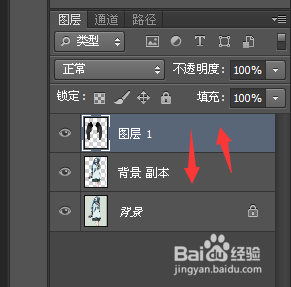
8、我们点击人物进入图层,翅膀是在人物前面,我们需要调整一下【图层顺序】。

把它们俩互换一下就好了。
PS怎么给人物加翅膀

9、ps给人物添加翅膀完成了

赶快来试试吧!

PS怎么给人物加翅膀

  • 如何利用PS工具制作出照片的卷边效果?
  • 怎么用ps做饼干?
  • PS如何对细微物体抠图?
  • Ps教程,分享磁性套索工具抠图技巧总结
  • Photoshop之色彩混合模式
  • 热门搜索
    无线网怎么设置密码 电脑怎么一键还原 腰椎间盘突出怎么治 脚扭伤怎么办 肾亏怎么办 运动后肌肉酸痛怎么办 微信电脑版怎么加好友 工资级别怎么填写 苹果怎么设置手机铃声 qq银行卡怎么解绑