如何用PS制作色彩缤纷的纸屑

 时间:2026-02-12 01:20:19

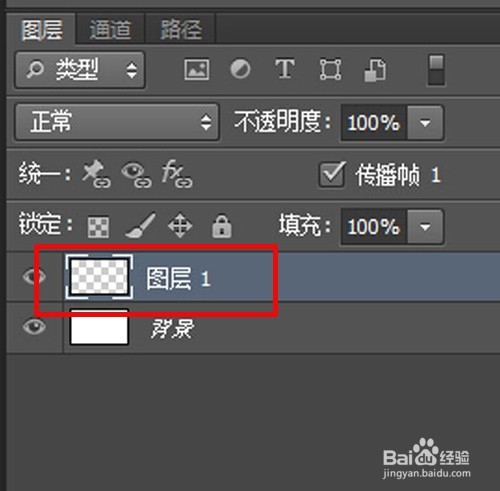
1、ps新建500*300像素的空白画布,命名为空白海报,新建图层,得到图层1(方便修改)填充红色
如何用PS制作色彩缤纷的纸屑

如何用PS制作色彩缤纷的纸屑

2、文件新建画布150*150像素,用来定义纸屑画笔

如何用PS制作色彩缤纷的纸屑

3、用钢笔工具随意画出一个三角形,填充黑色,然后菜单-编辑-定义画笔预设-命名为五彩纸屑

如何用PS制作色彩缤纷的纸屑

如何用PS制作色彩缤纷的纸屑

4、找到定义的画笔,按快捷键F5,调出画笔预设面板

如何用PS制作色彩缤纷的纸屑

如何用PS制作色彩缤纷的纸屑

5、接下来对画笔的各项预设进行操作,形状动态中,大小抖动100%,角度抖动50%,散布中,两轴1000%,数量1,颜色动态中,上方勾选应用每笔尖,色相抖动100%,饱和度抖动100%

如何用PS制作色彩缤纷的纸屑

如何用PS制作色彩缤纷的纸屑

如何用PS制作色彩缤纷的纸屑

6、然后回到空白海报中,找到自己定义好的画笔,前景色改为除了黑白灰以外的其他颜色,然后在图层1上拖动鼠标,画出缤纷纸屑,画笔大小根据自己的需求进行调节!

如何用PS制作色彩缤纷的纸屑

  • 蘑菇的简笔画画法
  • 小茶杯折纸教程
  • 吃草的奶牛怎么画
  • 小小传承人:幼儿园环创手工兔子
  • 甜品图片设计
  • 热门搜索
    减肥瘦身视频 如何减肥最快 淘宝机器人怎么设置 减肥攻略 男士减肥方法 limbo攻略 火龙果减肥法 传奇攻略 凤凰山攻略 家里老鼠多怎么办