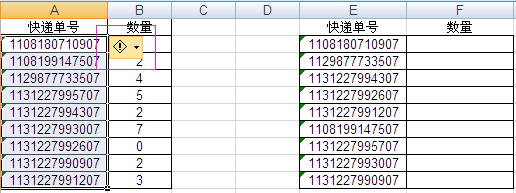
1、保证匹配项都是数值格式,将A列值选中,点右上角转换为数值。
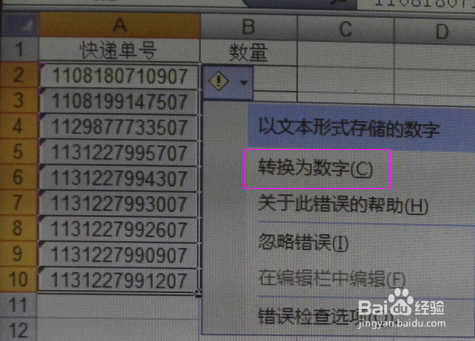
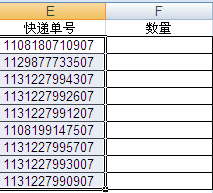
2、重复第2布操作,将E列转换为数值格式。转换为数值格式后的该列数据将不会出现如下图2按钮。

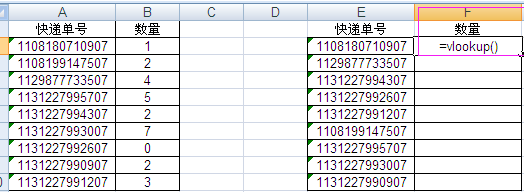
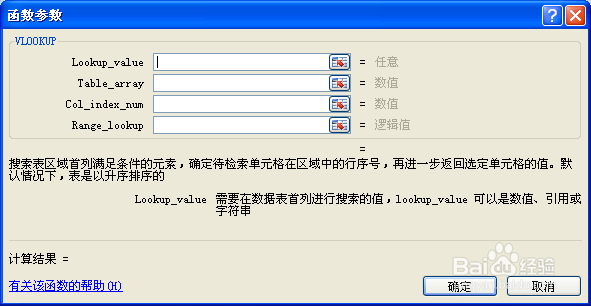
3、在F列写入公式“=vlookup()”
4、在弹出的对话框中输入参数值
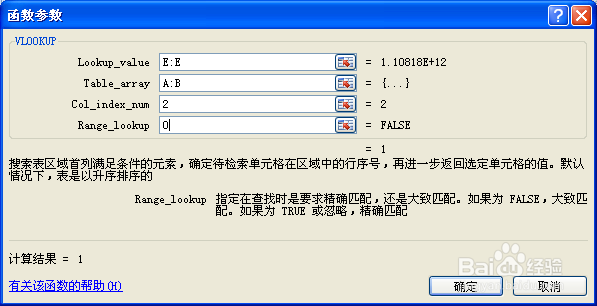
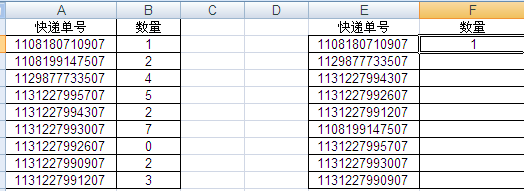
5、选中F2,右下角出现“+”符号后点击下拉
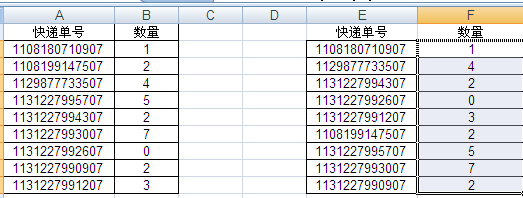
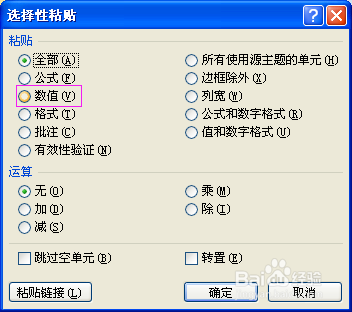
6、复制F列后右键点选择粘贴→数值→确认
时间:2026-04-27 00:55:04
1、保证匹配项都是数值格式,将A列值选中,点右上角转换为数值。
2、重复第2布操作,将E列转换为数值格式。转换为数值格式后的该列数据将不会出现如下图2按钮。
3、在F列写入公式“=vlookup()”
4、在弹出的对话框中输入参数值
5、选中F2,右下角出现“+”符号后点击下拉
6、复制F列后右键点选择粘贴→数值→确认
