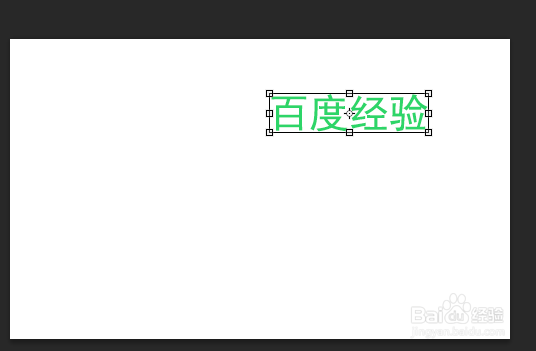
1、打开PS软件,新建一个图层,写上你要调整的字体。


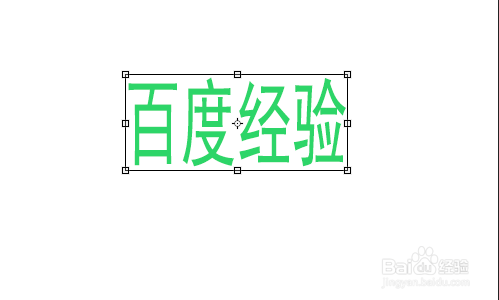
2、按住Ctrl+T键,上下左右拉动可以调整大小,拖动可以调整位置

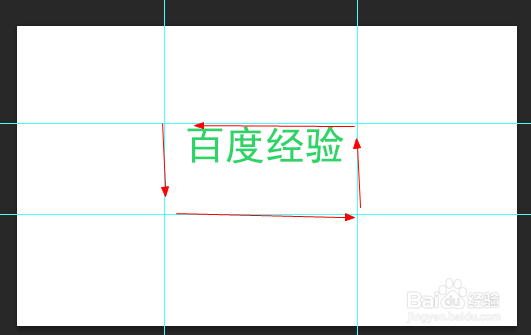
3、找到视图,点击新建参考线,水平两根,垂直两根。

4、拖动参考线使四根参考线交合的位置变成你想要确定的位置。
5、点击你要调整字体的那个的图层,ctrl+T,拖动和调整直到成为你想要的大小和位置为止。

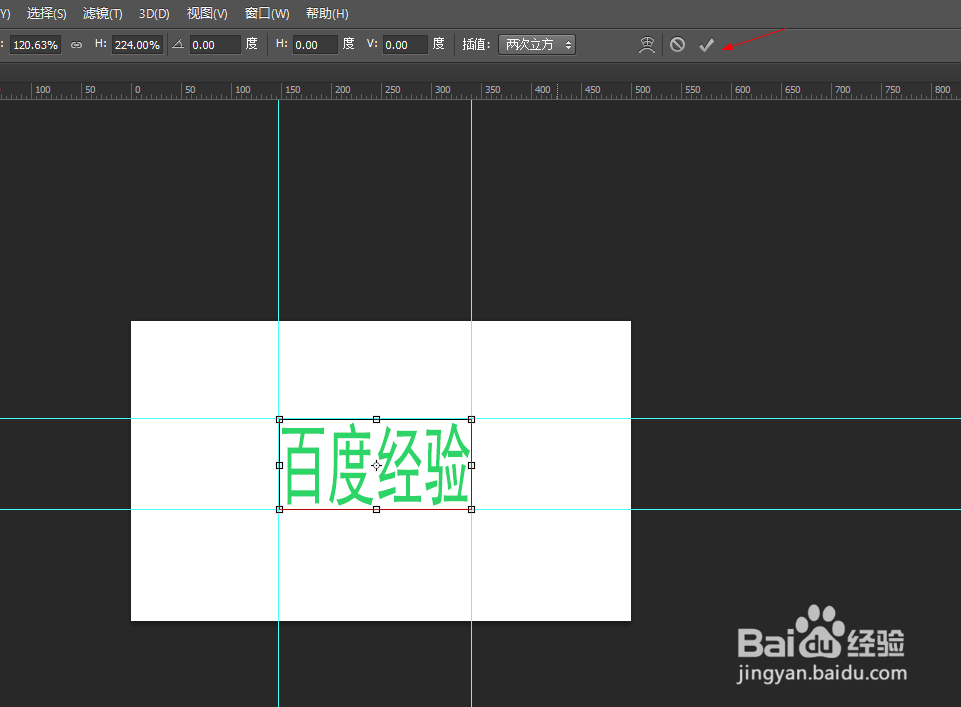
6、清除参考线,点击视图把显示额外内容的勾去掉,或者点击清除参考线


时间:2026-05-05 13:48:36
1、打开PS软件,新建一个图层,写上你要调整的字体。
2、按住Ctrl+T键,上下左右拉动可以调整大小,拖动可以调整位置
3、找到视图,点击新建参考线,水平两根,垂直两根。
4、拖动参考线使四根参考线交合的位置变成你想要确定的位置。
5、点击你要调整字体的那个的图层,ctrl+T,拖动和调整直到成为你想要的大小和位置为止。
6、清除参考线,点击视图把显示额外内容的勾去掉,或者点击清除参考线
