WIN10使用技巧之如何控制孩子使用电脑的时间

 时间:2026-04-30 14:27:28

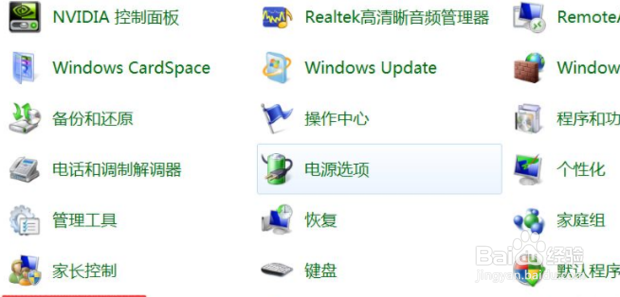
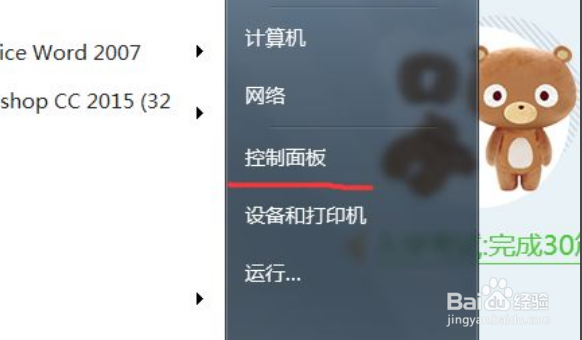
1、打开桌面左下角的开始菜单,单击控制面板。
WIN10使用技巧之如何控制孩子使用电脑的时间

2、单击控制面板里的家长控制。

WIN10使用技巧之如何控制孩子使用电脑的时间

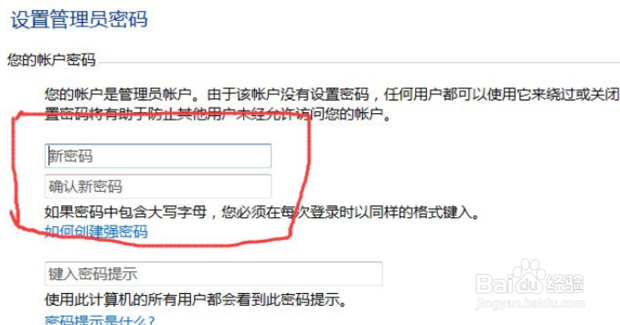
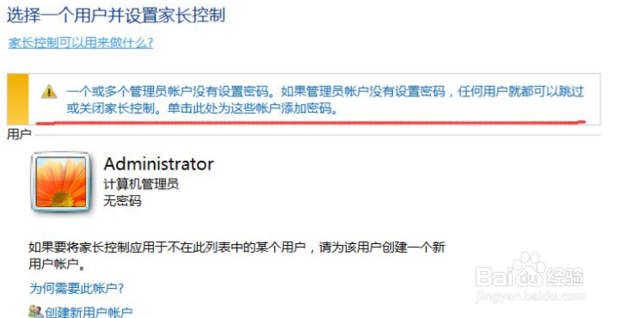
3、没有为管理员账户设置密码的电脑将会提示用户设置管理员密码,单击画红线的选项,为管理员账户设置密码,已经为管理员账户设置密码的则不用操作此步骤。
WIN10使用技巧之如何控制孩子使用电脑的时间

4、设置管理员账户的密码,设置完密码单击确定。

WIN10使用技巧之如何控制孩子使用电脑的时间

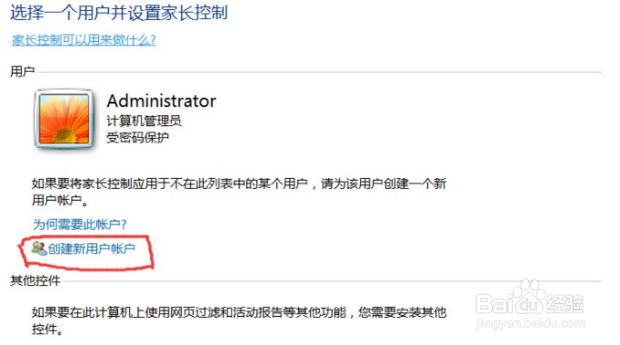
5、在家长控制窗口中单击创建新用户账户,创建一个受管理员账户管理的账户。

WIN10使用技巧之如何控制孩子使用电脑的时间

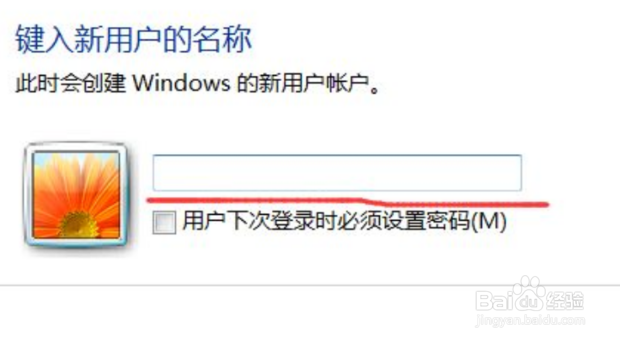
6、在创建新账户的窗口里为新账户输入名称。单击创建账户。

WIN10使用技巧之如何控制孩子使用电脑的时间

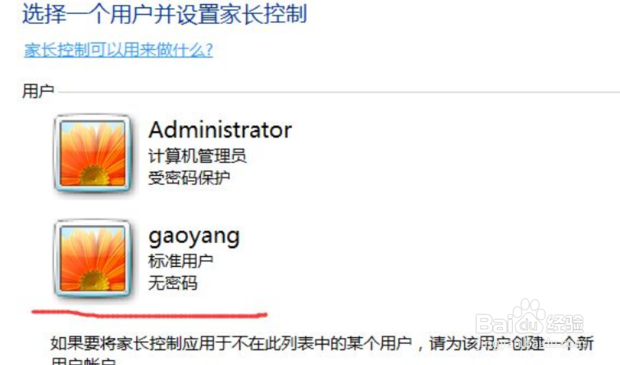
7、在家长控制的窗口中单击想要新创建的账户,对其进行时间限制。

WIN10使用技巧之如何控制孩子使用电脑的时间

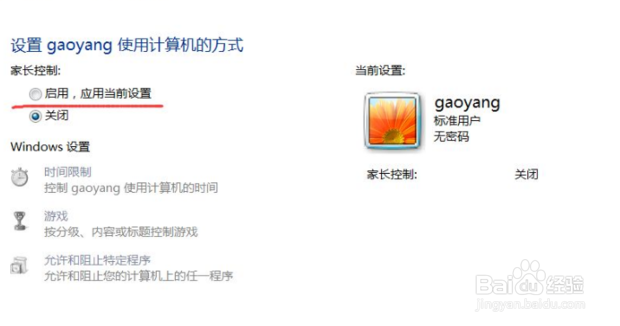
8、选中家长控制的启动选项。

WIN10使用技巧之如何控制孩子使用电脑的时间

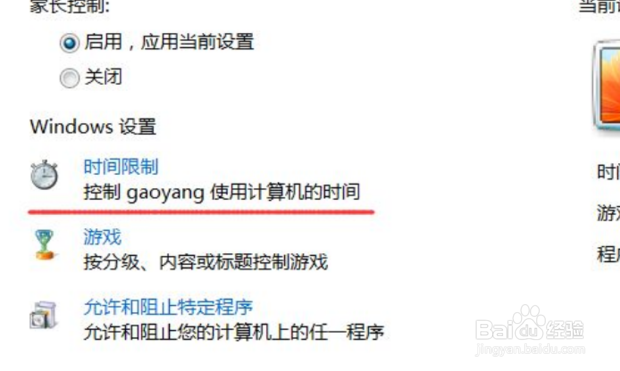
9、单击时间控制选项。

WIN10使用技巧之如何控制孩子使用电脑的时间

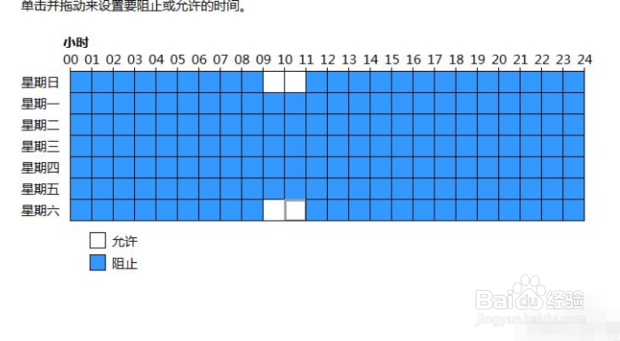
10、在接下来弹出的窗口中,创建时间控制的表格,设置完时间后单击确定即可。
WIN10使用技巧之如何控制孩子使用电脑的时间

  • 怎么控制孩子玩电脑时间
  • Win11借助家长选项功能实现控制电脑玩游戏行为
  • 如何控制孩子使用电脑的时间?
  • 电脑如何设置控制孩子上网的时间
  • 家长如何对电脑设置孩子的上网时间?
  • 热门搜索
    如何关闭防火墙 你要我怎么做 打车软件怎么用 标婷维生素e乳怎么样 如何变成双眼皮 太白山旅游 嫂子去哪里了 房产税如何征收 如何开通手机银行 旅游咨询师