1、打开图片,点击“滤镜”---“抽出”,打开抽出对话框,如下图。

2、在抽出对话框中,用高光器工具画出指定区域(区域要闭合),如下图。

3、点击左侧的填充工具,对图片进行填充操作,如下图。
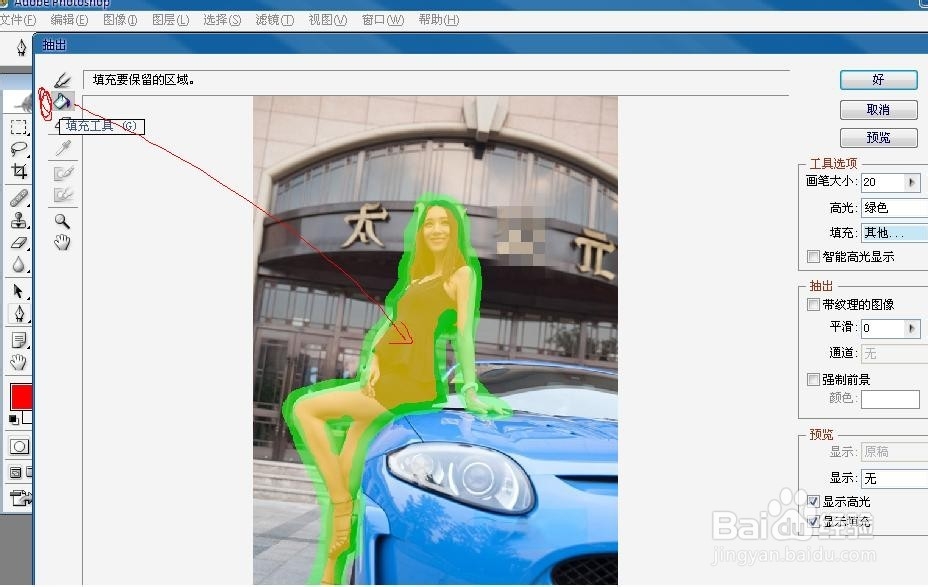
4、如果需要改变填充颜色,我们可以在右侧的填充项里设置,如下图。

5、点击预览按钮,显示我们填充的区域,即是我们选择的区域,如下图。
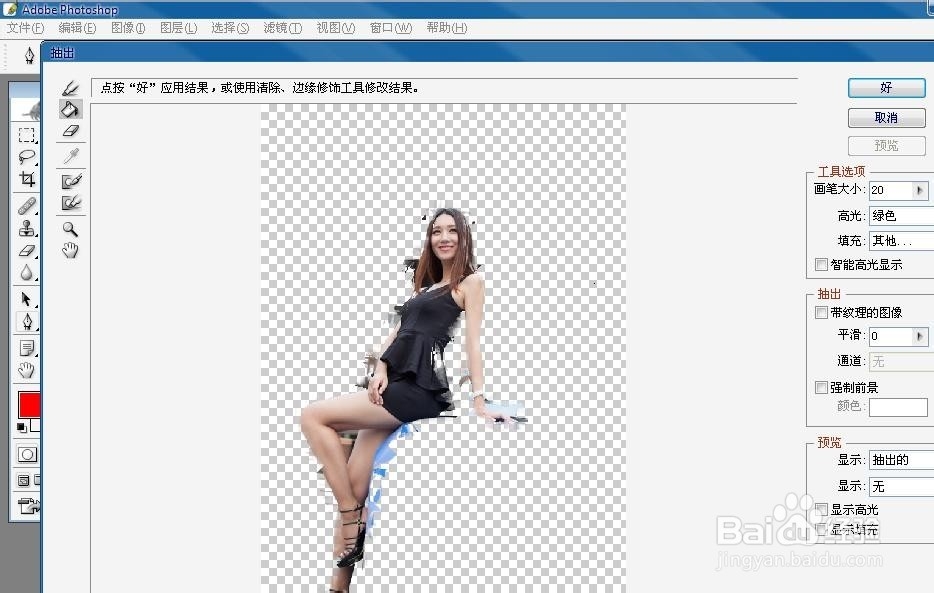
6、点击好按钮,结果是从原图中将这个人抽出来了,可以供我们下面的操作。如下图。

时间:2026-04-30 08:44:00
1、打开图片,点击“滤镜”---“抽出”,打开抽出对话框,如下图。
2、在抽出对话框中,用高光器工具画出指定区域(区域要闭合),如下图。
3、点击左侧的填充工具,对图片进行填充操作,如下图。
4、如果需要改变填充颜色,我们可以在右侧的填充项里设置,如下图。
5、点击预览按钮,显示我们填充的区域,即是我们选择的区域,如下图。
6、点击好按钮,结果是从原图中将这个人抽出来了,可以供我们下面的操作。如下图。
