excel如何快速批量地实现拼音标注

 时间:2026-02-13 20:56:27

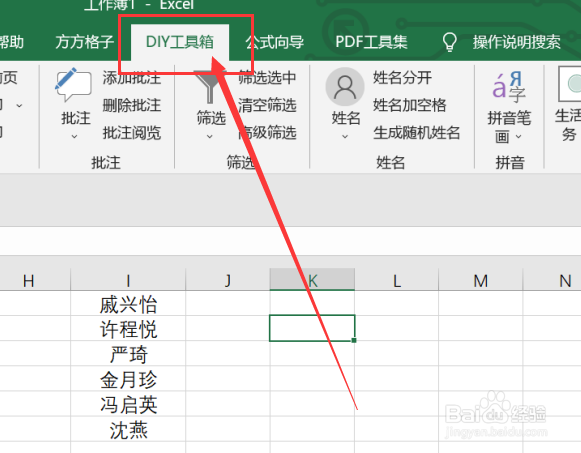
1、我们经常会遇到表格内的单元格中有许多的中文,我们需要将这些中文标注拼音,那么我们应该怎么操作呢?首先,我们应该先打开excel软件,点击软件内的“DIY工具箱”选项卡。
excel如何快速批量地实现拼音标注

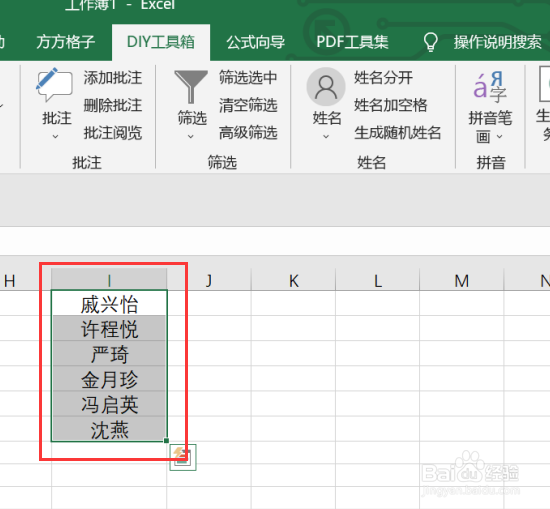
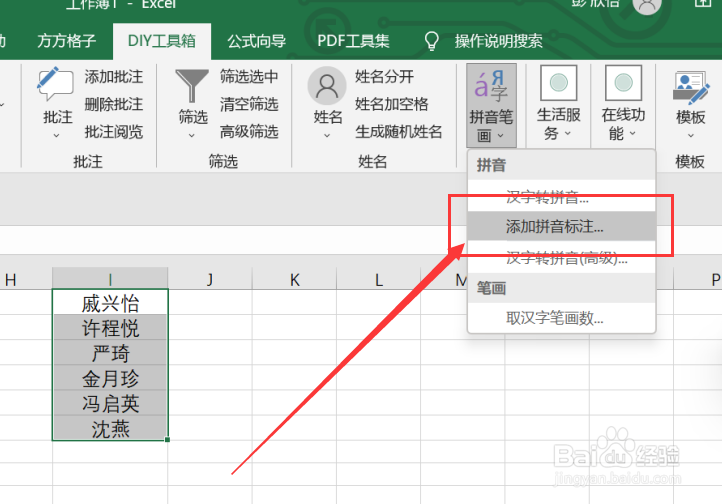
2、点击DIY工具箱选项卡后,我们应该根据我们需要进行的操作选中我们需要进行处理的部分,例如这里我们选中的是I1:I6。
excel如何快速批量地实现拼音标注

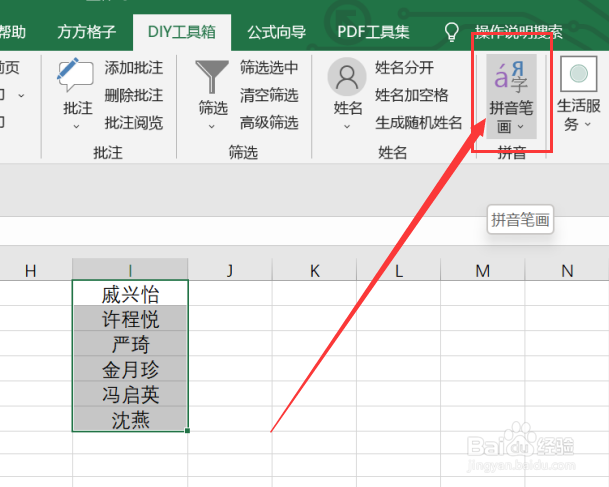
3、选中我们需要进行处理的部分后,在拼音模块中,点击“拼音笔画”选项卡,点击后即可进行下一步操作。
excel如何快速批量地实现拼音标注

4、点击拼音笔画选项卡后,就会出现一个下拉菜单,点击下拉菜单中的“添加拼音标注”选项卡,点击后即可进行下一步操作。
excel如何快速批量地实现拼音标注

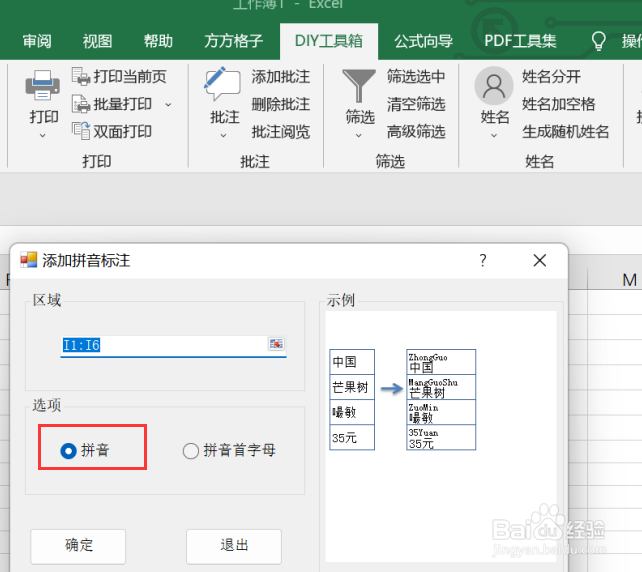
5、点击添加拼音标注选项卡后,会出现一个对话框,我们需要根据对话框内容来选择我们需要进行的操作,例如这里我们勾选的选项是“拼音”。
excel如何快速批量地实现拼音标注

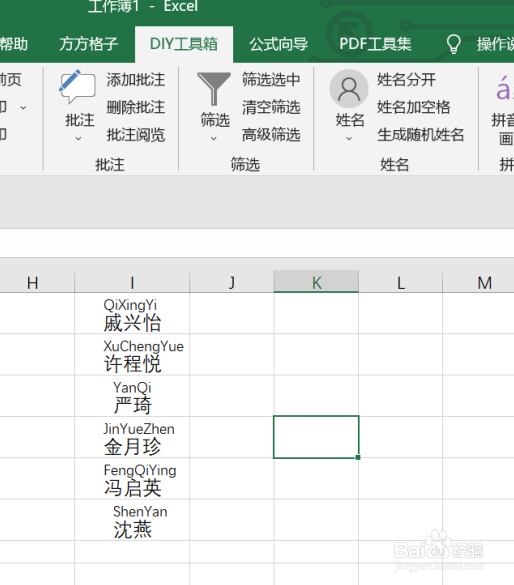
6、如图所示,点击确定后,就可以获得我们所需要的结果了。

excel如何快速批量地实现拼音标注

  • excel如何自动生成拼音
  • Excel如何快速添加拼音标注
  • 怎样在EXCEL中自动生成拼音
  • excel如何给汉字自动注音
  • 怎么借助word为excel文字添加拼音?
  • 热门搜索
    皮蛋的功效与作用 水龙头什么牌子好 灯盏花的功效与作用 初二下册数学知识点 什么英雄克制劫 党团知识 木瓜牛奶的功效与作用 室内有氧运动 摄影入门用什么相机 tender什么意思