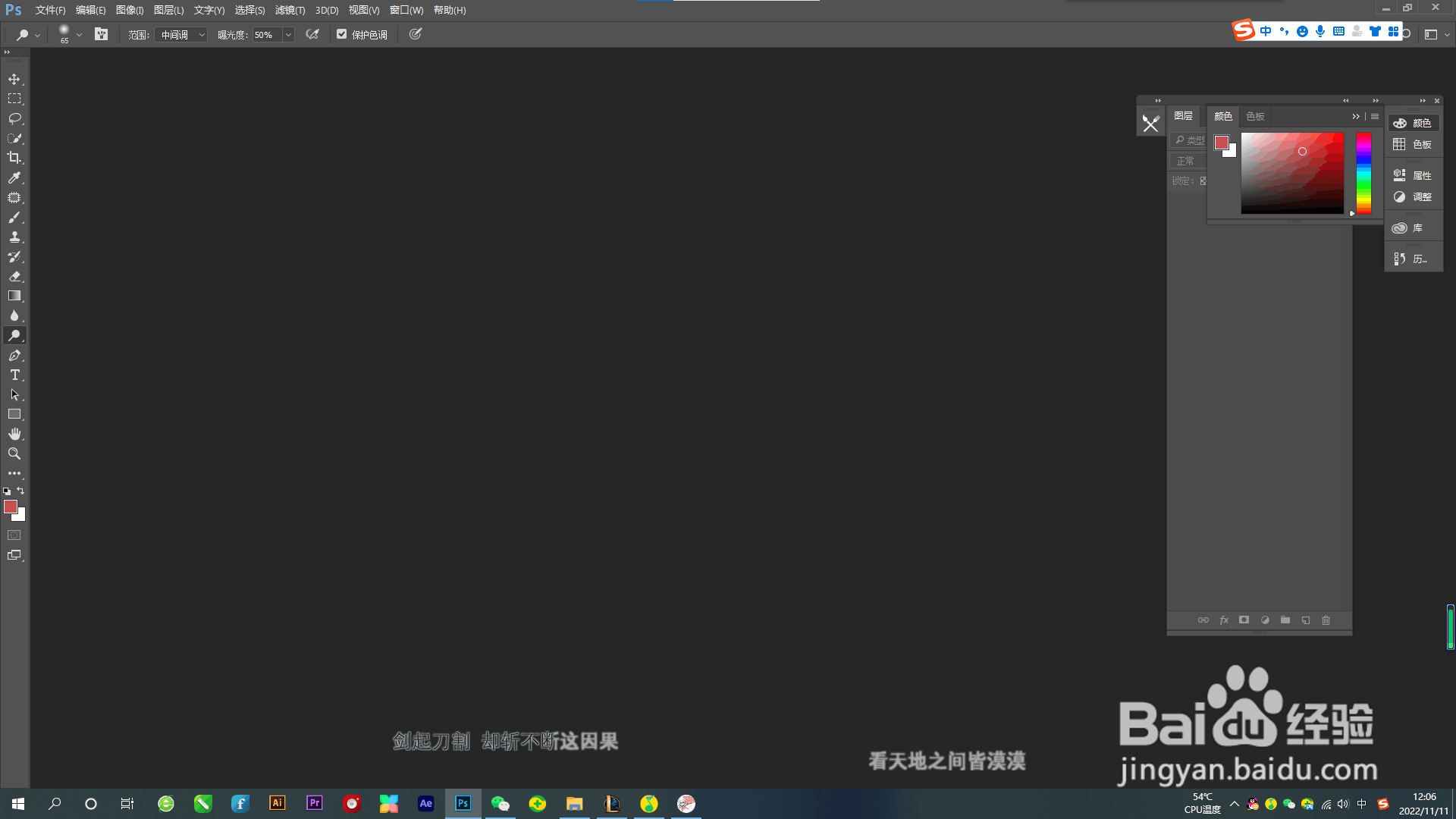
1、 第一步 首先我们先有一个Photoshop软件(版本越高功能越多),点击进入工作界面。
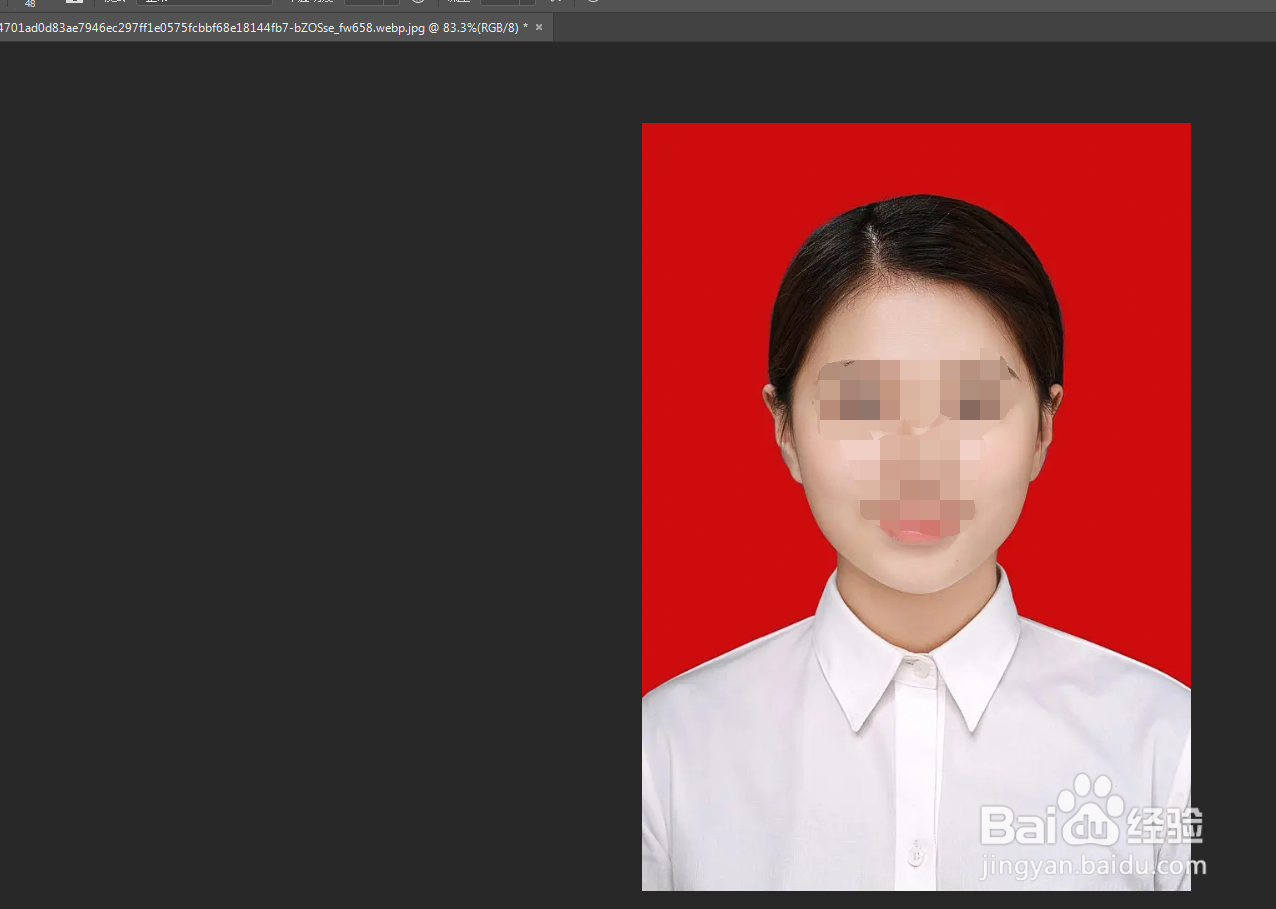
2、第二步,把需要液化的图片导入到ps里面
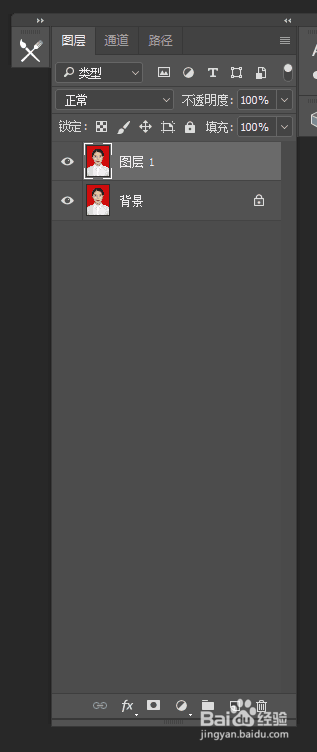
3、第三步,CTRL+j复制一个图层出来,是为了不损坏原图和便于修改。
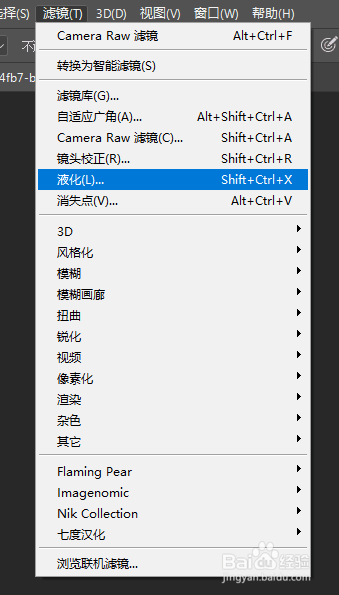
4、第四步,在菜单栏找到滤镜选项卡,下拉窗口中找到液化选项并点击进去。
5、第五步,进去之后第一个是左推工具,右边是笔触数值,大小值看当时的图片所需要并没有固定大小,如果是修脸型的话尽量调小一点数值,衣服也是。数值都没有固定要求,要根据图片来选择。


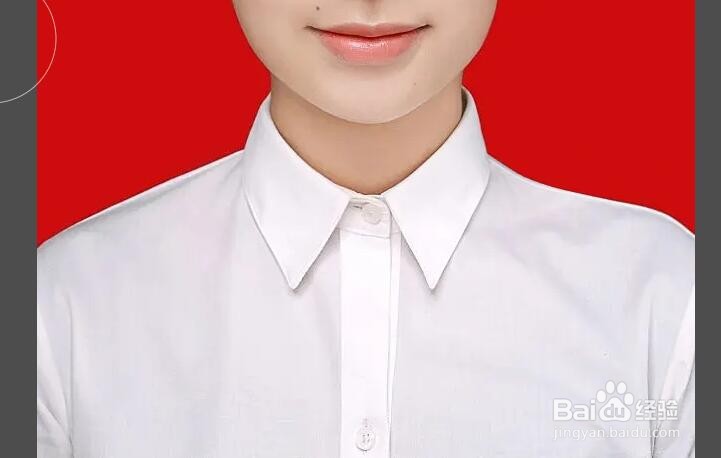
6、第六步,多次少量的调整所要调的部分,比如要把肩部修直。
左边是原图,右边则是调过的。
为了对比明显,所以调的较夸张,液化的左推工具就是这样用的。
7、调错一步,撤回一下就好了,如果需要重新调过一部分,下面一个工具是重建工具,使用它可以局部还原