1、首先,找到【数据】选项卡中的删除重复项。使用“删除重复项”功能时,将会永久删除重复数据。删除重复项之前,建议最好将原数据复制到另一个工作表中,以免意外丢失任何信息。

2、接着,选择重复的种类,单击删除重复项。选择要检查重复项的单元格。注意: Excel 无法在数据透视表的“值”区域突出显示重复项。

3、接着,在弹出对话框中,按照提示我们选择【扩展选定区域】。在“值,设置为”旁边的框中,选择想要应用于重复值的格式,然后单击“确定”。
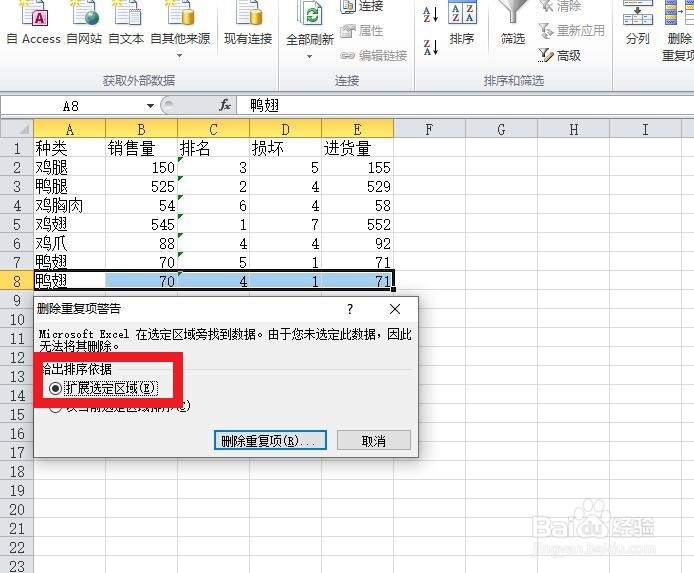
4、最后,提示: 在删除重复项之前,请先从数据中删除所有大纲或分类汇总。在“列”下选中或取消选中要删除重复项的列。打开表格,鼠标左键单击列头,选中要删除数据的一列。

1、一、选中要删除数据的一列;
二、找到【数据】选项卡中的删除重复项;
三、单击删除重复项。
