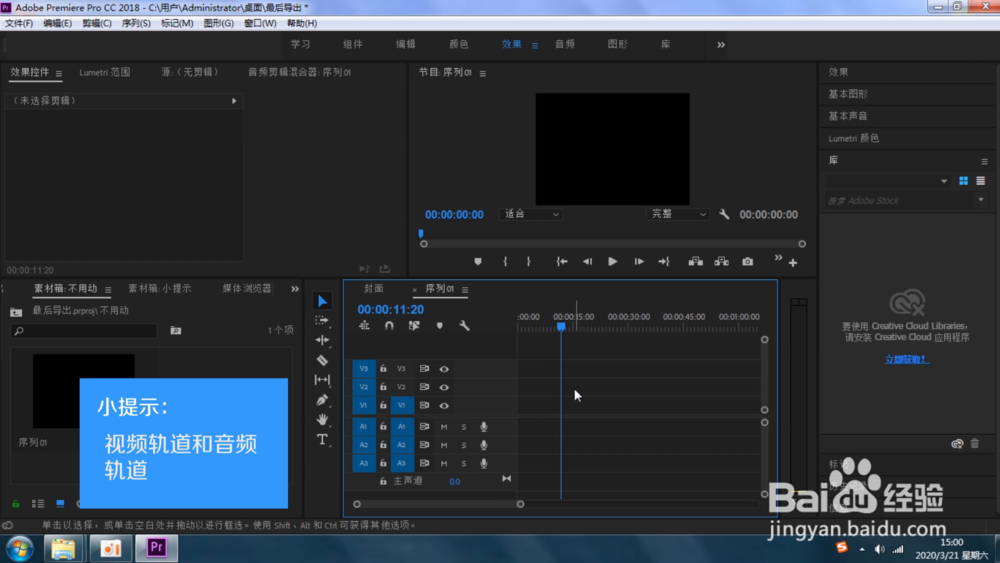
1、首先进入pr,选择效果界面。

2、我们可以看到时间轴面板就在pr界面的中间部位的下方;我们的剪辑工作主要在时间轴面板上进行。如下图,

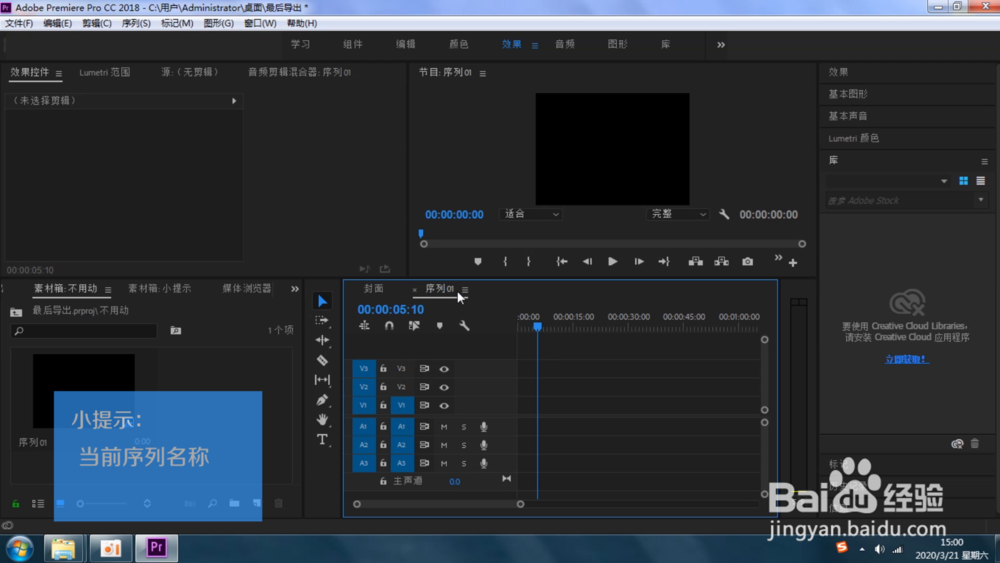
3、时间轴面板的左上边就是当前序列名称。我们可以在这里查看自己添加的序列名字和序列数量。如下图,
4、序列名称的下边就是时间显示的是播放器指示器到时间的位置。我们可通过它来查看视频的播放位置。如下图,
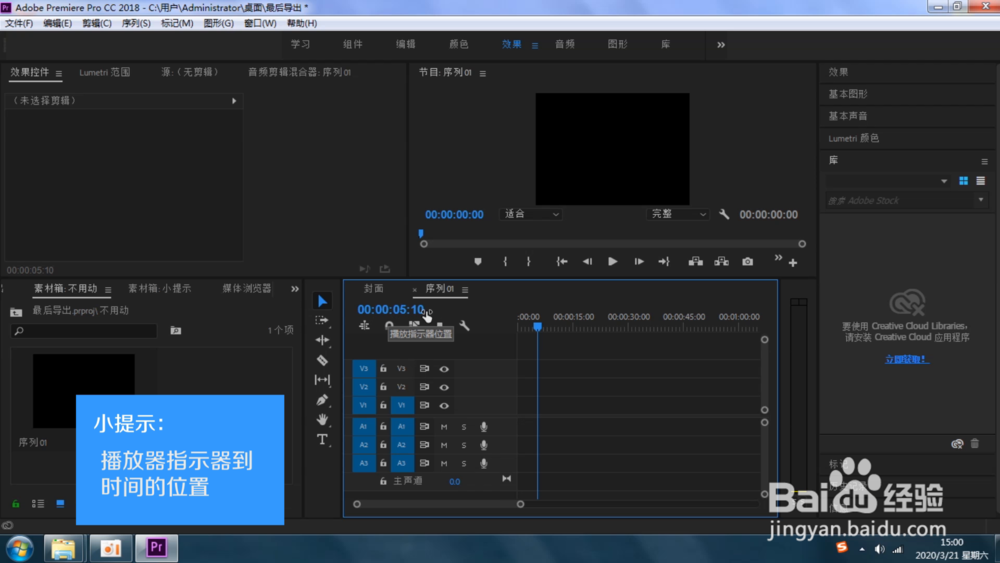
5、如下图这条线就是播放音视频时显示的位置辅助线。我们可以通过它来调整播放位置。

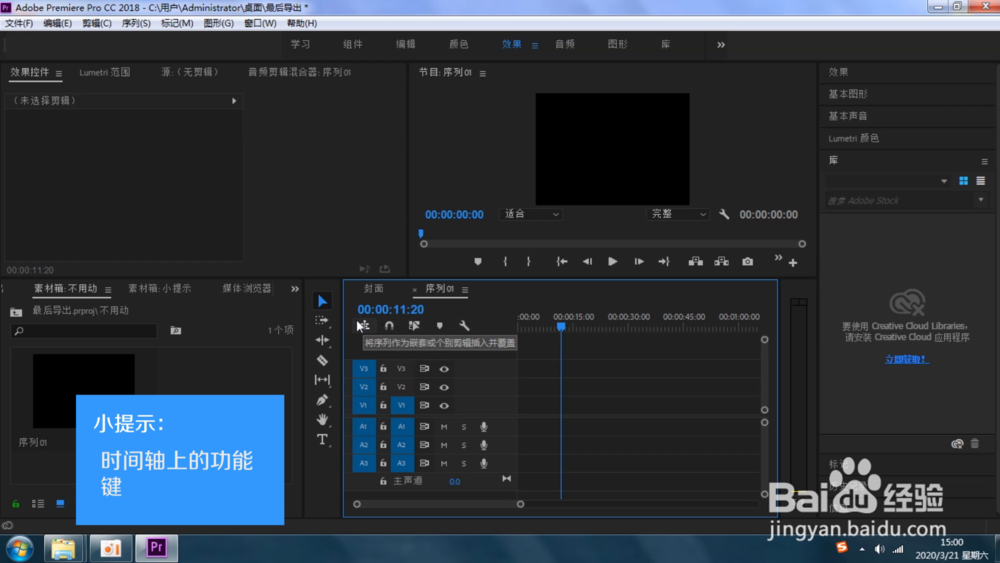
6、播放器指示器到时间的位置下方就是时间轴上的功能键了。我们通过借用这些功能键来完成剪辑工作。
7、那么最重要的就是视频轨道和音频轨道了。视频轨道用来安放视频素材,音频轨道用来安放音频素材。如下图,