1、第一步:单击【页面布局】-【页面设置】组中【行号】,如图:

2、第二步:在【行号】-【行编号选项】打开【页面设置】对话框,如图:

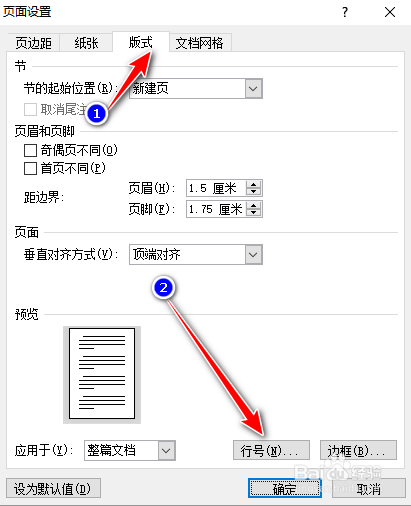
3、第三步:在【页面设置】对话框中,单击【版式】选项卡-【行号】按钮,打开【行号】对话框,如图:
4、第四步:在【行号】对话框中,勾选【添加行号】复选框,如图:

5、第五步:将【行号间隔】微调值调到3,单击【确定】按钮,即可完成操作,如图:

6、第六步:效果如图:

时间:2026-04-22 04:12:09
1、第一步:单击【页面布局】-【页面设置】组中【行号】,如图:
2、第二步:在【行号】-【行编号选项】打开【页面设置】对话框,如图:
3、第三步:在【页面设置】对话框中,单击【版式】选项卡-【行号】按钮,打开【行号】对话框,如图:
4、第四步:在【行号】对话框中,勾选【添加行号】复选框,如图:
5、第五步:将【行号间隔】微调值调到3,单击【确定】按钮,即可完成操作,如图:
6、第六步:效果如图:
