1、打开excel软件。
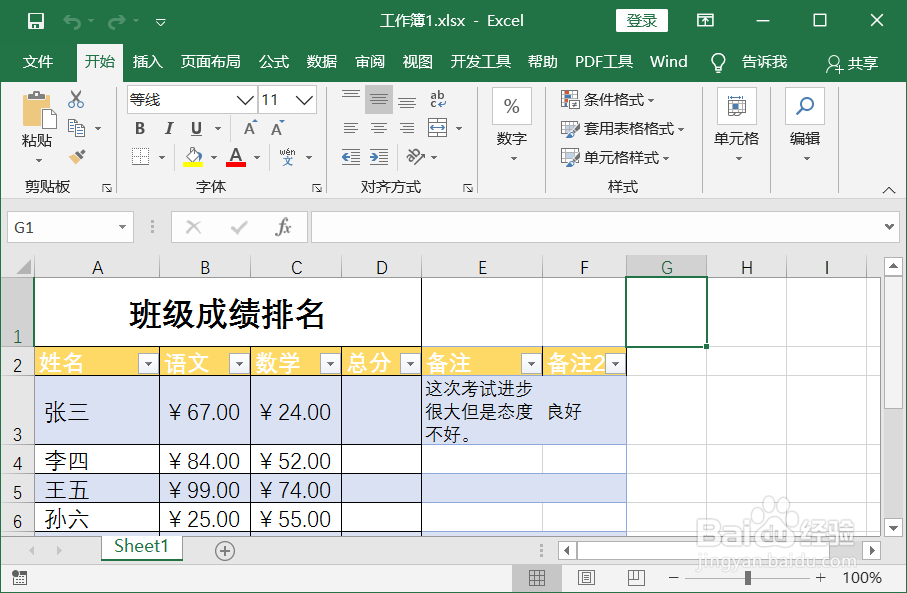
2、输入内容,并将光标移动到相应位置。

3、鼠标左键拖动,将需要调整的单元格选中。

4、点击【开始】菜单。

5、找到【编辑】功能。

6、找到【自动求和】功能。

7、点击调出功能对话框,选择相应的设置【平均数】。

8、点击确定,设置完成

时间:2026-05-05 13:05:03
1、打开excel软件。
2、输入内容,并将光标移动到相应位置。
3、鼠标左键拖动,将需要调整的单元格选中。
4、点击【开始】菜单。
5、找到【编辑】功能。
6、找到【自动求和】功能。
7、点击调出功能对话框,选择相应的设置【平均数】。
8、点击确定,设置完成
