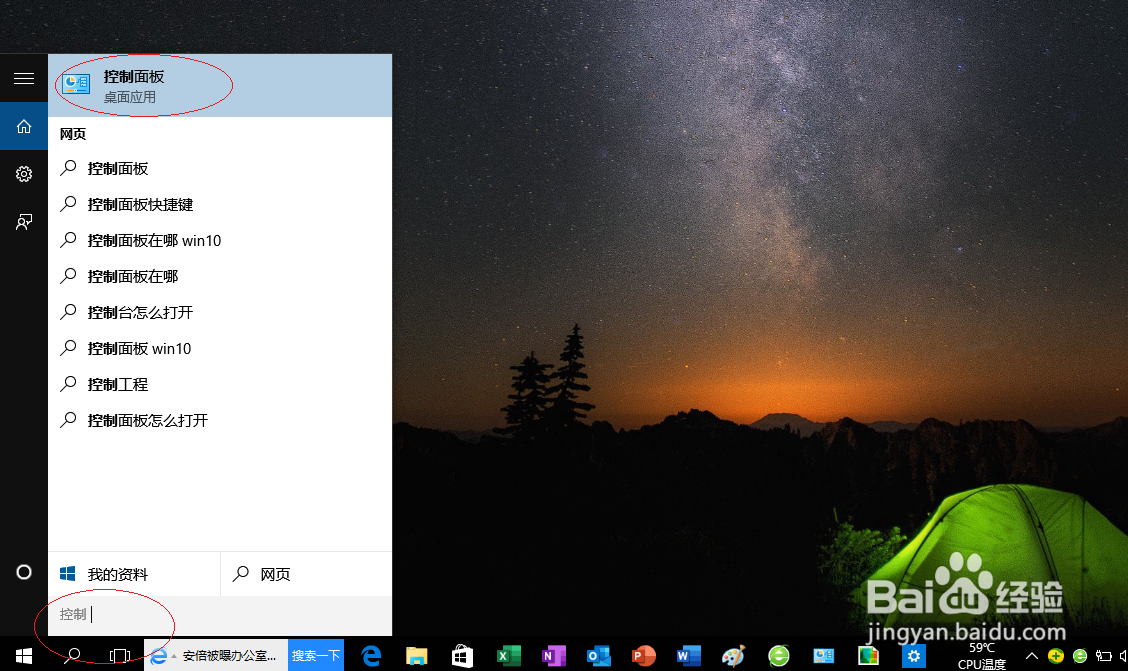
1、首先点击任务栏"CORTANA"按钮,如图所示

2、选择"控制面板"最佳搜索匹配项
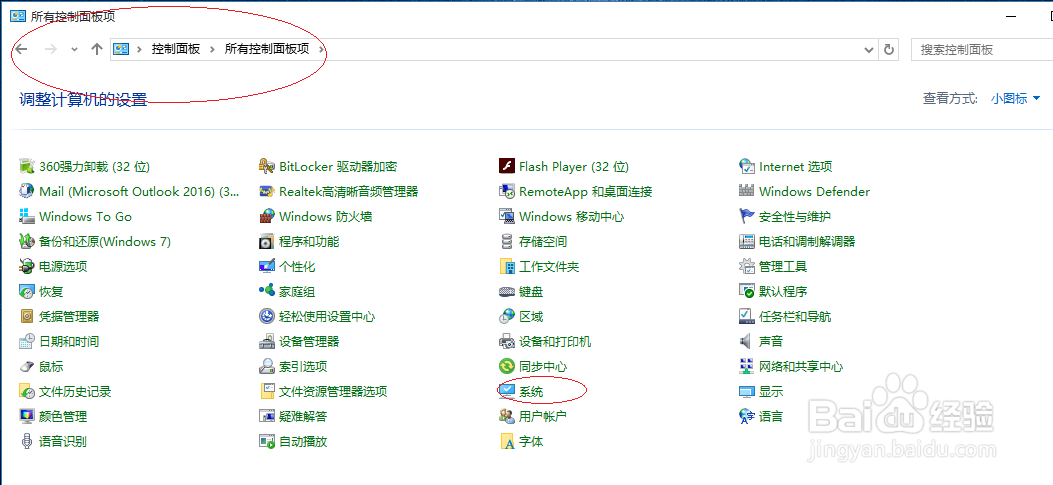
3、点击"系统"图标,如图所示
4、点击左侧"高级系统设置"链接

5、弹出"系统属性"对话框,点击"性能|配置..."按钮

6、接着点击"虚拟内存|更改..."按钮

7、完成更改系统虚拟内存的操作,本例到此谢谢关注

时间:2026-04-22 12:52:11
1、首先点击任务栏"CORTANA"按钮,如图所示
2、选择"控制面板"最佳搜索匹配项
3、点击"系统"图标,如图所示
4、点击左侧"高级系统设置"链接
5、弹出"系统属性"对话框,点击"性能|配置..."按钮
6、接着点击"虚拟内存|更改..."按钮
7、完成更改系统虚拟内存的操作,本例到此谢谢关注
