1、如图所示,我们可以看见在工具栏下方我们可以看到有选择并均匀缩放和对齐这两个按钮,这对于我们制作多个形状组合图形非常重要。

2、我们首先编辑基本体,创造一个圆球体,这时候我们可以看到我们创建的球体是比较标准的球体。如果说我们需要制作椭圆形的,或者是不规则形状的球体,可以选择缩放。
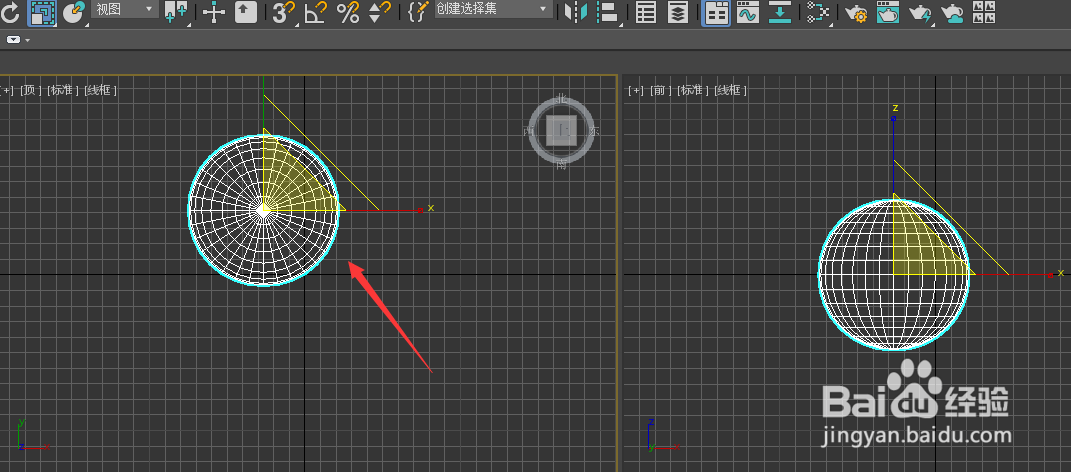
3、鼠标选中一个球体,然后将光标定位到x轴上,拖动鼠标,这时候我们就可以看到我们刚才选中这个球体,沿着x轴方向进行放大或者缩小。
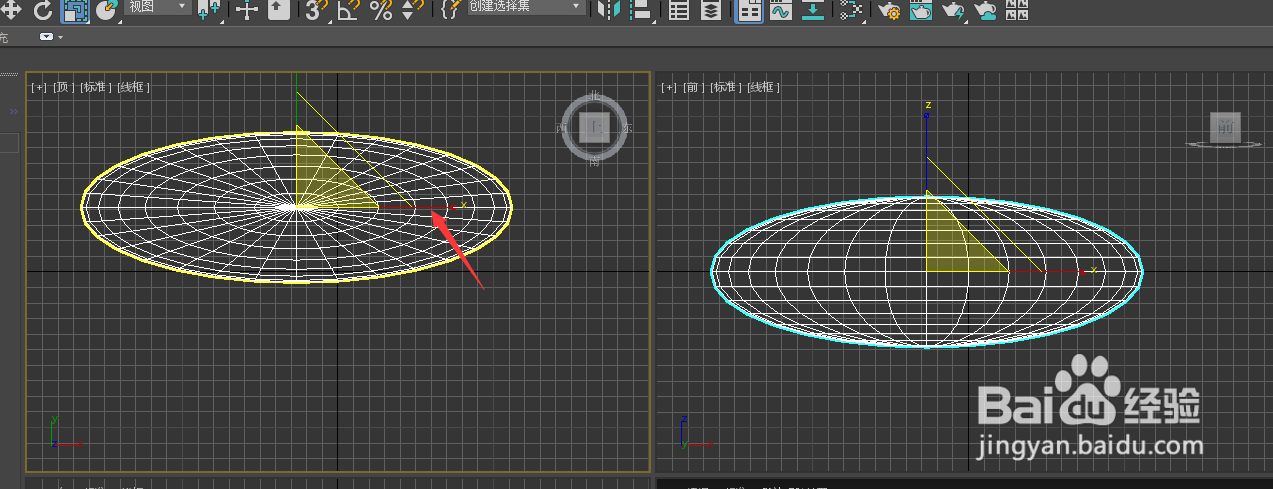
4、同样的方法,我们也可以选中y轴,然后沿着y轴的方向进行拖动,这时候整个球体就会在y轴的方向上进行放缩。

5、那也可以选择y轴或x轴中间的位置,或者是两个其他的轴交叉位置来进行放缩。然后我们可以创建两个长方体,选中其中的一个长方体。
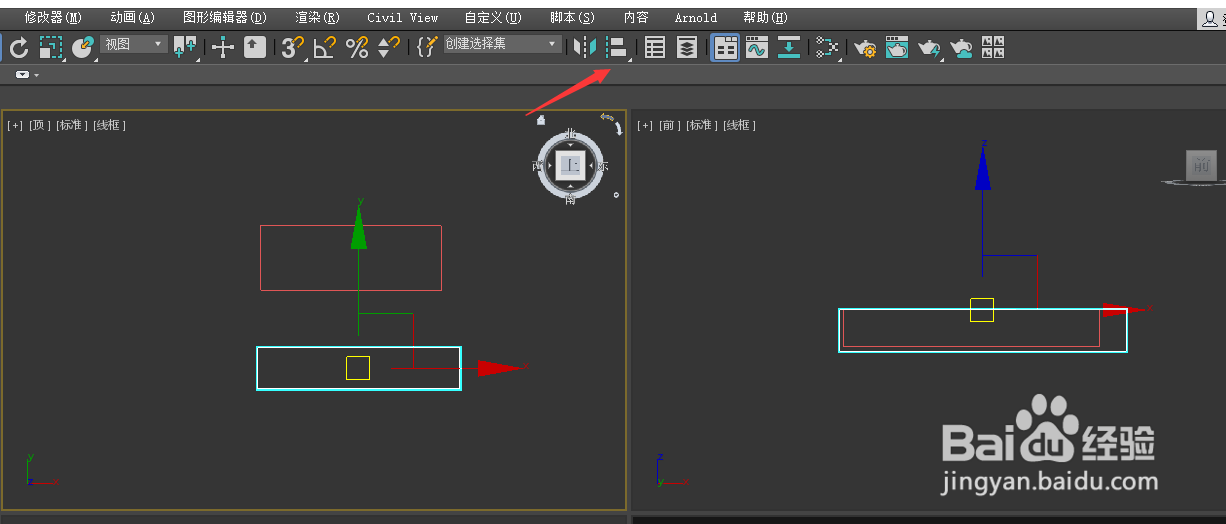
6、然后我们点击工具栏上的对齐按钮,这时候会弹出一个对话框,我们可以跟你对话框的提示来选择是在x轴方向上对齐,还是在y轴方向上对齐,也可以选择对齐的具体位置,这样的话,我们制作的图形之间的关系就比较好确定。


