如何使用Creo绘制下水软管

 时间:2024-10-19 15:59:53

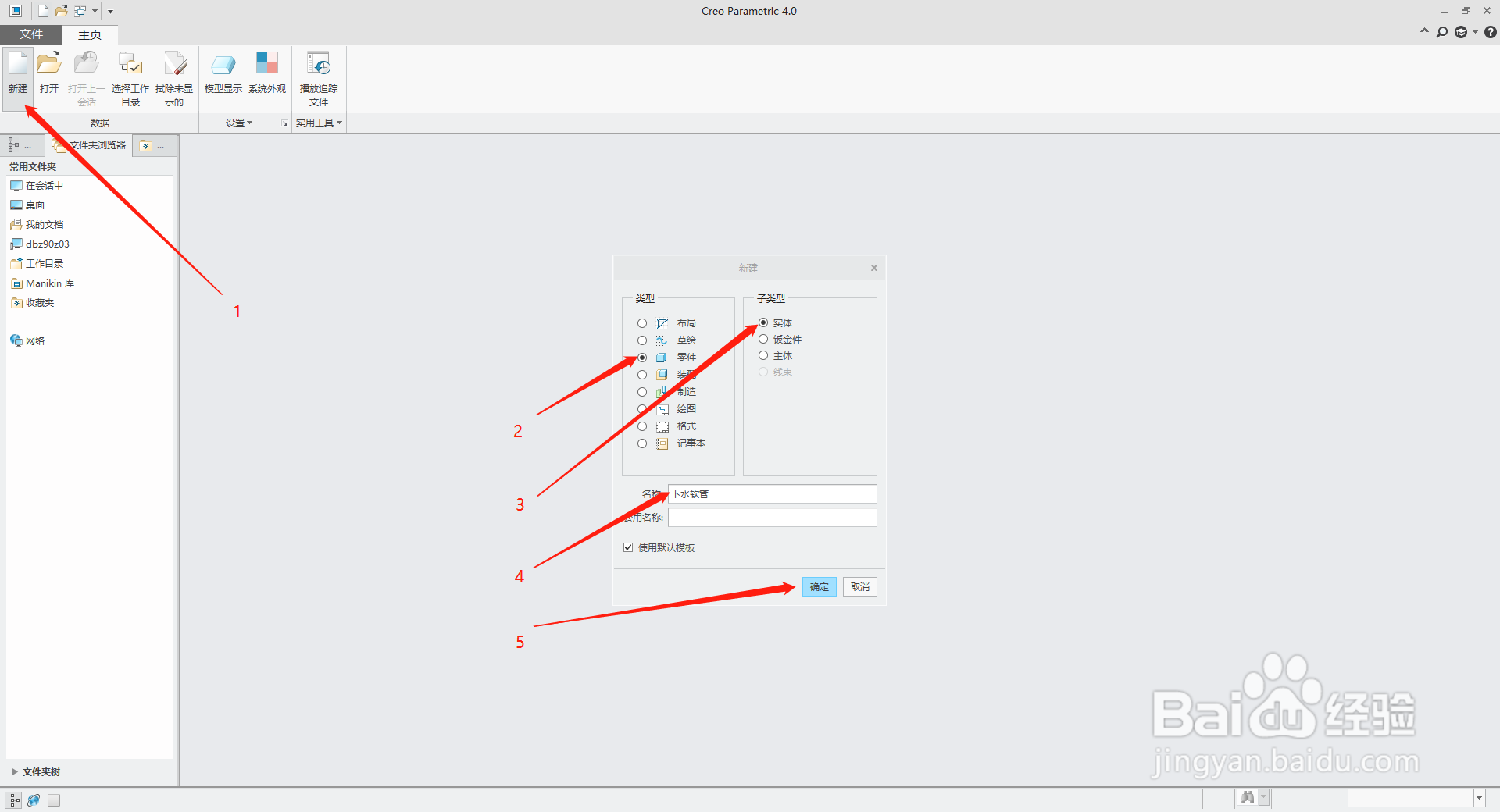
1、打开Creo软件,新建实体文件,依次点击选择【新建】→【零件】→【实体】→输入名称“下水软管”→【确定】
如何使用Creo绘制下水软管

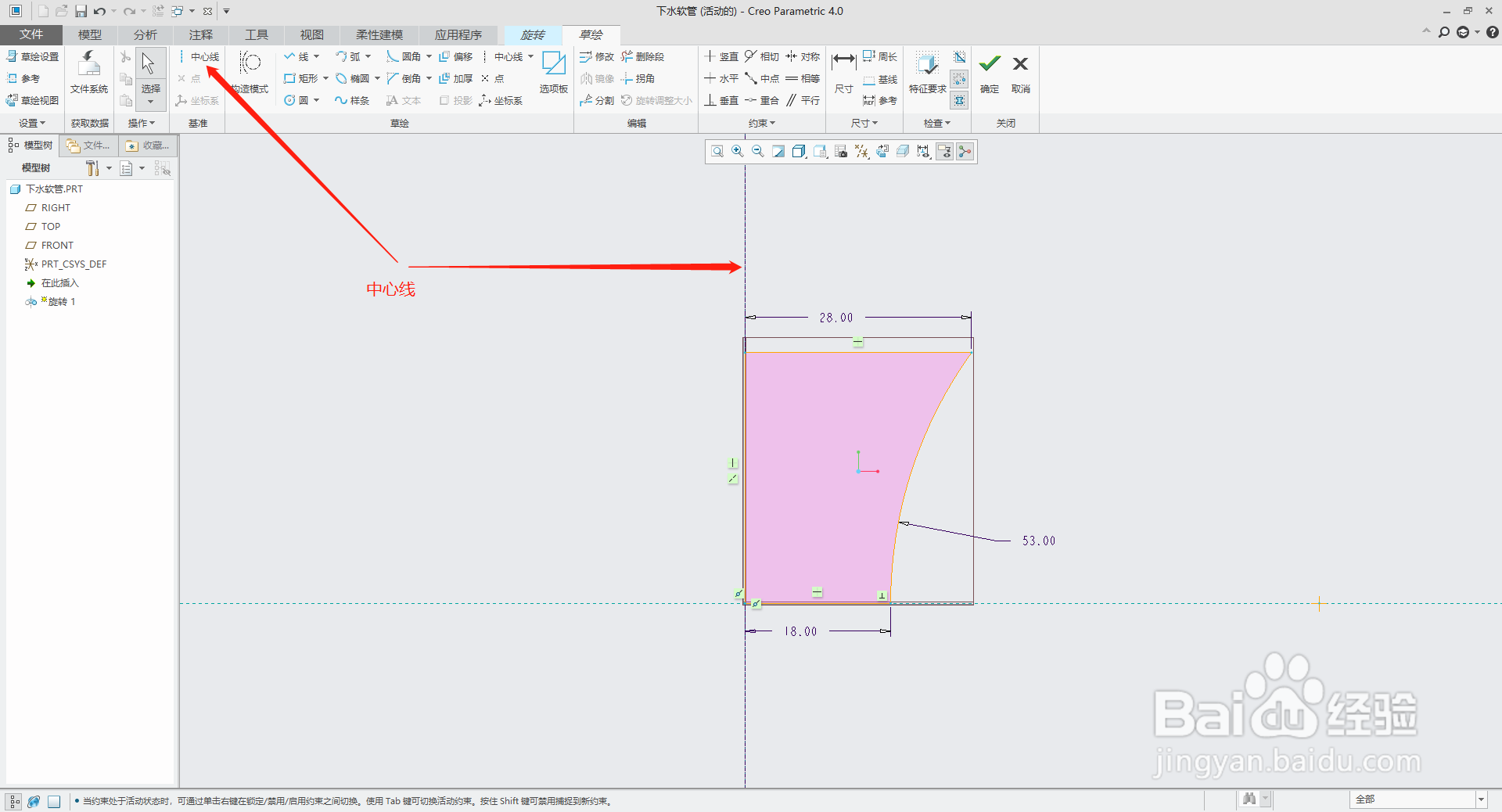
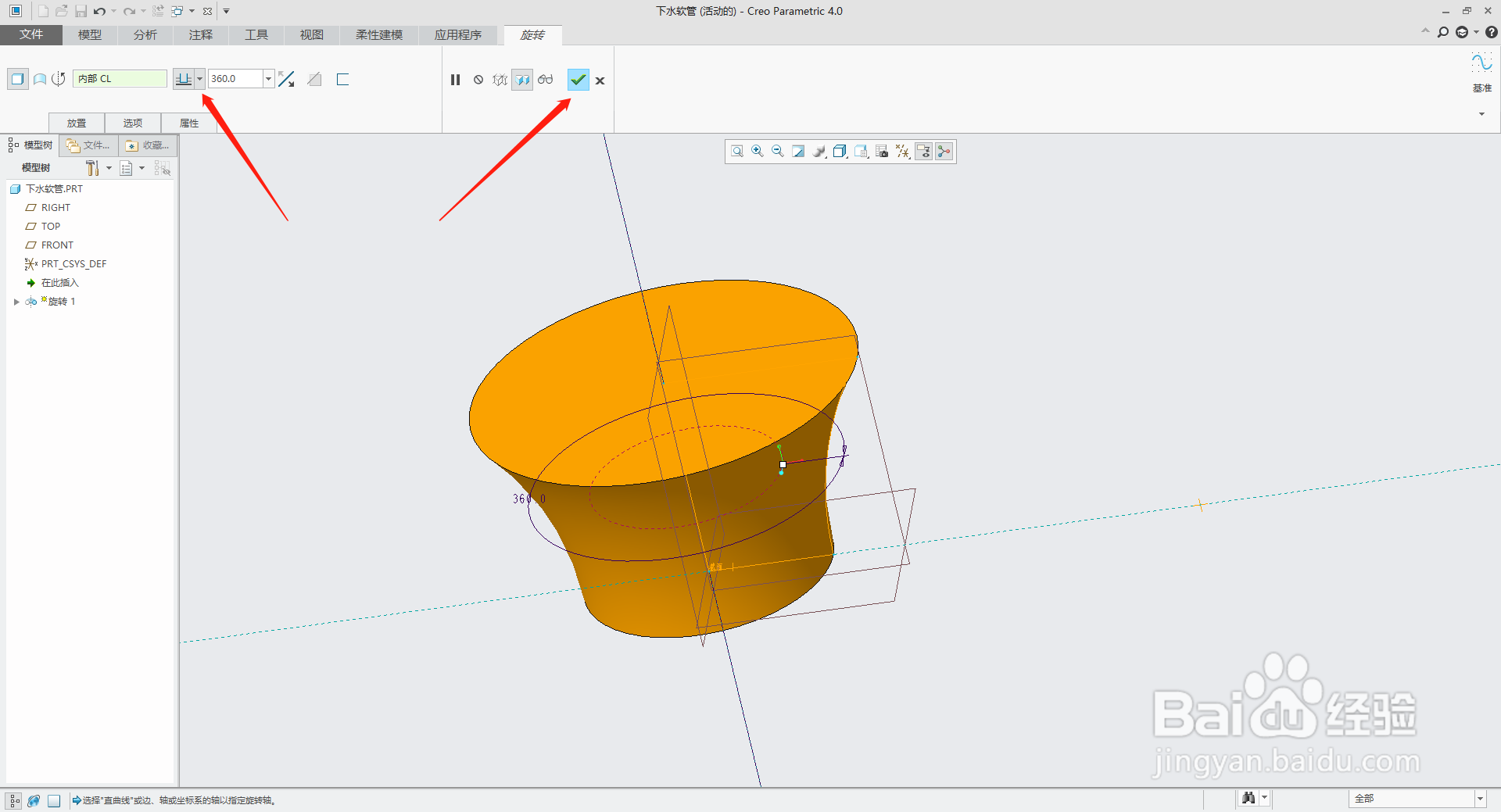
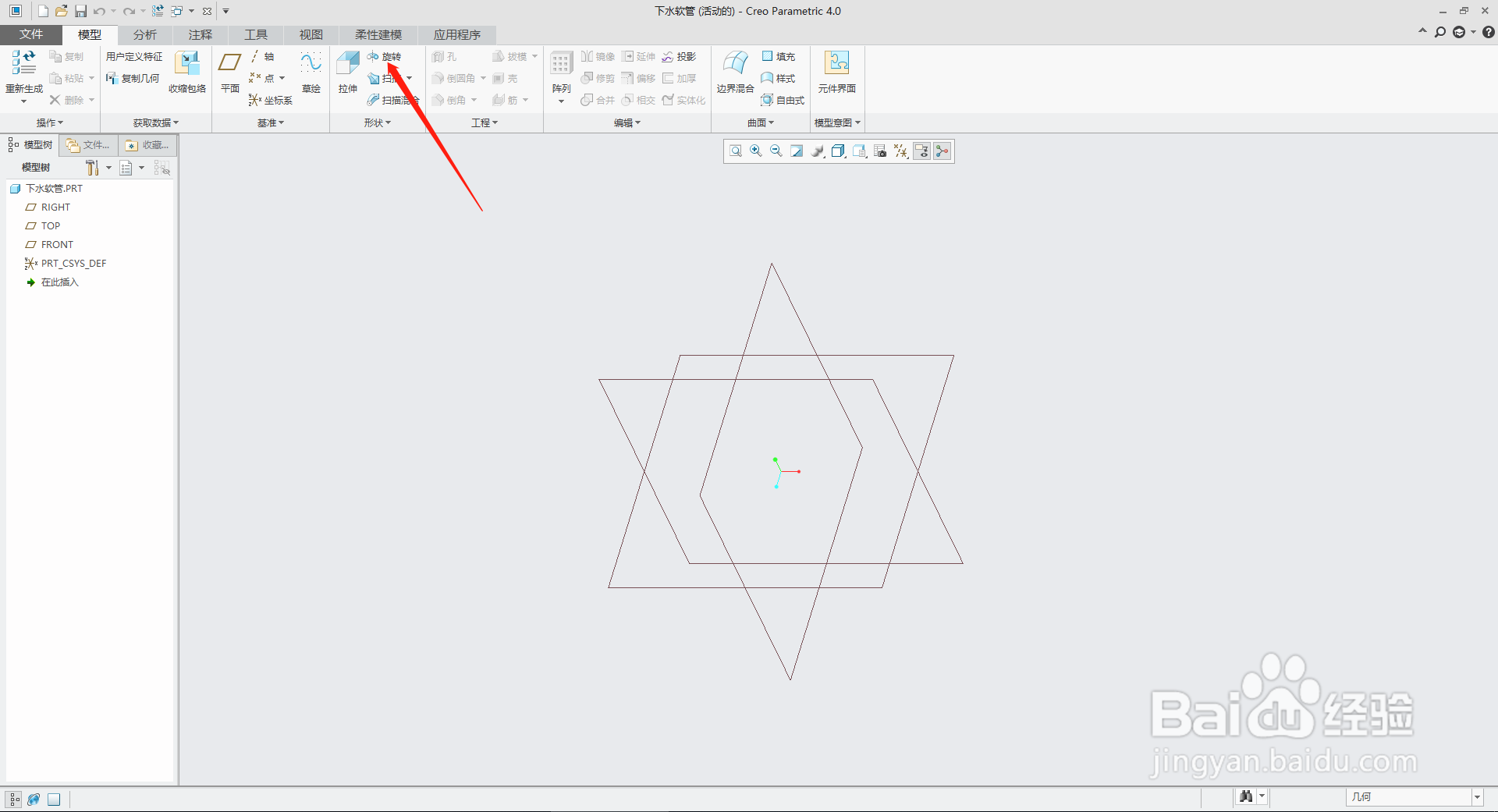
2、使用旋转命令,进入草绘。绘制如图截面以及中心线,点击确认退出草绘。选择旋转360°,单击确定。
如何使用Creo绘制下水软管如何使用Creo绘制下水软管如何使用Creo绘制下水软管

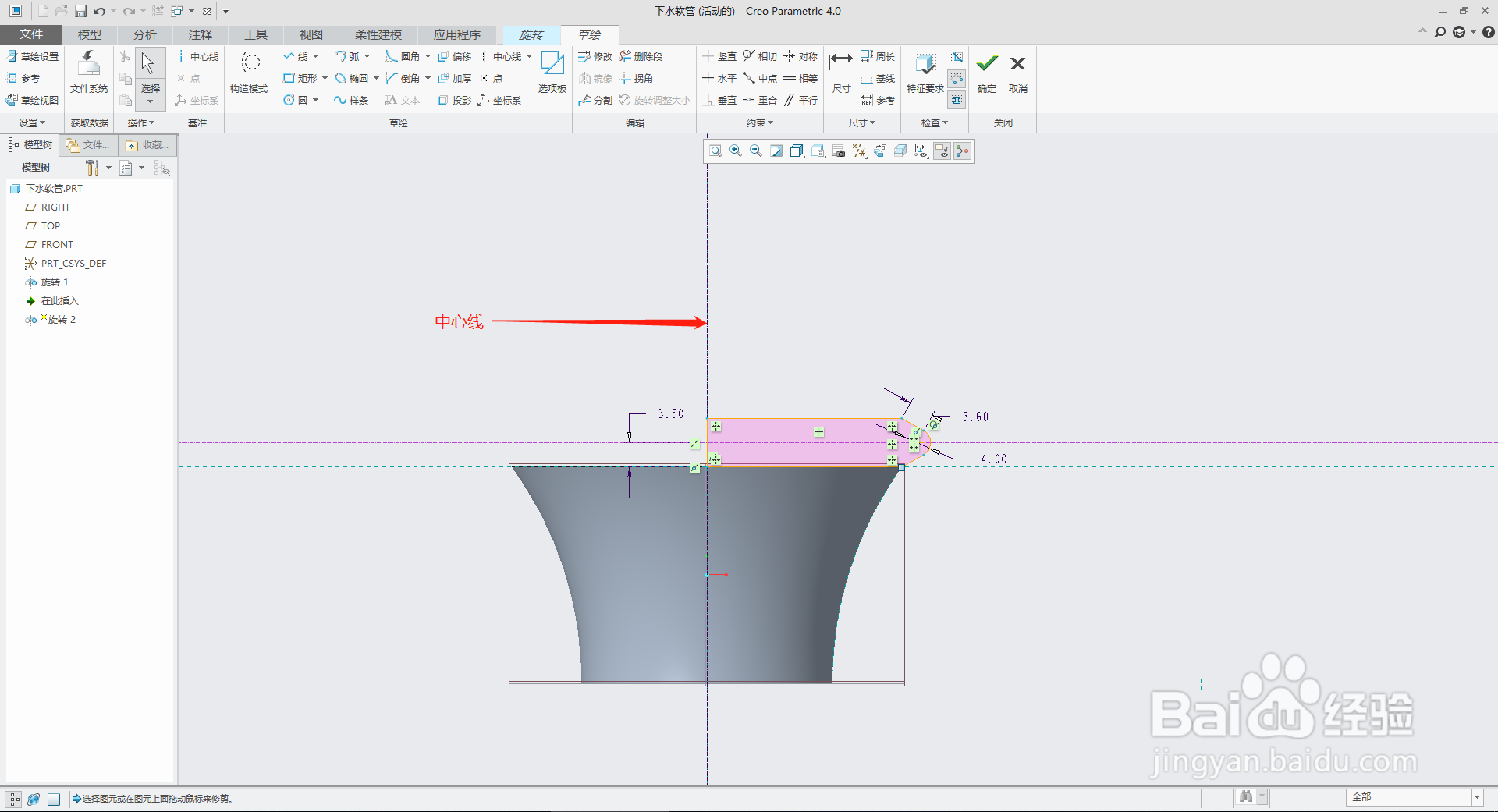
3、草绘旋转特征,方法同上,草绘如图旋转特征2以及中心线。

如何使用Creo绘制下水软管如何使用Creo绘制下水软管

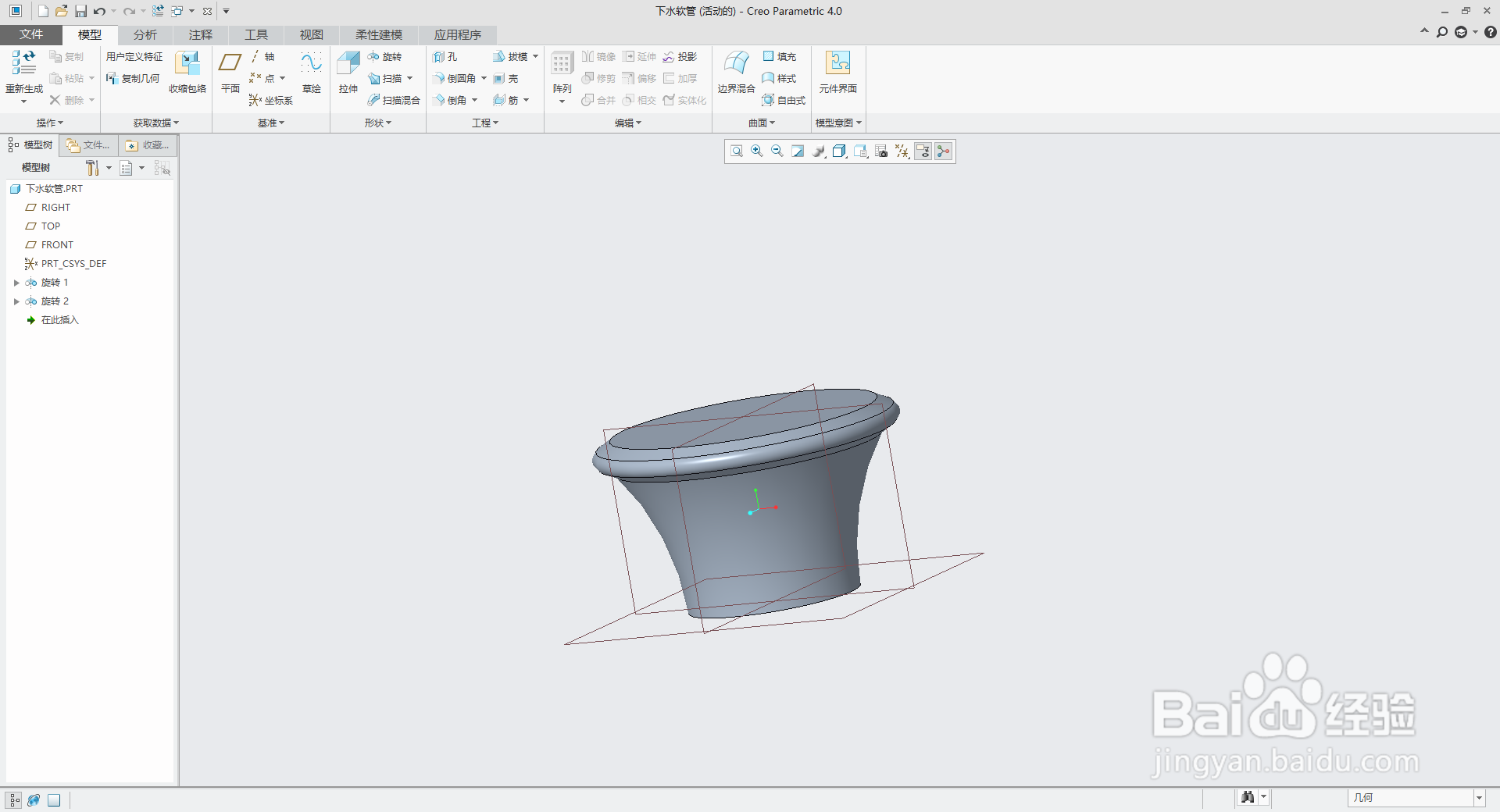
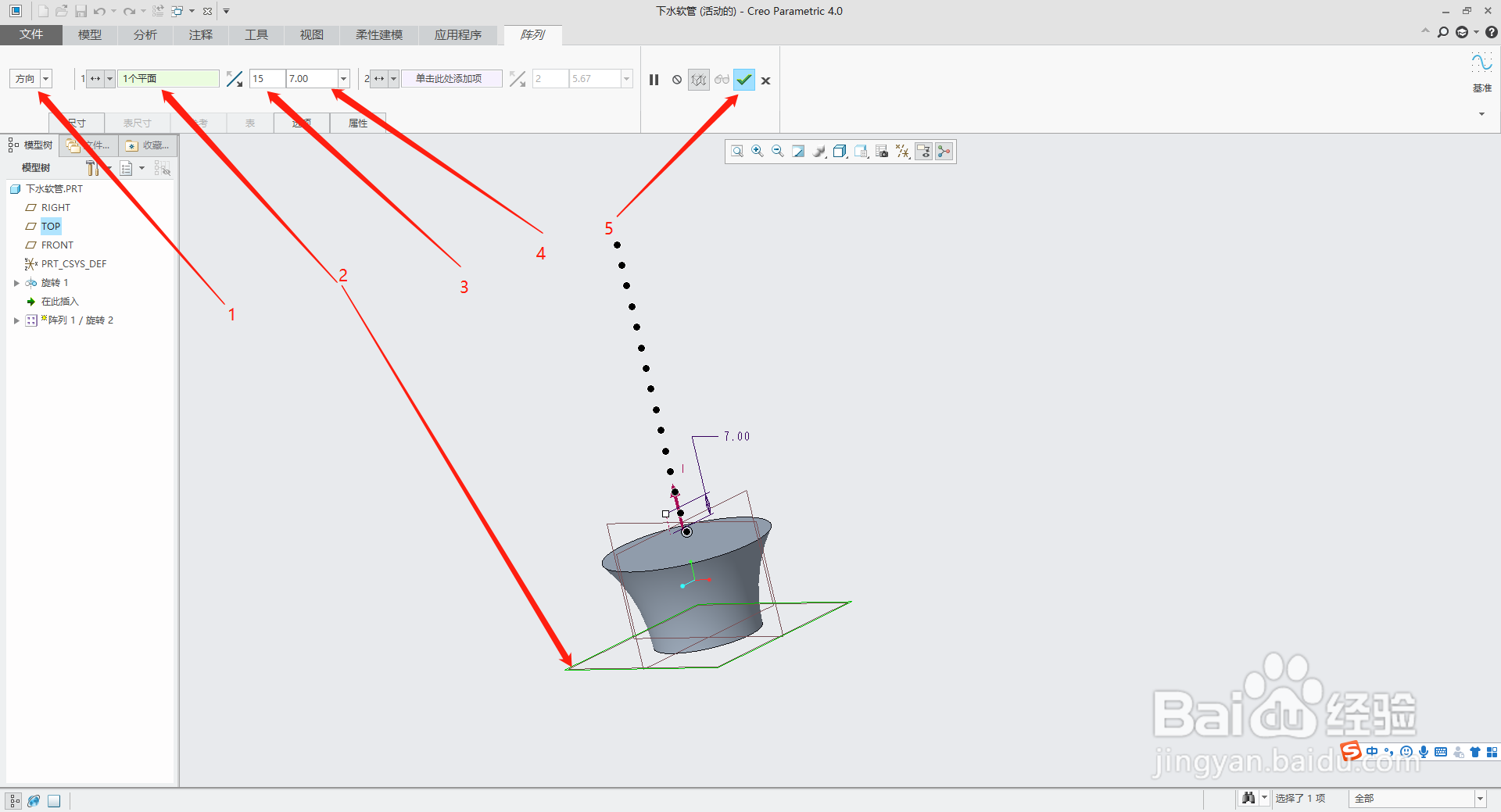
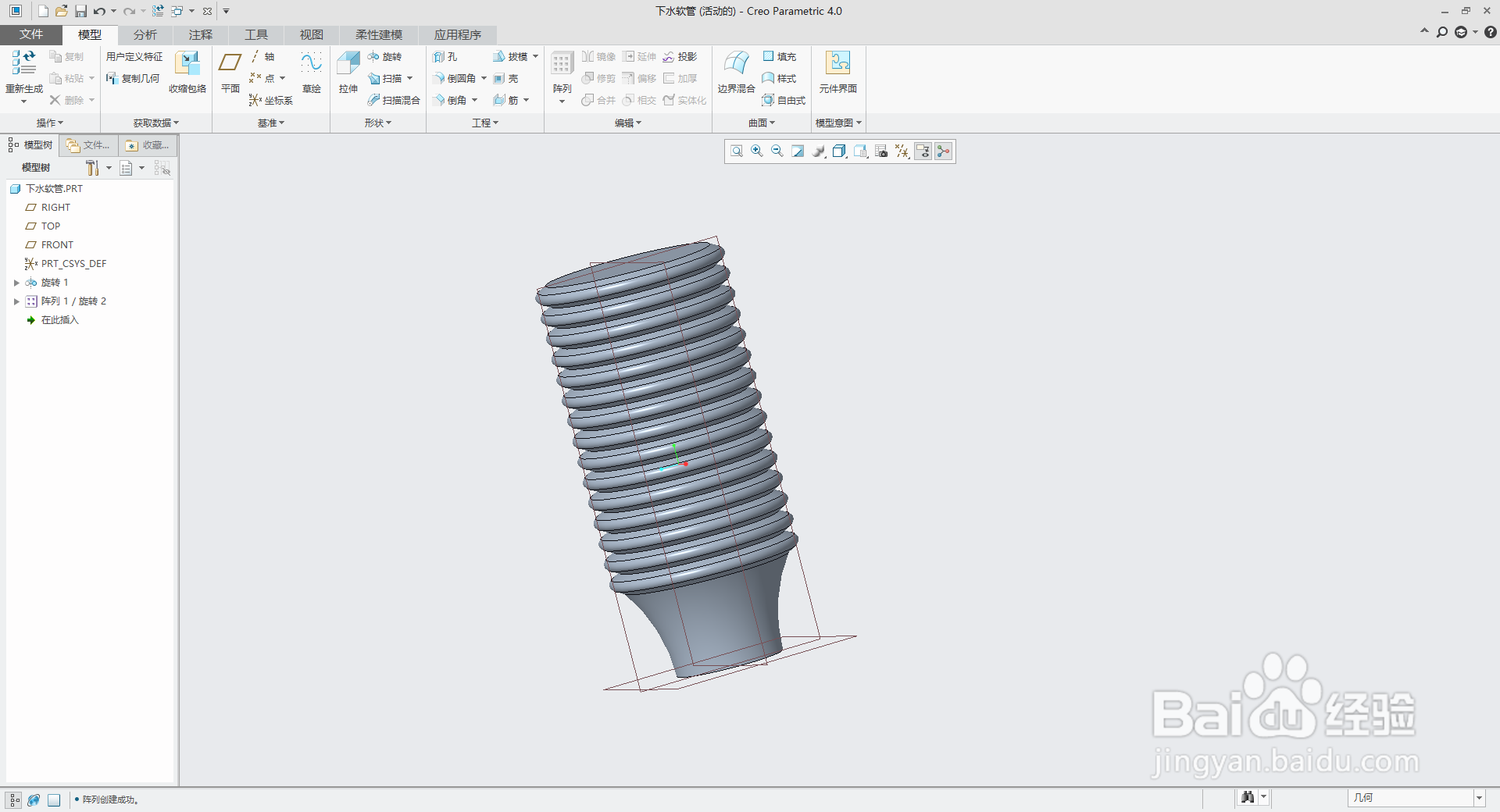
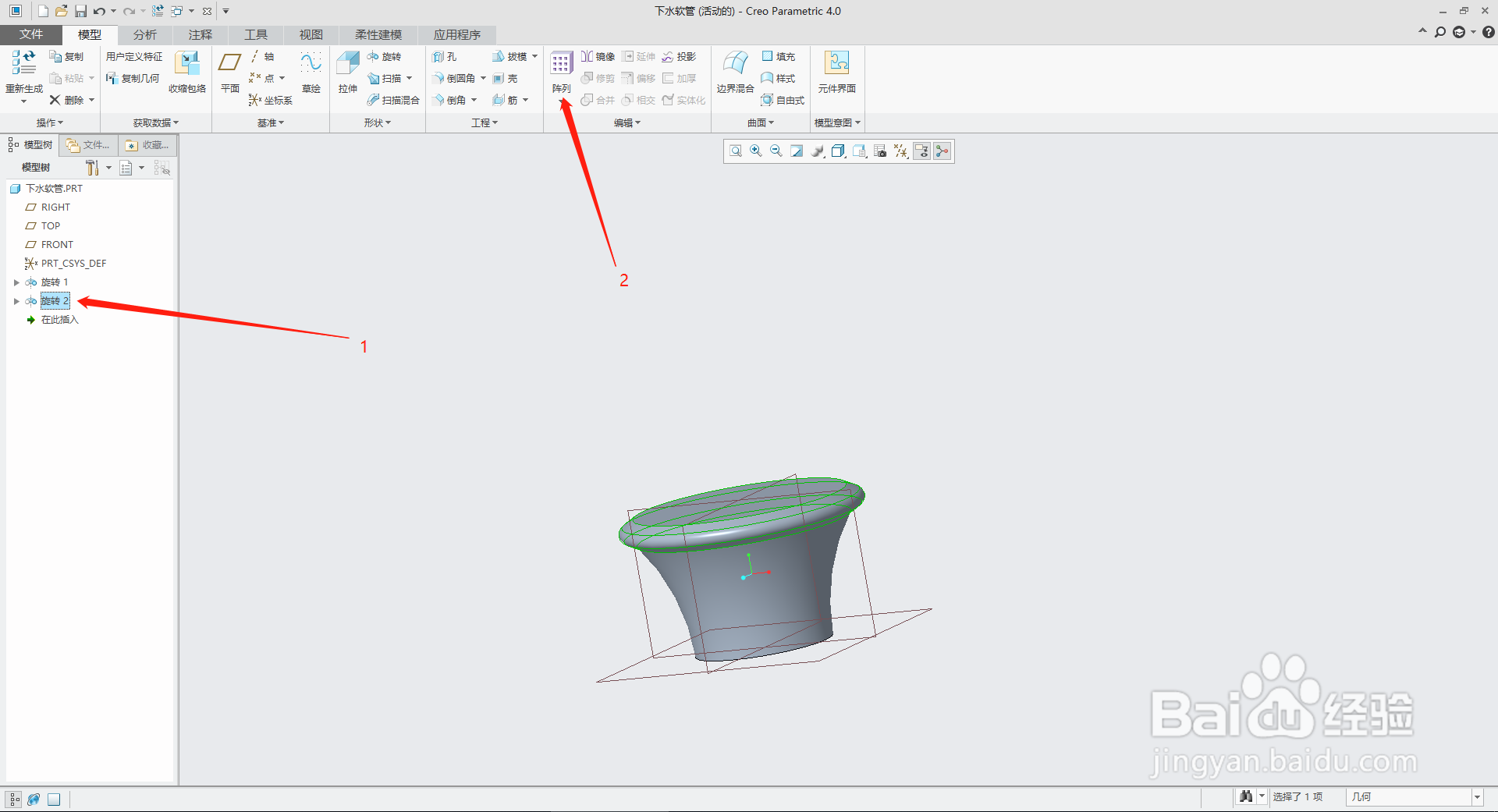
4、选中旋转特征2,单击【阵列】进行阵列。阵列方式选择【方向】,依次设置阵列平面和方向、阵列数量,然后完成阵列。
如何使用Creo绘制下水软管如何使用Creo绘制下水软管如何使用Creo绘制下水软管

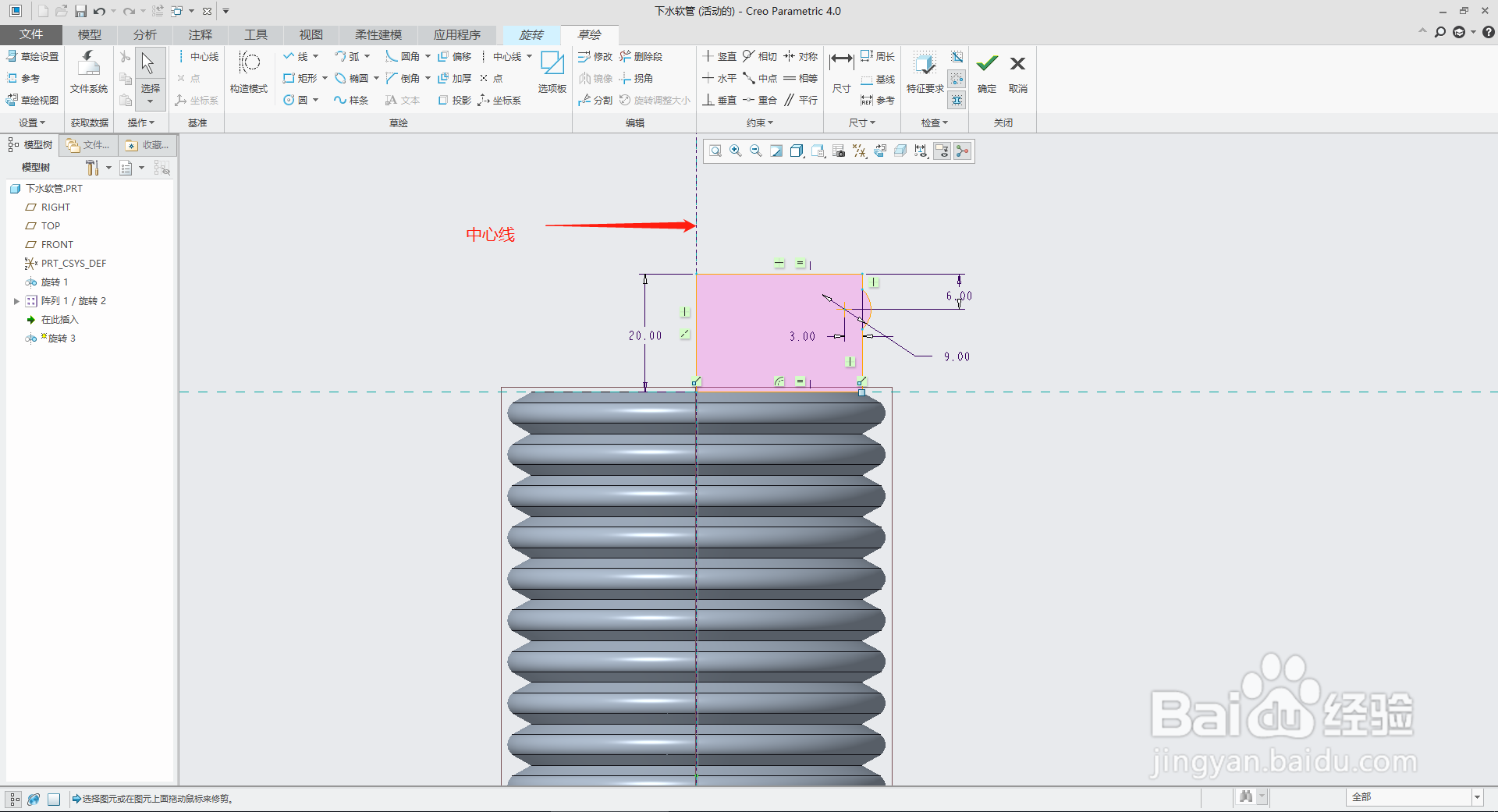
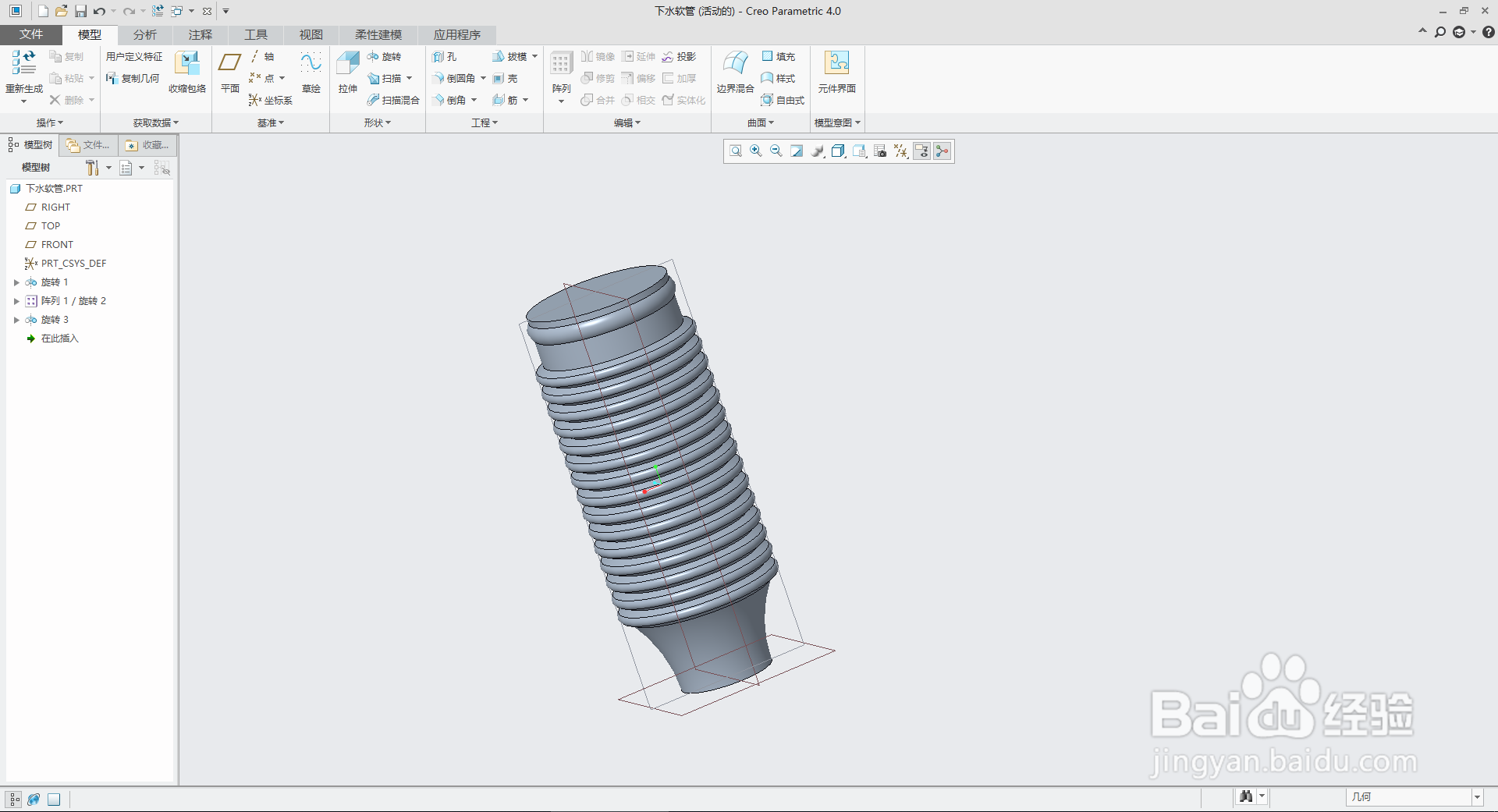
5、使用旋转命令,草绘如图所示截面及中心线。

如何使用Creo绘制下水软管如何使用Creo绘制下水软管

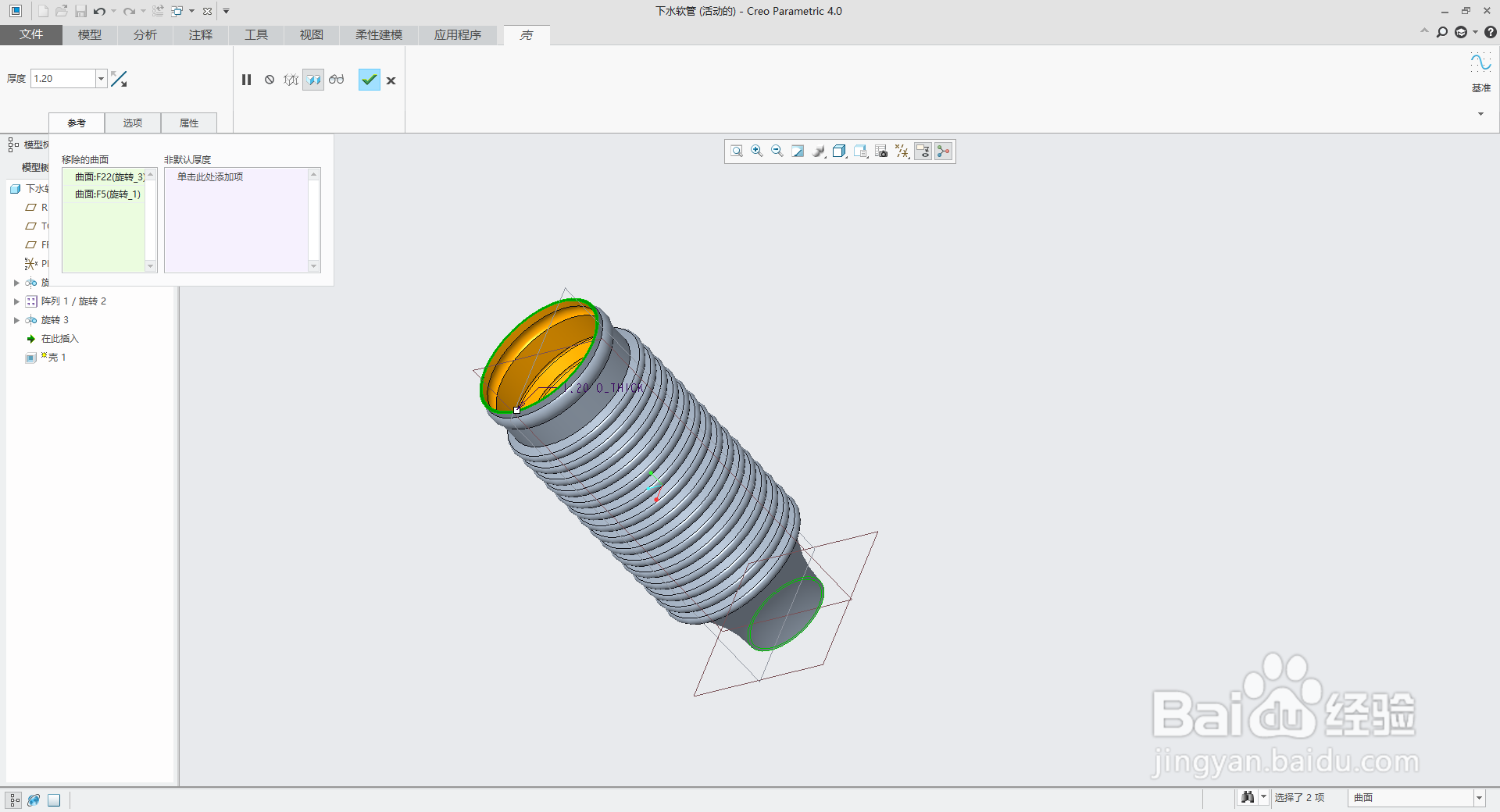
6、点击【壳】命令,输入厚度1.2,并且移除上下两个表面,点击完成。

如何使用Creo绘制下水软管

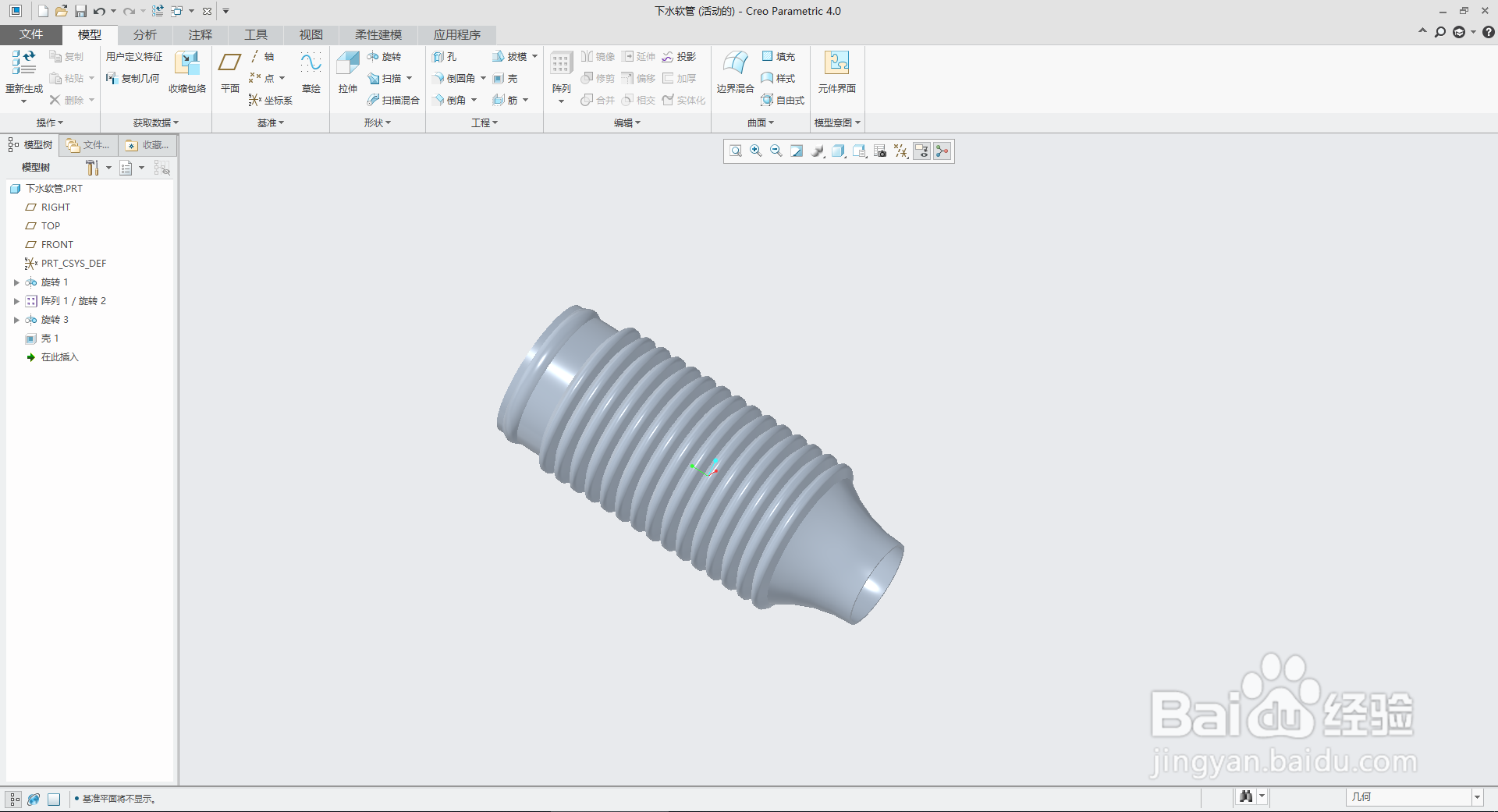
7、最后完成效果。

如何使用Creo绘制下水软管
  • creo旋转混合命令使用技巧
  • Pro/e如何插入修饰螺纹?
  • Creo如何创建圆弧
  • creo4.0工程图中表格单元格合并,及取消合并
  • Creo如何创建圆
  • 热门搜索
    怎么创造游戏 微信聊天记录删了怎么恢复找回来 微波炉怎么用 虾仁的做法大全家常 高压锅酱牛肉的做法 绿豆粥的做法 昱怎么读音 牛肉面的做法 肘子的做法大全 带鱼怎么做好吃