1、 打开PS,按crl+o打开一张图片,如图
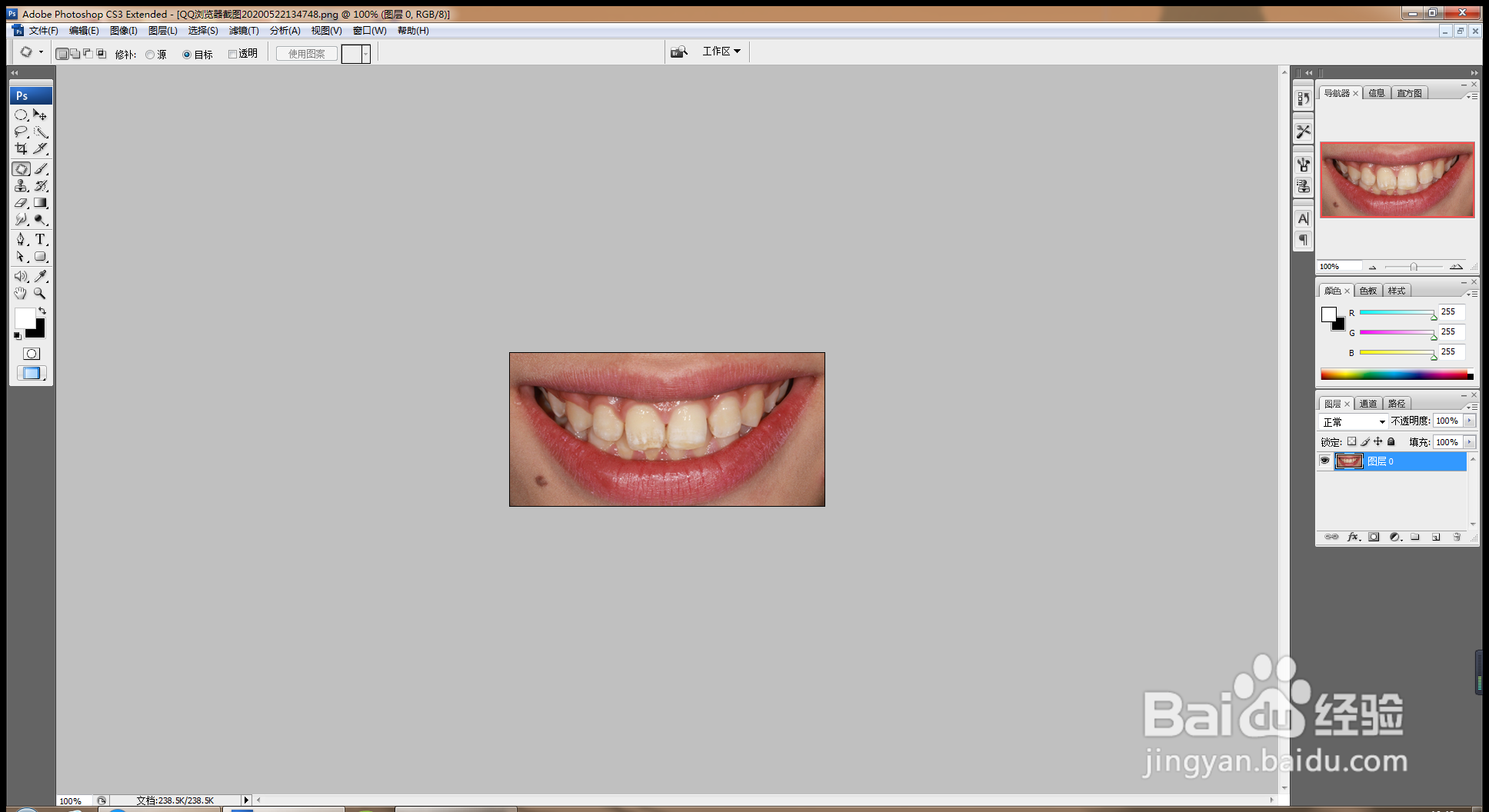
2、按下J快捷键加shift键三下,变换到污点修复画笔工具,点击一下图片中下巴有痘痘的地方,瞬间痘痘消除。如图
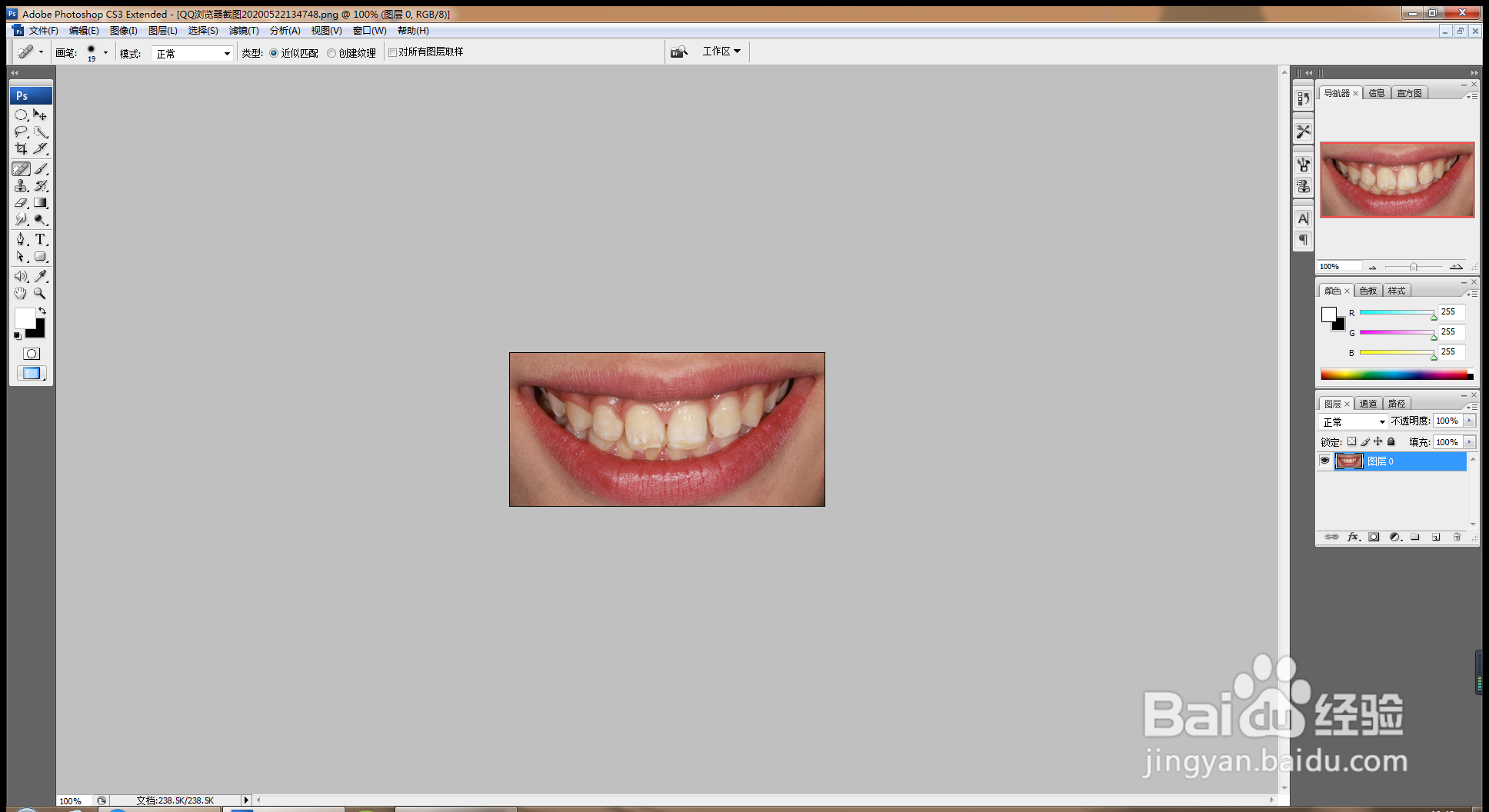
3、快速选择工具,选择载入选区,如图
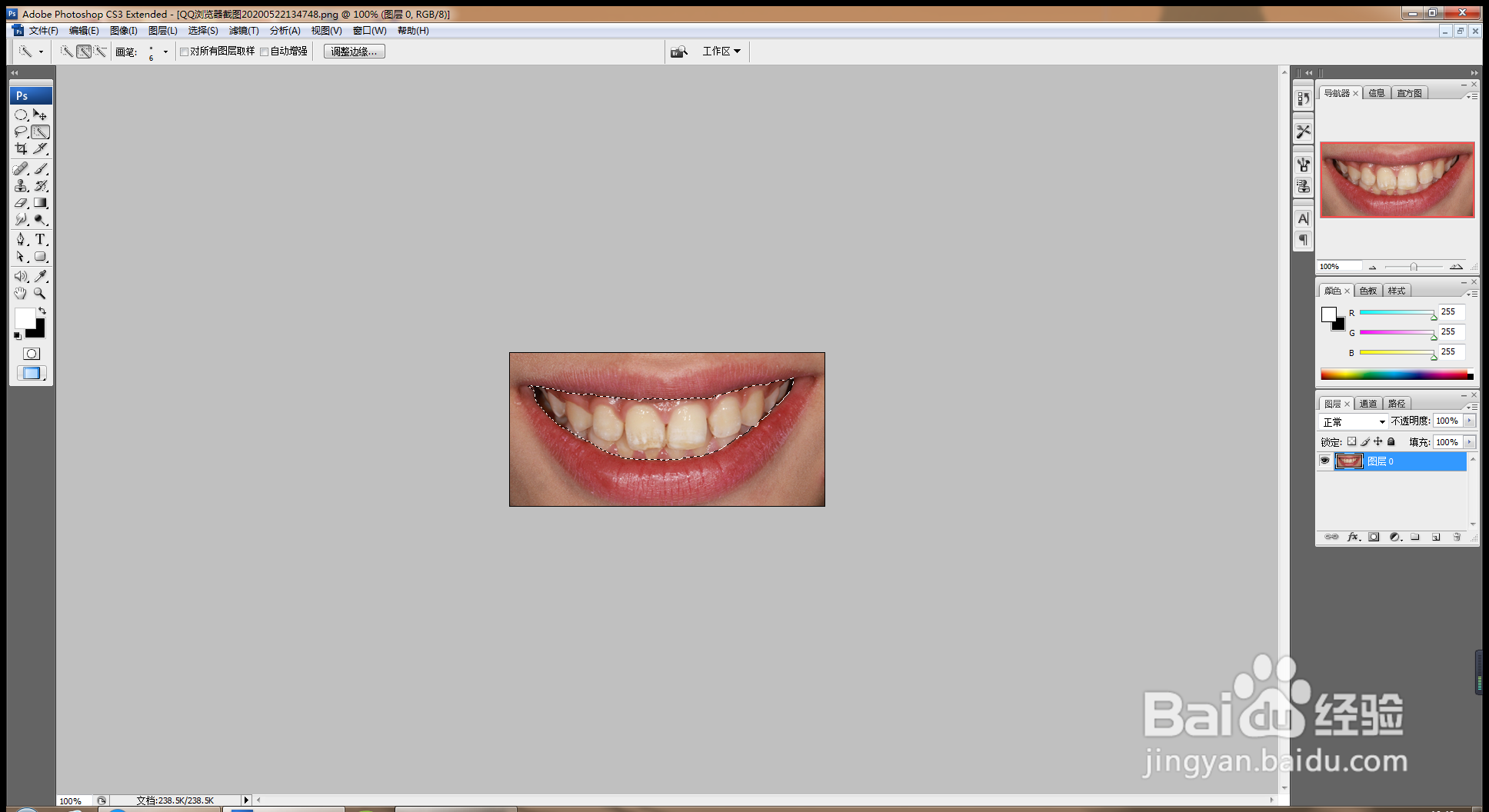
4、选择调整,添加色相饱和度,增加明度数值,如图

5、设置明度为16,如图
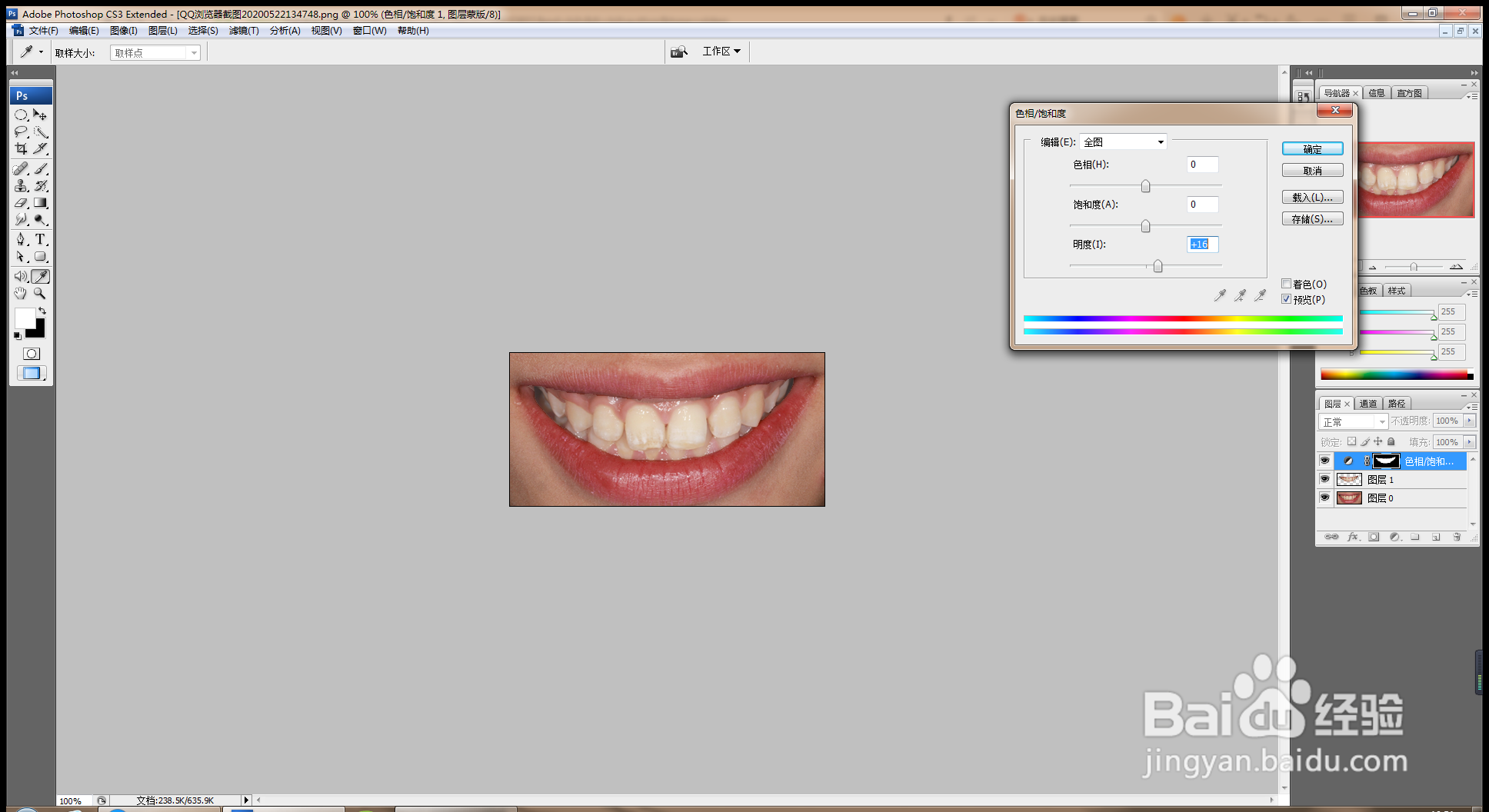
6、快速选择工具选择选区,按crl+J提取图层,填充白色,正片叠底,如图

7、按crl+e合并图层,如图
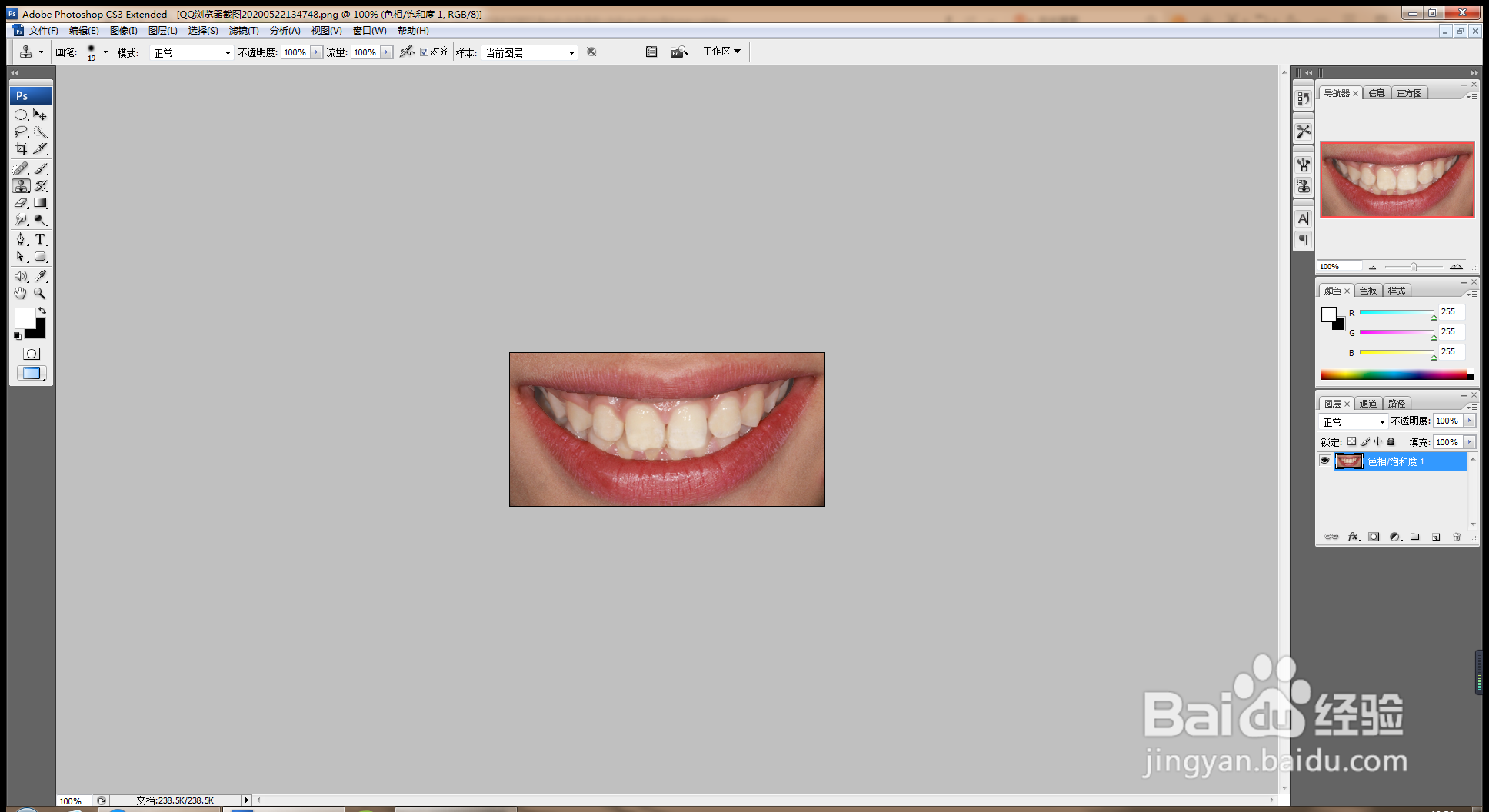
8、按crl+L打开色阶,黑色滑块向右,白色滑块向左,如图

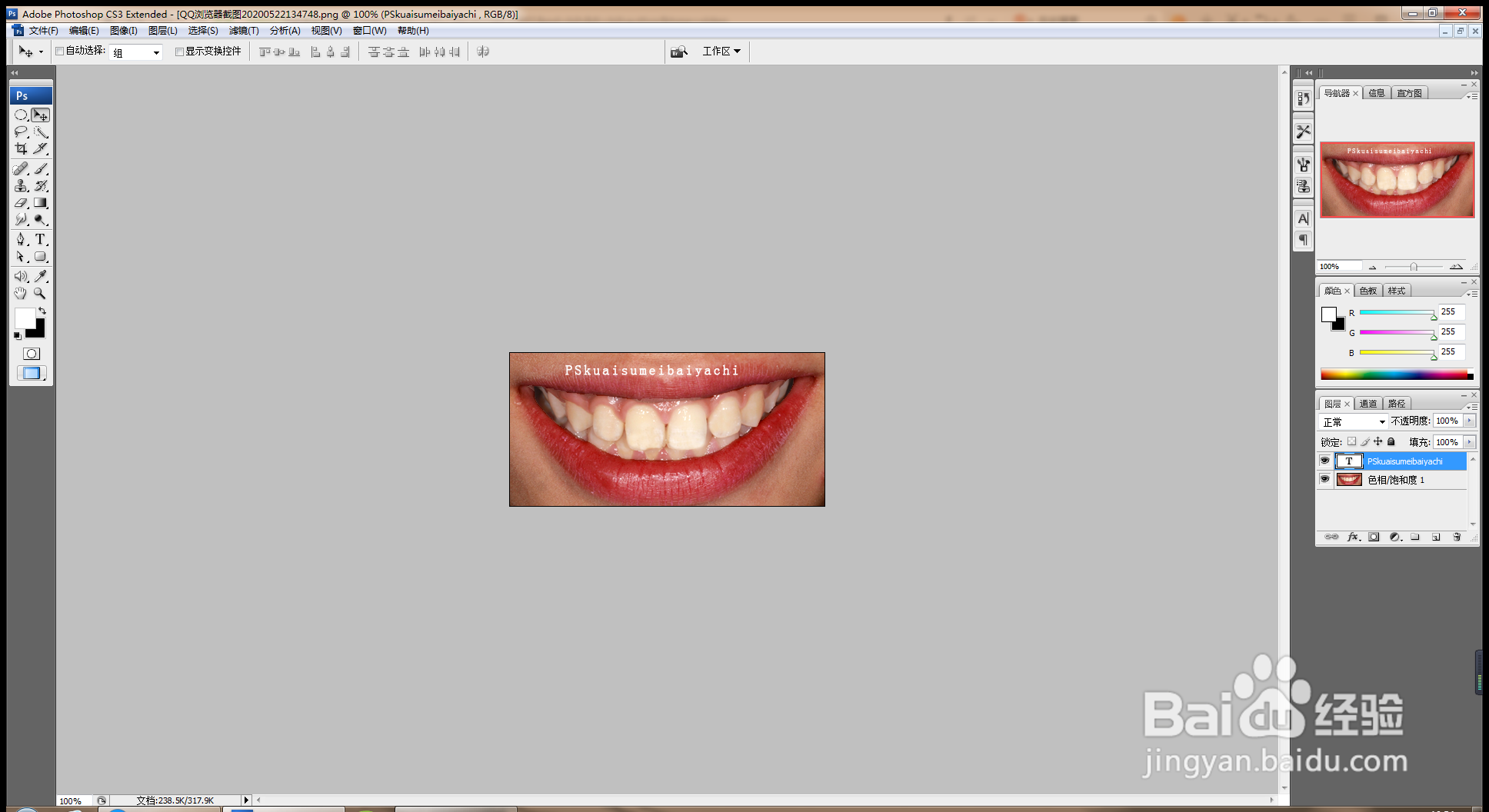
9、输入文字,美白牙齿简单完成。
时间:2026-04-24 03:16:23
1、 打开PS,按crl+o打开一张图片,如图
2、按下J快捷键加shift键三下,变换到污点修复画笔工具,点击一下图片中下巴有痘痘的地方,瞬间痘痘消除。如图
3、快速选择工具,选择载入选区,如图
4、选择调整,添加色相饱和度,增加明度数值,如图
5、设置明度为16,如图
6、快速选择工具选择选区,按crl+J提取图层,填充白色,正片叠底,如图
7、按crl+e合并图层,如图
8、按crl+L打开色阶,黑色滑块向右,白色滑块向左,如图
9、输入文字,美白牙齿简单完成。
