win7如何创建系统镜像教程

 时间:2026-02-12 02:03:43

1、打开电脑的桌面,点击左下角开始菜单,选择控制面板选项,如图所示:

win7如何创建系统镜像教程

2、接着进入到控制面板的设置界面,此时的查看方式是类别,选择第一个选项,也就是系统和安全选项。

win7如何创建系统镜像教程

3、接着进入到系统和安全的界面,在选项中选择备份和还原选项,如图所示:

win7如何创建系统镜像教程

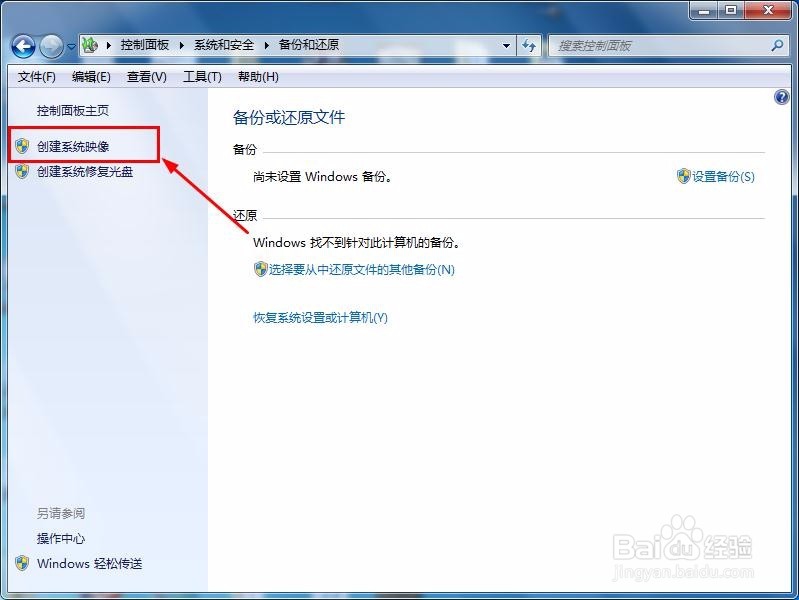
4、接着进入到备份和还原的界面,在界面的左侧一栏选择创建系统镜像,如图所示:
win7如何创建系统镜像教程

5、接着弹出保存位置的窗口,这里有三种方式,可以保存到别的盘符,也可以是光盘或是网络的位置,看自己的情况。

win7如何创建系统镜像教程

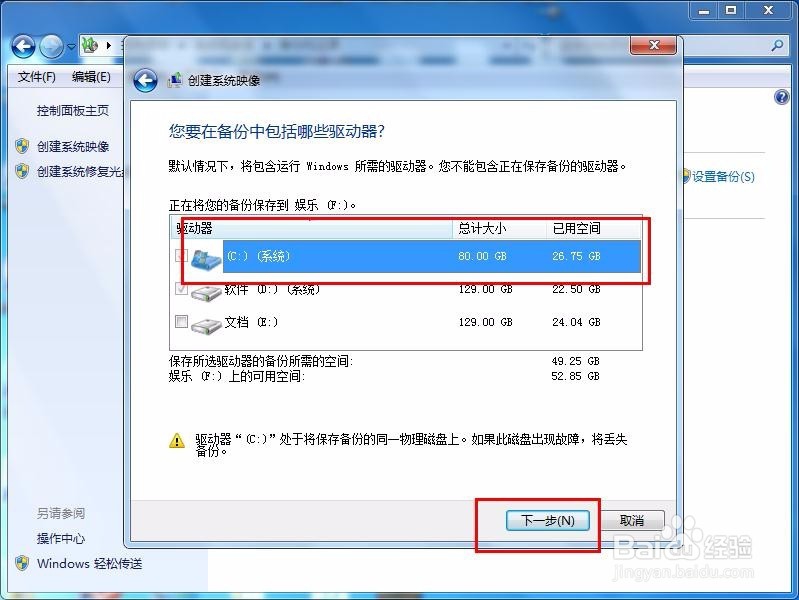
6、接着进入到选项要备份驱动器的界面,一般默认选择包含windows所需要的驱动器,选择好后点击下一步。
win7如何创建系统镜像教程

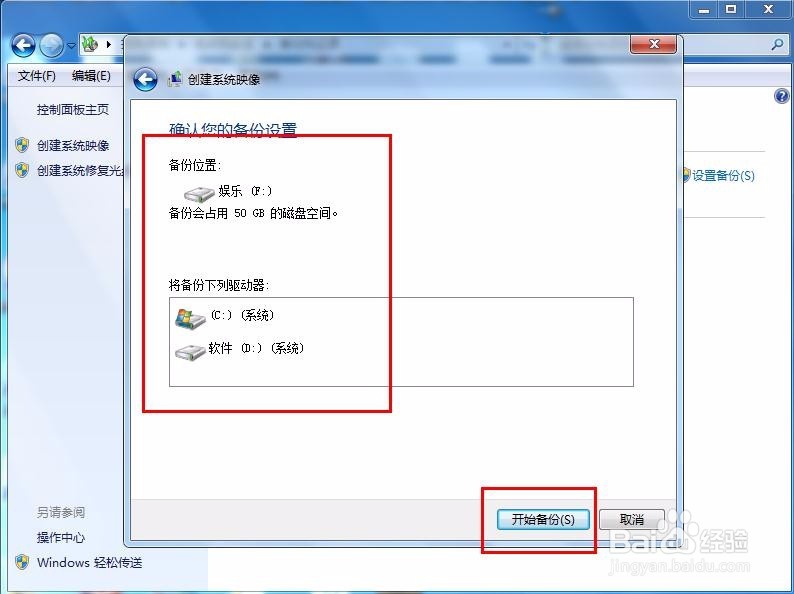
7、接着就是刚才设置的一些信息界面,确认无误后点击开始备份选项,如图所示:
win7如何创建系统镜像教程

8、接着就是windows备份文件的过程,同时会有进度条的显示,耐心等待备份完成即可。

win7如何创建系统镜像教程

  • 怎么检查磁盘是否坏道
  • win10提示升级win11怎么关闭
  • 华为bios怎么进入
  • 固态硬盘迁移系统后不能进入系统BIOS设置问题
  • 远程桌面控制电脑如何进行关机
  • 热门搜索
    初一作文大全 李一桐个人资料简介 电脑闹钟怎么设置 游戏下载大全 12星座大全 饥荒控制台代码大全 男生发型大全 闫学晶个人资料简介 迅捷路由器怎么设置 儿童彩泥手工大全