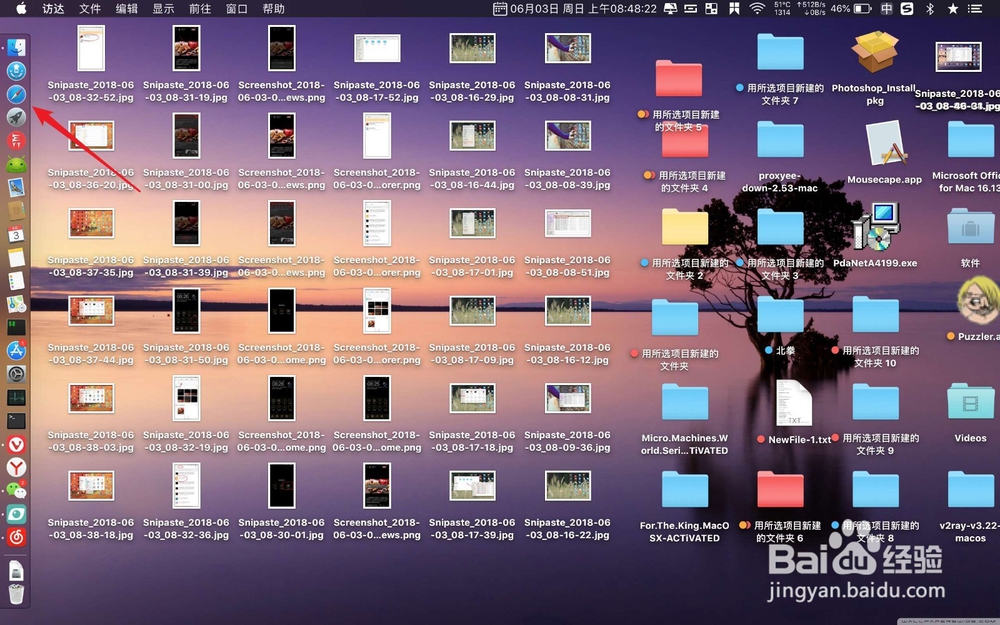
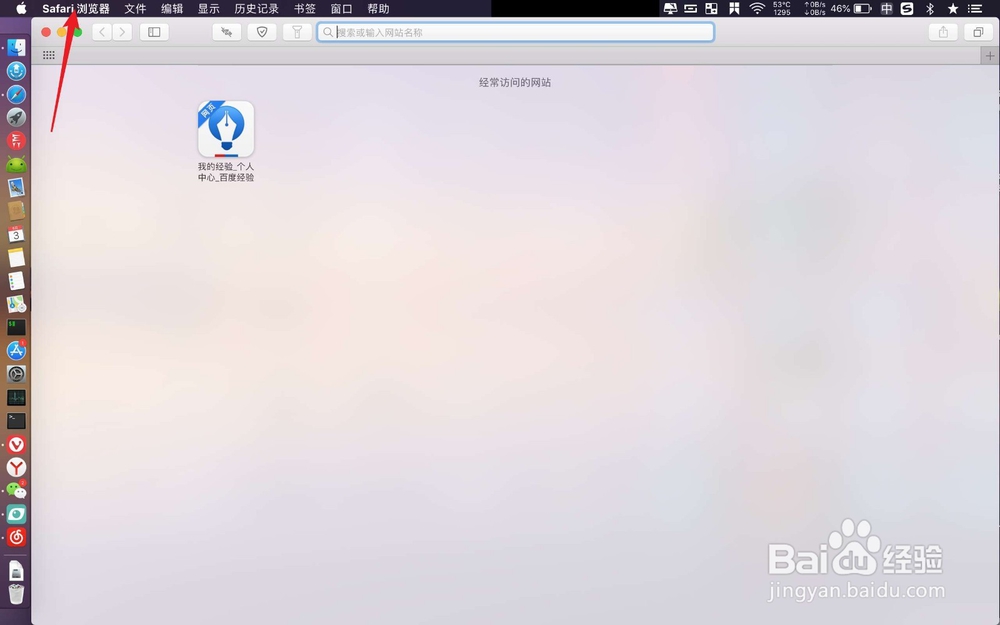
1、浏览廊之辞器经常使用它下载东西,此刻我们先打开浏览器,点击左上角的名趣夏字。
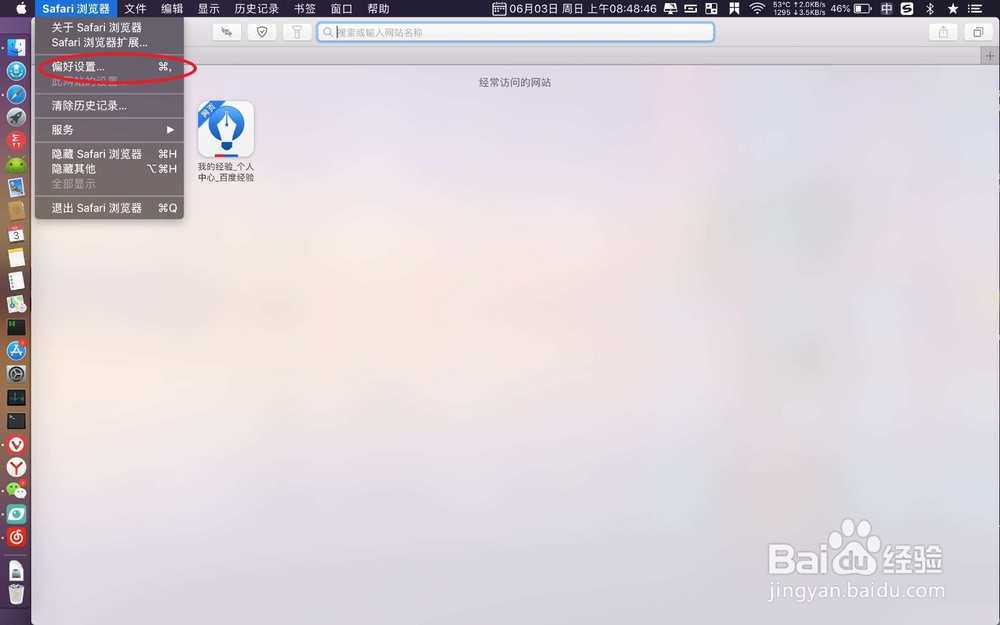
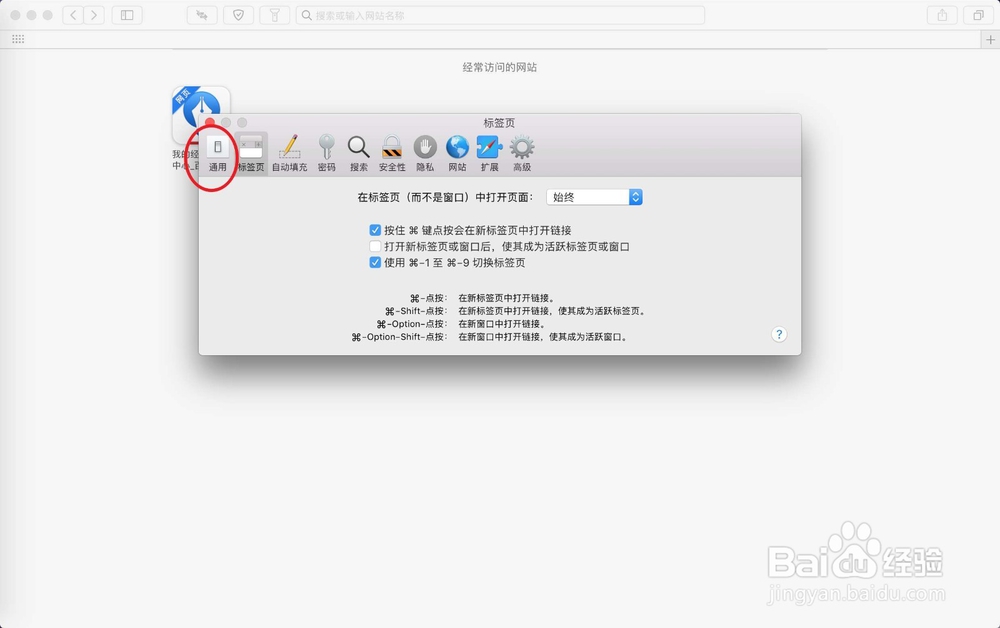
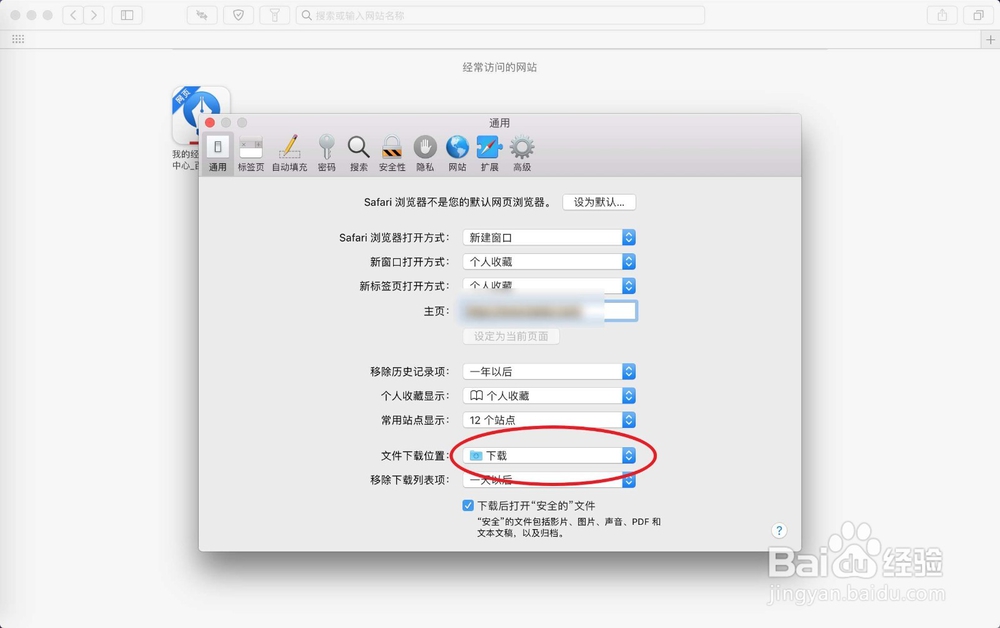
2、点击偏好设置,然后点击通用。
3、点击文件保存位置,选择里面的其伐霜他。
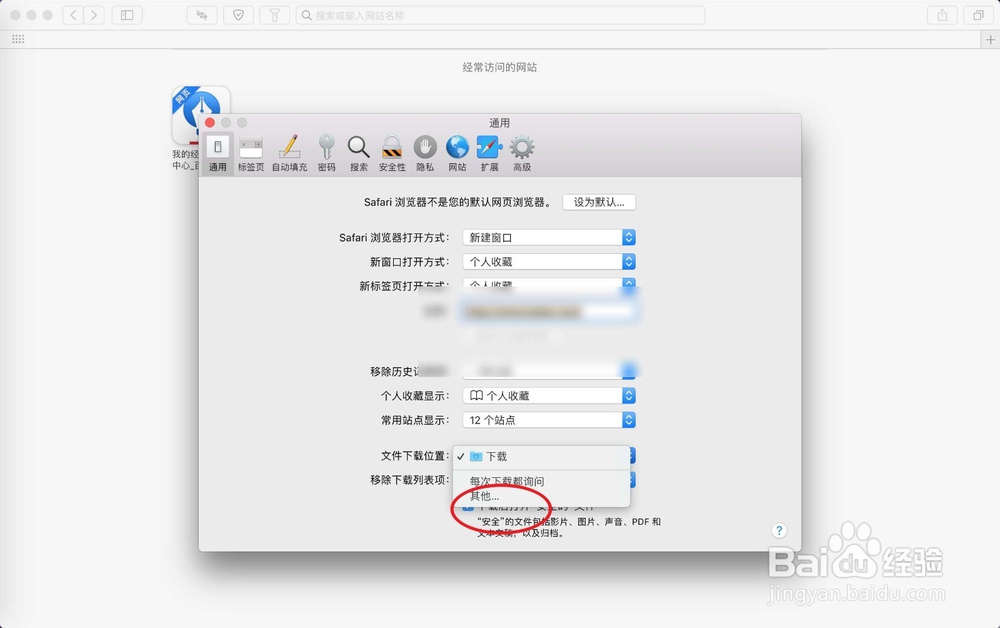
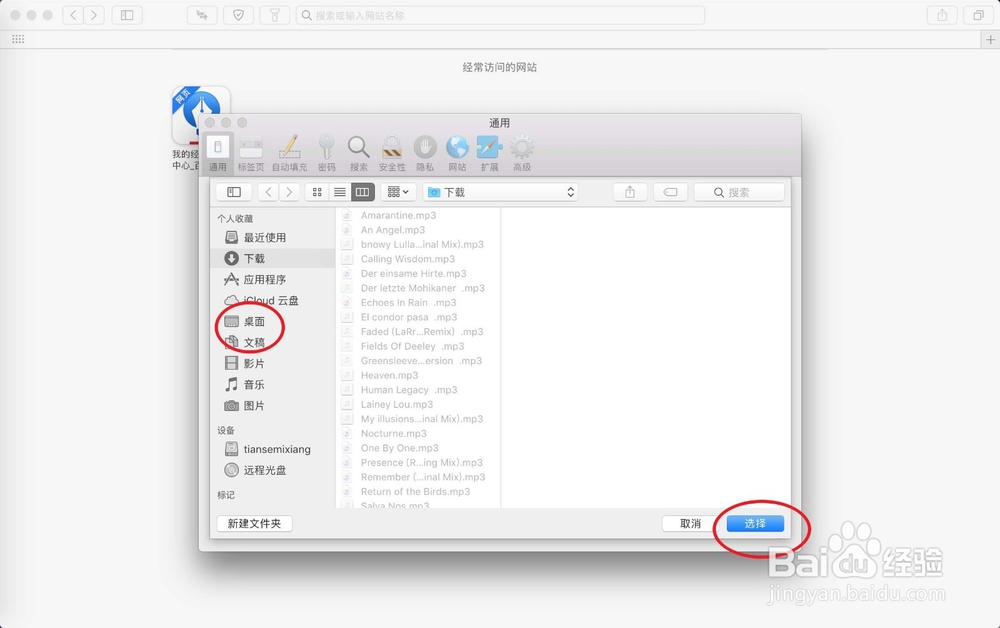
4、然后选择一个位置。比如桌面,然后点击选择,此刻就会修改好了下载的路径了的。

1、例如要修改其他的文件的下载路径,先把软打开,然后通常点击左上角的菜单,选偏好设置。

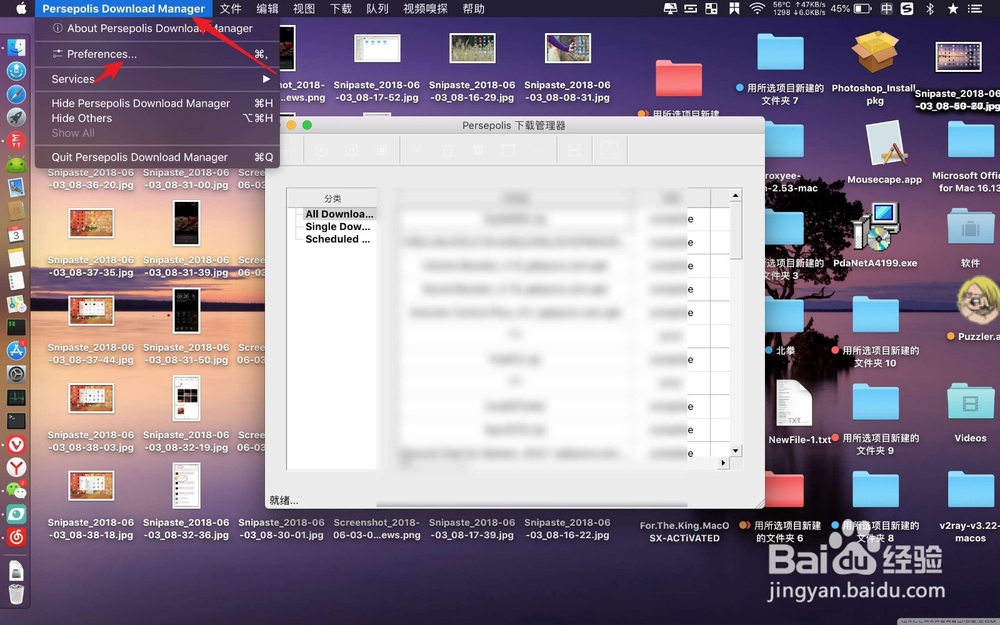
2、然后点击另存为,接着点修改。
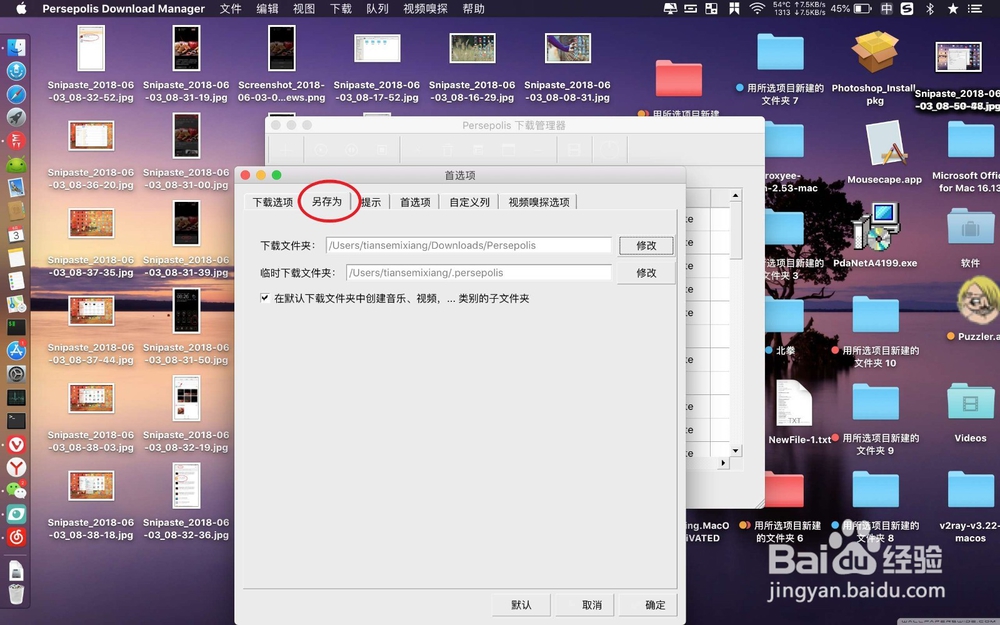

3、然后选取一个保存的文件夹的位置,就可以了。不同的软件修改的方法略有不同的。但是大致来说,基本都是一致的。

时间:2026-04-29 08:10:15
1、浏览廊之辞器经常使用它下载东西,此刻我们先打开浏览器,点击左上角的名趣夏字。
2、点击偏好设置,然后点击通用。
3、点击文件保存位置,选择里面的其伐霜他。
4、然后选择一个位置。比如桌面,然后点击选择,此刻就会修改好了下载的路径了的。
1、例如要修改其他的文件的下载路径,先把软打开,然后通常点击左上角的菜单,选偏好设置。
2、然后点击另存为,接着点修改。
3、然后选取一个保存的文件夹的位置,就可以了。不同的软件修改的方法略有不同的。但是大致来说,基本都是一致的。
