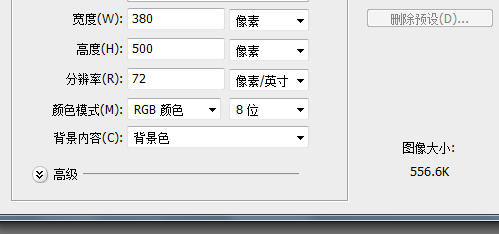
1、在Photoshop中,新建一个宽高都为380*500像素RGB模式的PSD文件。
2、前景色-灰,使用标尺,矩形工具绘制矩形,钢笔工具添加节点,直接选择工具拖动,绘制箭头。

3、CTRL+T,旋转90度,右键,透视修改形状。

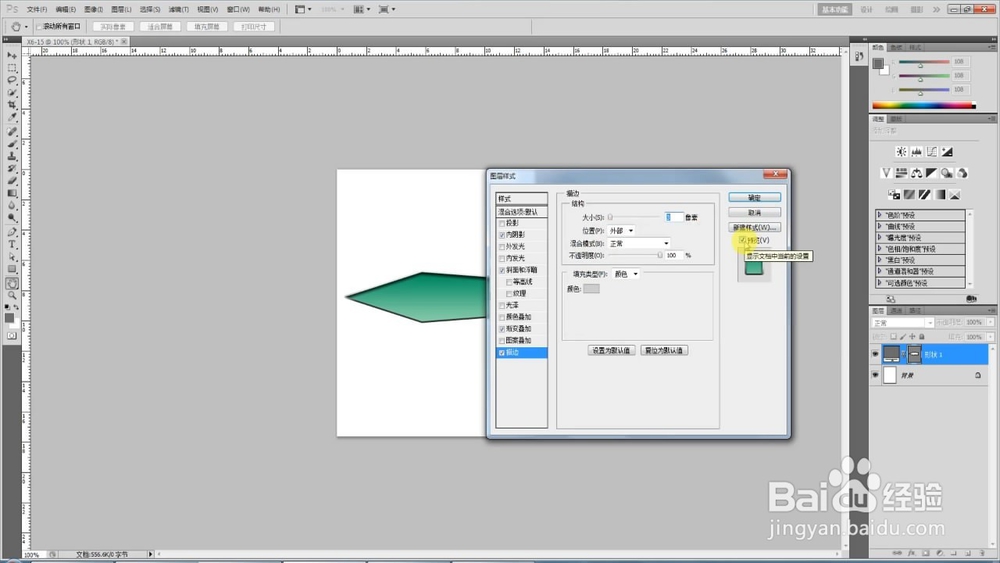
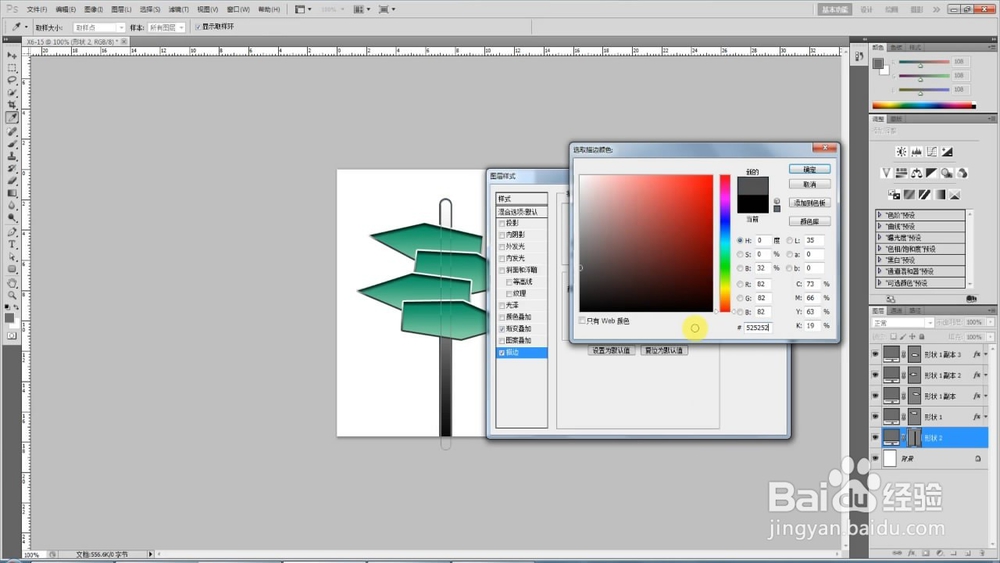
4、添加内阴影斜面与浮雕渐变叠加描边等图层样式。
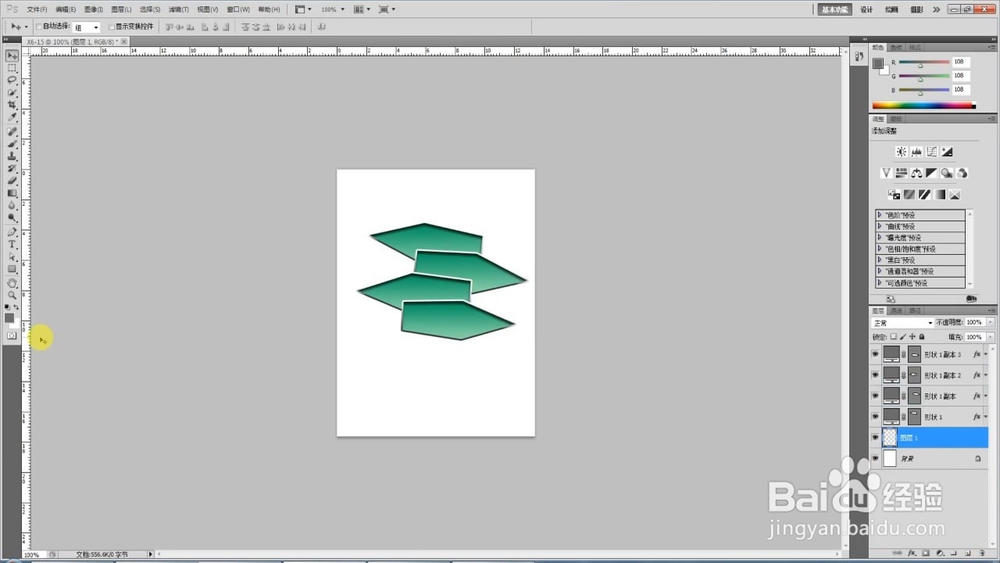
5、复制图层,并且调整移动各图层的摆放位置。
6、绘制不锈钢柱,使用圆角矩形工具,渐变叠加,描边。
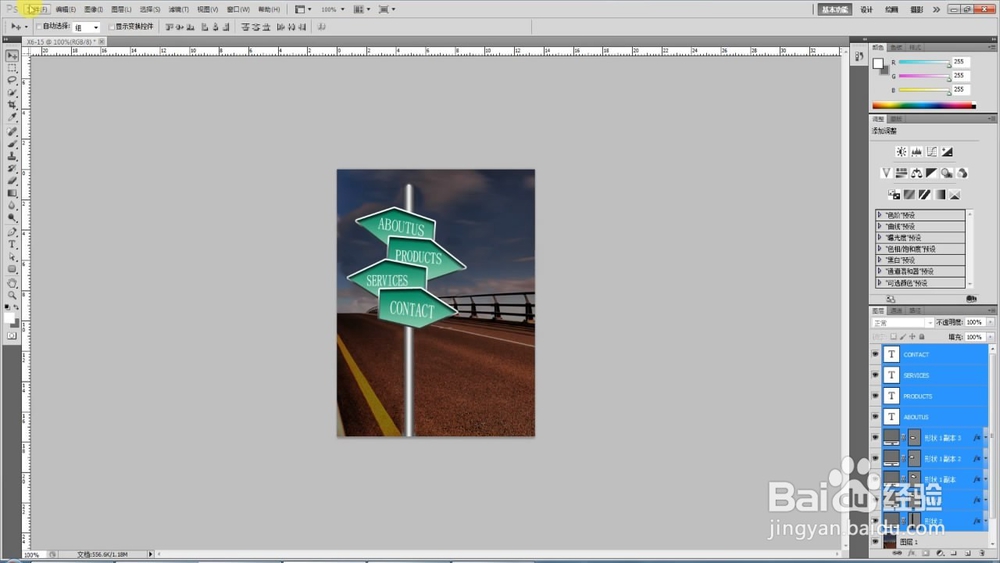
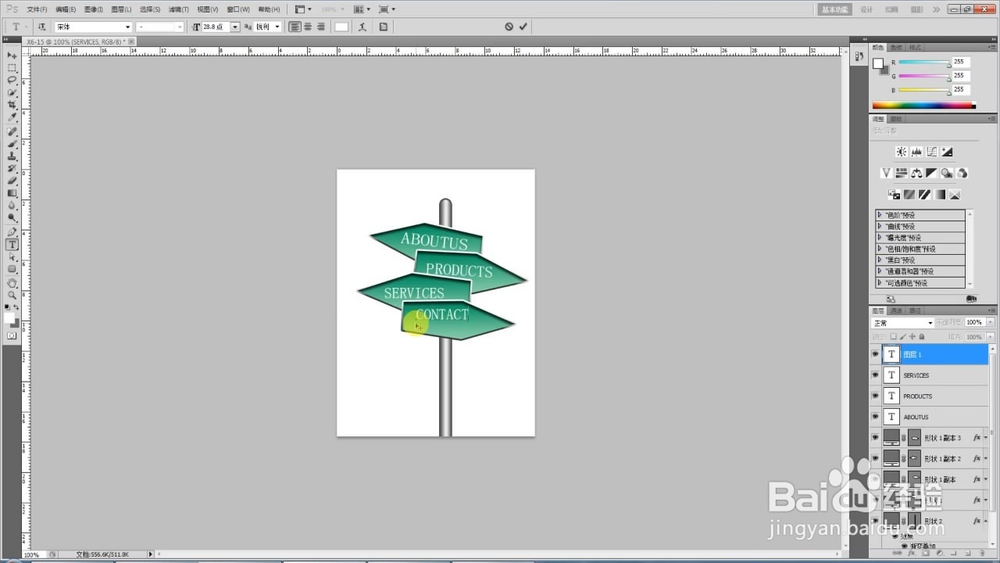
7、在上面添加文字和背景图片。
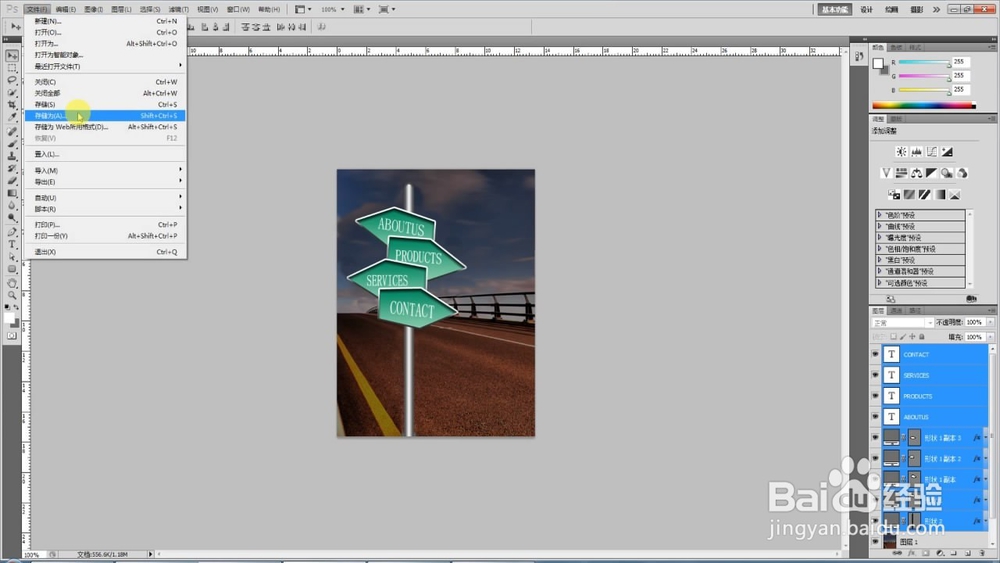
8、保存。
时间:2026-04-21 18:09:07
1、在Photoshop中,新建一个宽高都为380*500像素RGB模式的PSD文件。
2、前景色-灰,使用标尺,矩形工具绘制矩形,钢笔工具添加节点,直接选择工具拖动,绘制箭头。
3、CTRL+T,旋转90度,右键,透视修改形状。
4、添加内阴影斜面与浮雕渐变叠加描边等图层样式。
5、复制图层,并且调整移动各图层的摆放位置。
6、绘制不锈钢柱,使用圆角矩形工具,渐变叠加,描边。
7、在上面添加文字和背景图片。
8、保存。
