新款macbookpro装双系统后怎么还原

 时间:2026-02-14 04:34:26

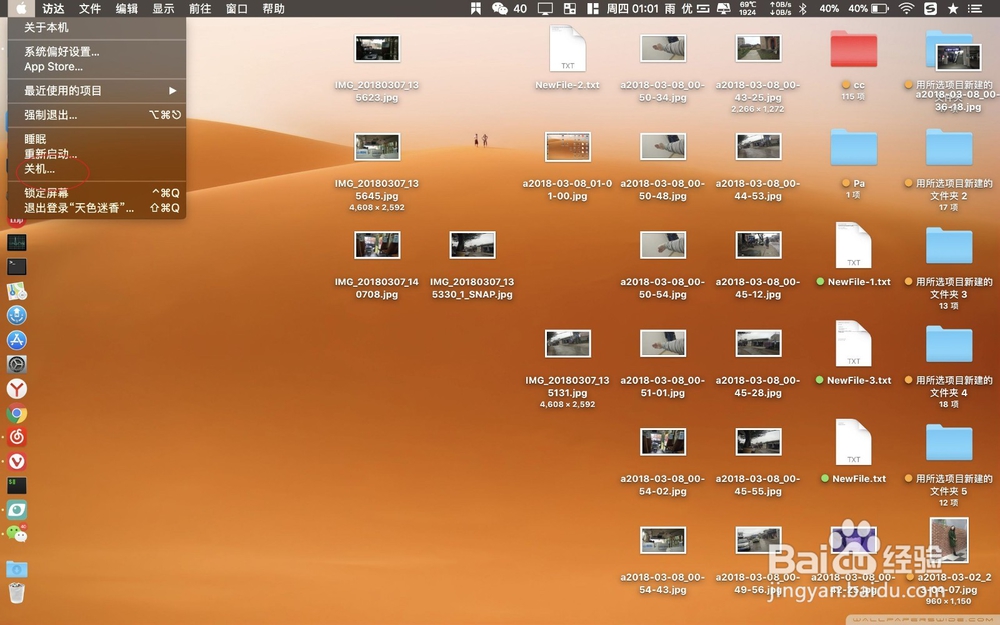
1、在Mac系统下点击logo,选择关机。不要选择重启或者是注销。

新款macbookpro装双系统后怎么还原

新款macbookpro装双系统后怎么还原

新款macbookpro装双系统后怎么还原

2、按住键盘cmmand+r,不要放开你的手,请按一下电源键即可。

新款macbookpro装双系统后怎么还原

新款macbookpro装双系统后怎么还原

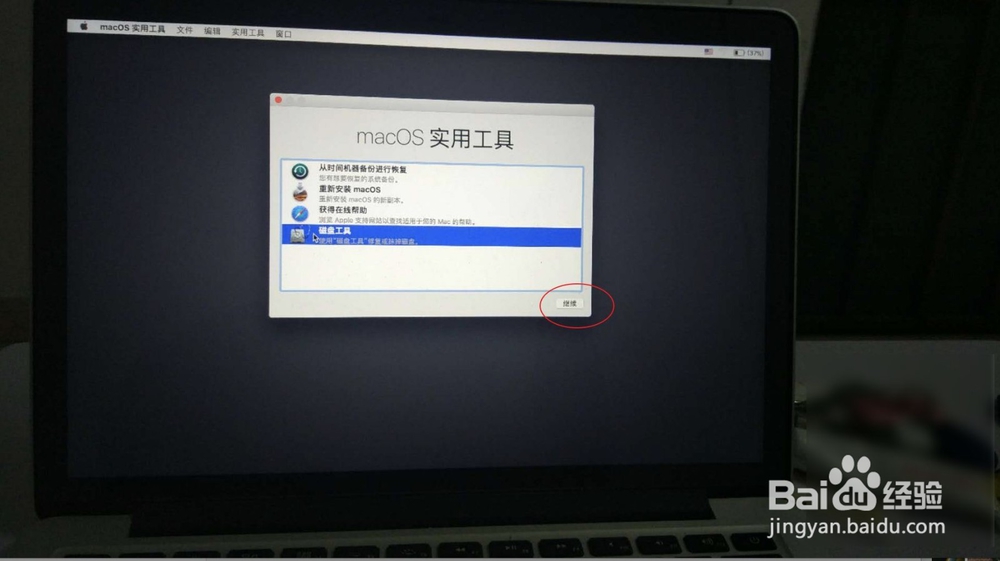
3、等待电脑缓慢加载完进度条,然后看到图二的菜单选择磁盘工具。

新款macbookpro装双系统后怎么还原

新款macbookpro装双系统后怎么还原

4、点击继续,选择磁盘工具左上角的显示一旁的符号,选择显示所有的设备。

新款macbookpro装双系统后怎么还原

新款macbookpro装双系统后怎么还原

新款macbookpro装双系统后怎么还原

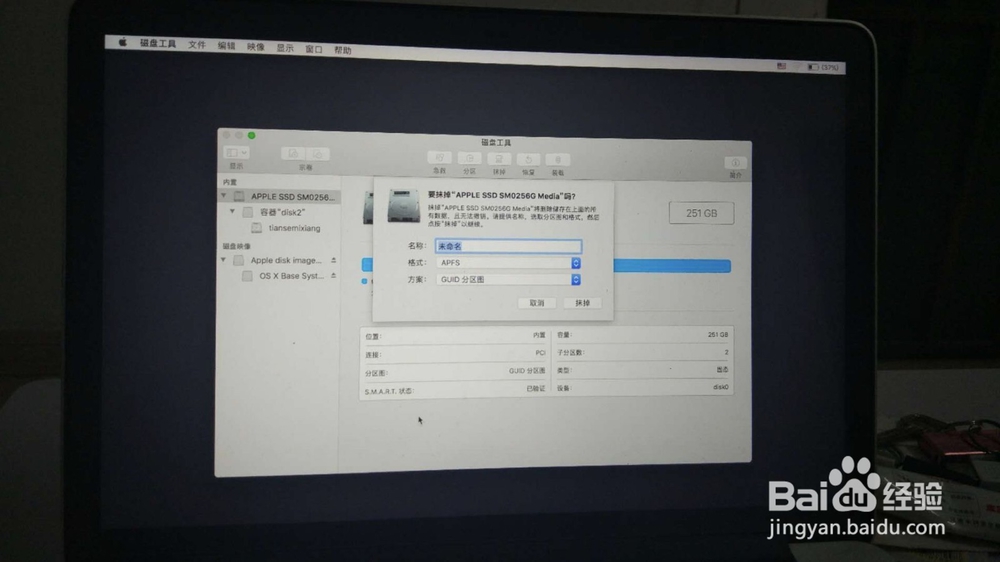
5、点击SSD然后点击右边的抹掉。

新款macbookpro装双系统后怎么还原

新款macbookpro装双系统后怎么还原

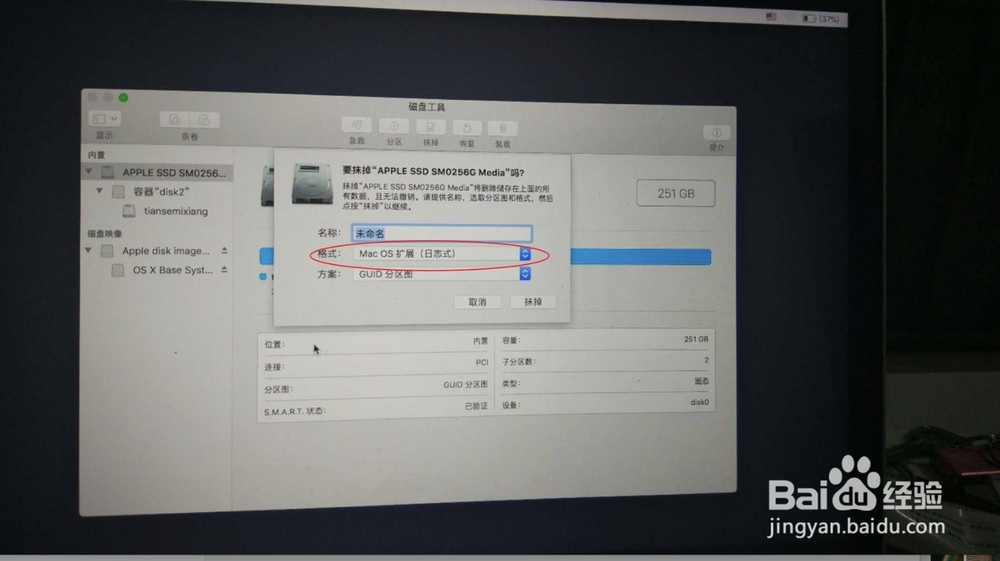
6、点击格式这里选择apfs,不要选择区分大小写或者加密,如果你的系统是10.13.0以上包括其本身就选择apfs,反之低于这个就不用点击格式,点击抹盘即可。
新款macbookpro装双系统后怎么还原

新款macbookpro装双系统后怎么还原

新款macbookpro装双系统后怎么还原

7、抹盘成功后点击磁盘工具左上角的红色的x,然后现在重新安装这里,点击继续系统就会重新进行安装的。

新款macbookpro装双系统后怎么还原

新款macbookpro装双系统后怎么还原

  • 苹果电脑怎么恢复出厂设置
  • 苹果双系统如何恢复成单系统
  • 怎样重装Mac系统
  • 苹果电脑双系统怎么删除windows
  • 苹果Mac电脑装什么系统好
  • 热门搜索
    康普顿机油怎么样 怎么压缩文件夹 销售计划方案怎么写 外汇怎么炒 白萝卜怎么腌制好吃 怎么做简历 安卓手机怎么刷机 自媒体怎么赚钱 亮甲效果怎么样 微信聊天记录怎么转移到新手机