Word中如何快速查看表格的行数和列数?

 时间:2026-02-13 17:16:38

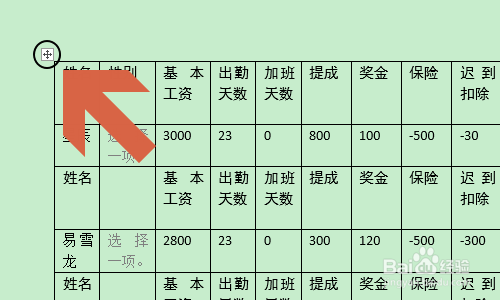
1、我们先来看看第一种方法,将鼠标移动到表格上面以后,表格的左上角会弹出下图所示的十字符号,我们使用鼠标右键点击它;
Word中如何快速查看表格的行数和列数?

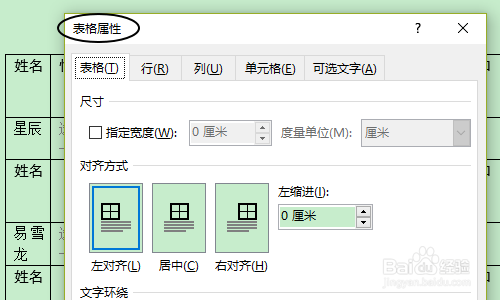
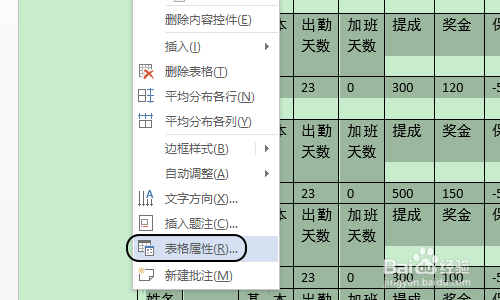
2、点击之后在弹出的窗口中选择“表格属性”,这样就会弹出表格属性对话框了,见图二...
Word中如何快速查看表格的行数和列数?

Word中如何快速查看表格的行数和列数?

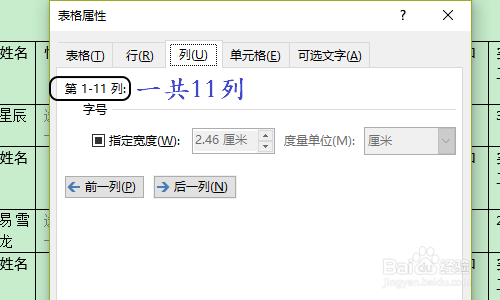
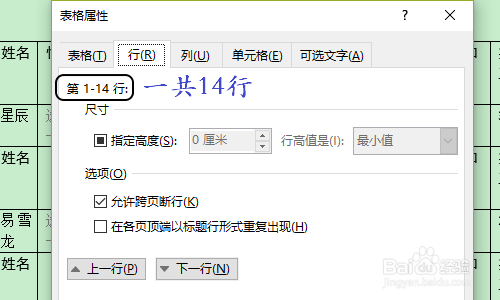
3、分别点击对话框上方的“行”和“列”,即可看到下方对应的行数显示和列数显示,这样即可快速知道该表格的行数和列数;
Word中如何快速查看表格的行数和列数?

Word中如何快速查看表格的行数和列数?

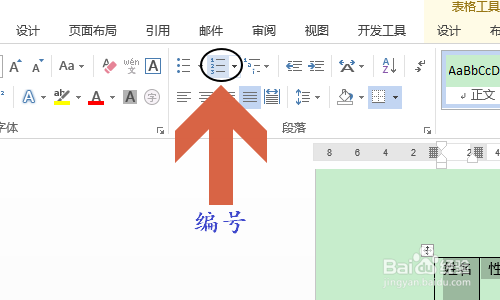
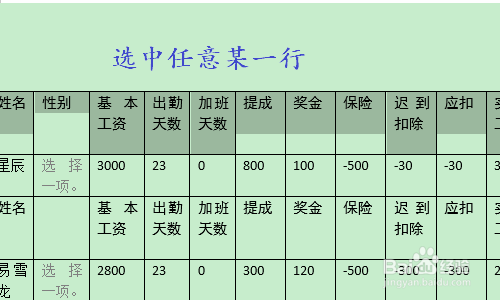
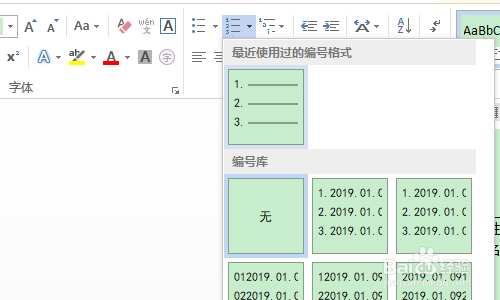
4、此外还有另外一种方法,那就是选中某一列或者某一行,小编以选中第一行为例,然后点击段落里面的“编号”选项;
Word中如何快速查看表格的行数和列数?

Word中如何快速查看表格的行数和列数?

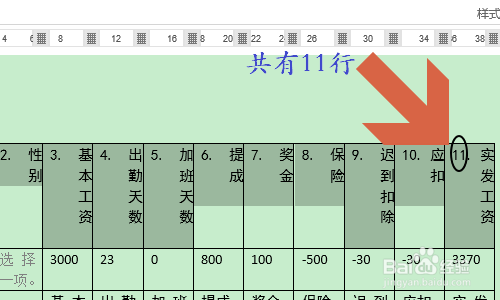
5、在编号下方弹出的编号库内,我们可以选择任意一种编号格式,然后刚才选中的行或者列内就会自动填充编号,当然就知道全部的行数或者列数了,如图所示...
Word中如何快速查看表格的行数和列数?

Word中如何快速查看表格的行数和列数?

  • WORD文档中怎么快速查看表格行列数?
  • 如何快速知道一个Word表格有多少行和列
  • 如何快速统计出word表格的行数和列数
  • word替换快捷键方法是什么
  • 如何/怎么查看word表格的行数和列数?(1)
  • 热门搜索
    孕妇可以吃木瓜 批复的特点 韩山师范学院怎么样 经期可以吃水果吗 凉拌豆腐的做法 电脑连接电视怎么设置 马桶盖怎么换图解 神舟战神怎么样 鸡蛋灌饼的酱怎么做 养马岛旅游攻略