1、点击“MP3音频录音机”

2、在弹出窗口中,点击“定时录音”

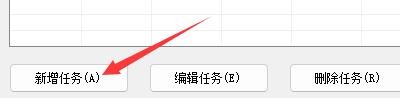
3、在弹出窗口中,点击“新增任务”
4、在弹出窗口中,输入任务名称

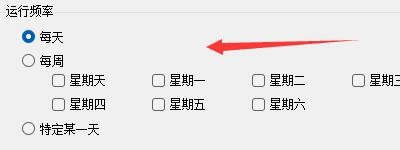
5、继续在运行频率栏目中,根据需要选择“每天或者每周等”
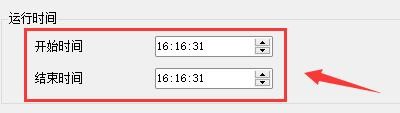
6、继续在运行时间栏目中,设置“开始时间、结束时间”
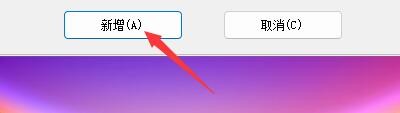
7、信息设置完成后,点击“新增”
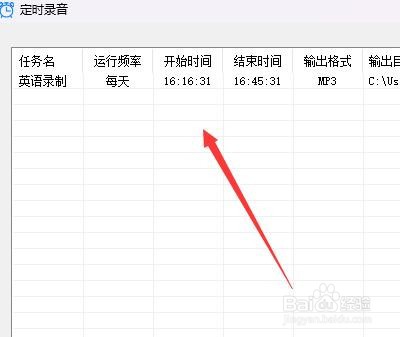
8、此时,在定时录音窗口中,显示已添加的定时任务
9、点击“关闭”即可

时间:2026-04-24 04:55:18
1、点击“MP3音频录音机”
2、在弹出窗口中,点击“定时录音”
3、在弹出窗口中,点击“新增任务”
4、在弹出窗口中,输入任务名称
5、继续在运行频率栏目中,根据需要选择“每天或者每周等”
6、继续在运行时间栏目中,设置“开始时间、结束时间”
7、信息设置完成后,点击“新增”
8、此时,在定时录音窗口中,显示已添加的定时任务
9、点击“关闭”即可
