1、打开ps软件,如图

2、将夕阳西下的图片放到美女图片那里,自由变换大小移动到天空区域,如图

3、选择混合图层里面的滤色效果,如图

4、用橡皮擦去除人物混合的位置,如图
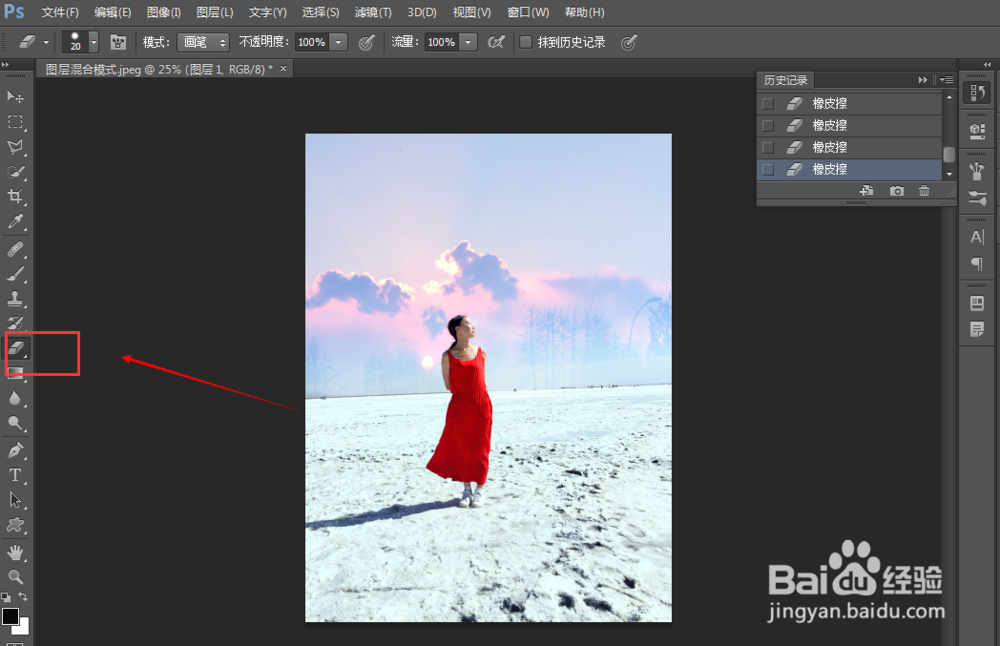
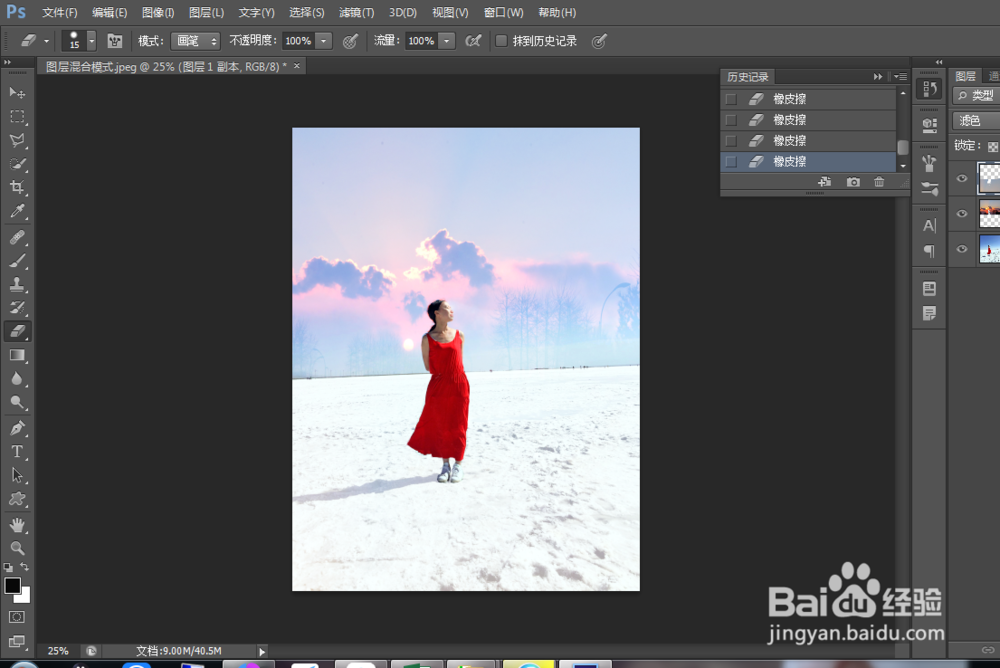
5、这个时候上下两边的光亮不一样,复制一个夕阳西下的图层,如图

6、移动到下部分位置,进行自由变换适合的大小完成
时间:2026-05-11 03:51:44
1、打开ps软件,如图
2、将夕阳西下的图片放到美女图片那里,自由变换大小移动到天空区域,如图
3、选择混合图层里面的滤色效果,如图
4、用橡皮擦去除人物混合的位置,如图
5、这个时候上下两边的光亮不一样,复制一个夕阳西下的图层,如图
6、移动到下部分位置,进行自由变换适合的大小完成
