Excel如何批量添加图片?

 时间:2026-02-12 18:52:42

1、首先我们打开一个Excel表,表中分别有两列,一列为姓名,另一列为照片。

Excel如何批量添加图片?

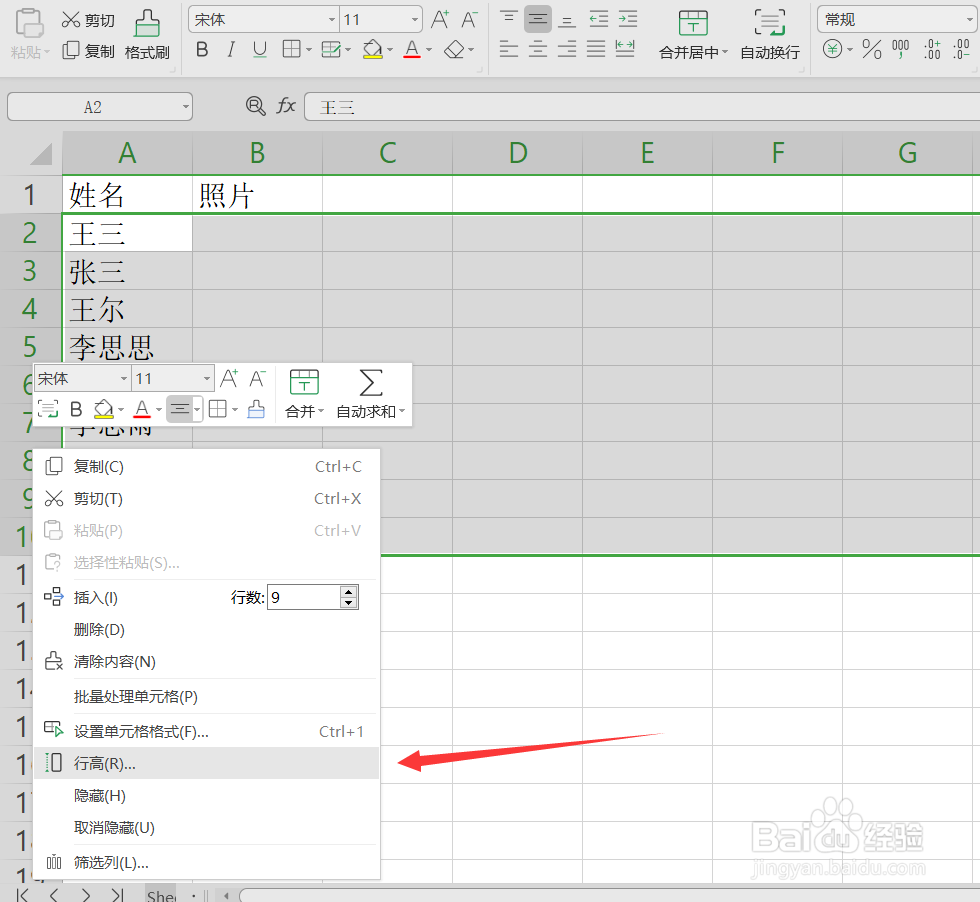
2、打开新表之后,我们首先选中所有的行,然后右击设置行高为140磅即可,如下图所示。接着我们调整列宽,设置列宽为220磅即可。
Excel如何批量添加图片?

Excel如何批量添加图片?

Excel如何批量添加图片?

3、接着我们点击上方的插入,选择图片,选择来自文件。

Excel如何批量添加图片?

4、然后我们找到我们图片存储的位置,将我们需要插入的图片全部选中,然后点击打开即可。

Excel如何批量添加图片?

5、插入图片之后,我们统一调整好图片的高度和宽度,方便我们下一步操作。

Excel如何批量添加图片?

6、接着我们首先对其一个照片,然后选中所有的照片选择左对齐。

Excel如何批量添加图片?

Excel如何批量添加图片?

7、左对齐完成之后,我们再将最后一张的图片放置在最后一行。

Excel如何批量添加图片?

8、接着我们选中所有图片,然后点击纵向分布,这样我们可以看到我们的图片已经上下左右完全对齐了。

Excel如何批量添加图片?

9、今天的Excel如何快速批量添加图片教程就为大家介绍到这里,希望对大家有所帮助。

Excel如何批量添加图片?

  • 公共区域的智能电动车充电桩该如何规范运营?
  • Excel 2010文档怎么快速插入多文档流程图?
  • Excel如何批量导入图片并设置图片大小?
  • Excel插入的图片刚好单元格大小
  • Excel 单元格显示全部内容
  • 热门搜索
    成人生活 cute是什么意思 平年和闰年怎么算 爱要怎么说出口 林俊杰 阿黛尔的生活 下载 ds是什么车 壁虎在家里是什么征兆 如何去胎毒 小米平衡车怎么样 如何备份系统