Win7系统如何打开IIS服务器

 时间:2026-02-13 19:49:41

1、单击【开始】-【控制面板】。

Win7系统如何打开IIS服务器

2、【查看方式】更改为【类别】,单击【程序】。

Win7系统如何打开IIS服务器

3、单击【打开或关闭Windows功能】。

Win7系统如何打开IIS服务器

4、这次不是单击,而是勾选【Internet信息服务】。

Win7系统如何打开IIS服务器

5、单击【Internet信息服务】左边的【+】号,显示目录下拉列表。分别将【FTP服务器】和【Web管理工具】和【万维网服务】目录下的所有选项进行勾选,最后单击【确定】。

Win7系统如何打开IIS服务器

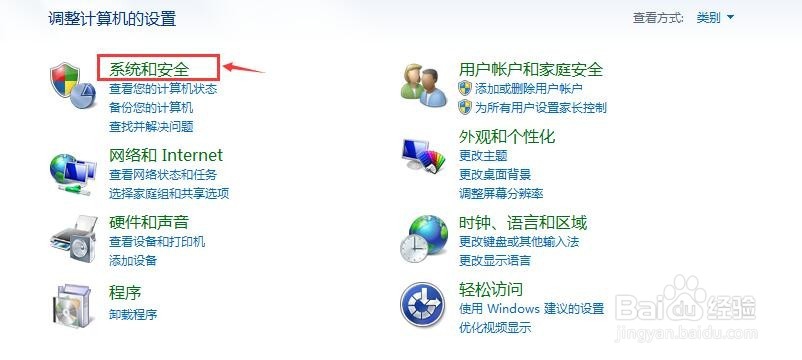
6、回到【控制面板】,单击【系统和安全】。

Win7系统如何打开IIS服务器

7、单击【管理工具】。

Win7系统如何打开IIS服务器

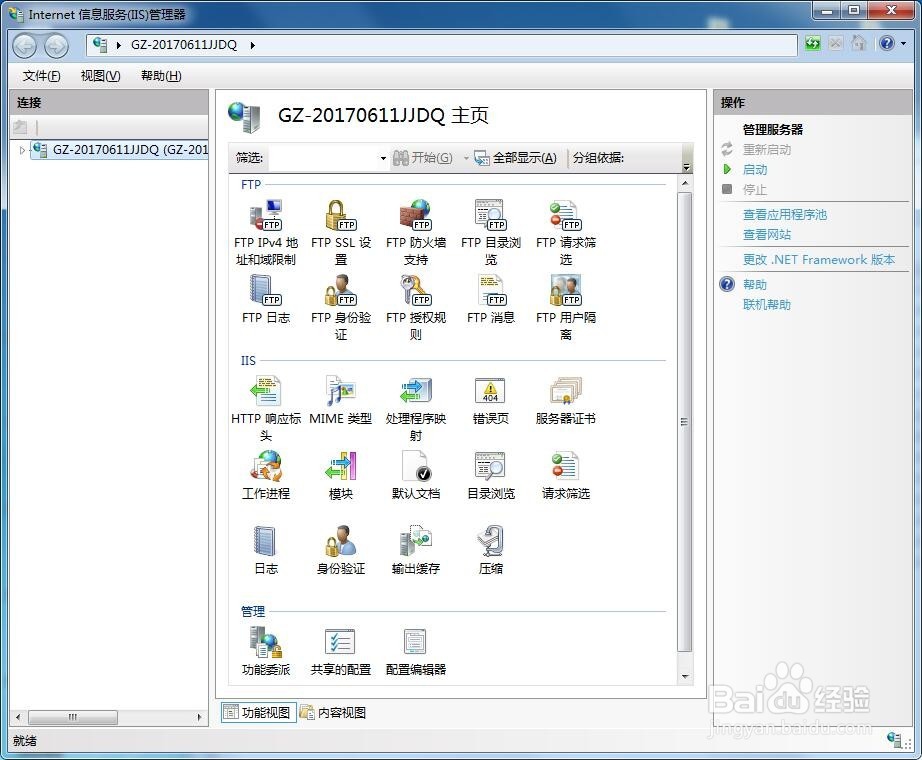
8、打开【IIS服务器】即可。

Win7系统如何打开IIS服务器

9、成功【IIS服务器】打开后,如图显示。

Win7系统如何打开IIS服务器

10、右键-发送到桌面,创建快捷方式。

Win7系统如何打开IIS服务器

11、也可以到C盘里打开,C:\Windows\system32\inetsrv。

Win7系统如何打开IIS服务器

  • 在Windows XP专业用户帐户管理
  • Win2008 ISCSI MPIO工程开局完整配置步骤含测试
  • win7系统屏蔽多用户登陆的方法
  • 如何把电脑开放端口加入到windows防火墙
  • Windows 10操作系统如何启用防火墙的入站规则
  • 热门搜索
    藏红花泡水喝的功效与作用及禁忌 外汇知识 红茶有什么功效 菱角的功效与作用 生脉饮的作用 绿豆汤的功效与作用 茭白的功效与作用 草莓什么时候种植 过生日送什么礼物好 孕妇喝什么奶粉好