1、打开一个含有数据表的word文档,要有数据才能创建。

2、将鼠标光标放置于数据表的开始处,会出现一个带箭头的十字,点击十字便可选中整个表格的数据。

3、选中表格后,将光标放置于表中任何位置,单击鼠标右键,在弹出的窗口中选择“复制”。

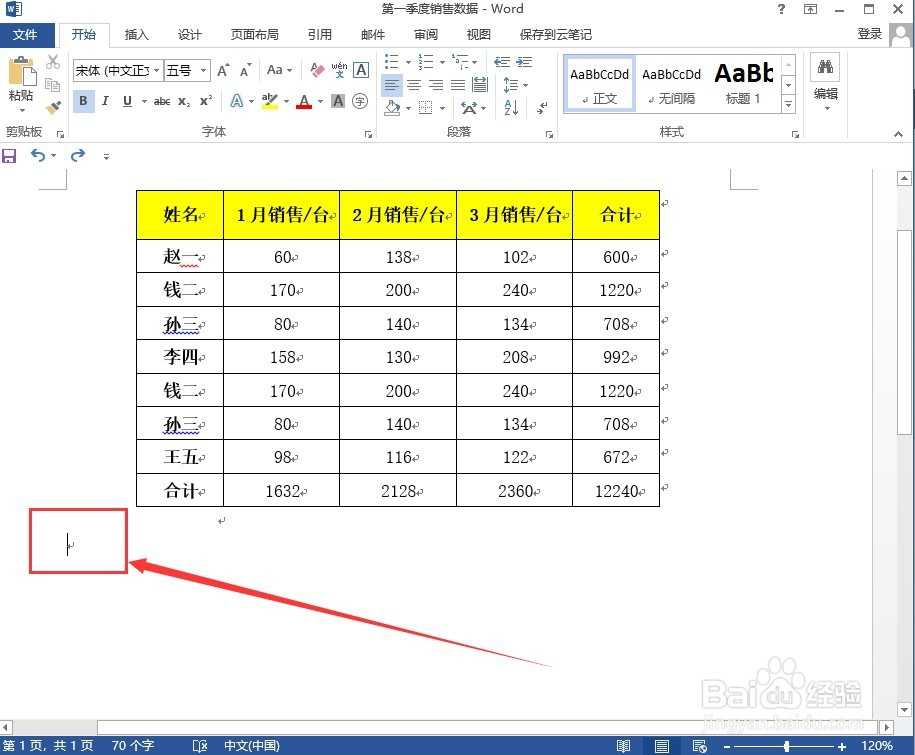
4、在复制操作完成后,一定要把鼠标光标放置于文档中空白处,或者想放置饼状图的空白处。如图所示。
5、在菜单栏中找到“插入”按钮,在任务栏中选择“图表”。

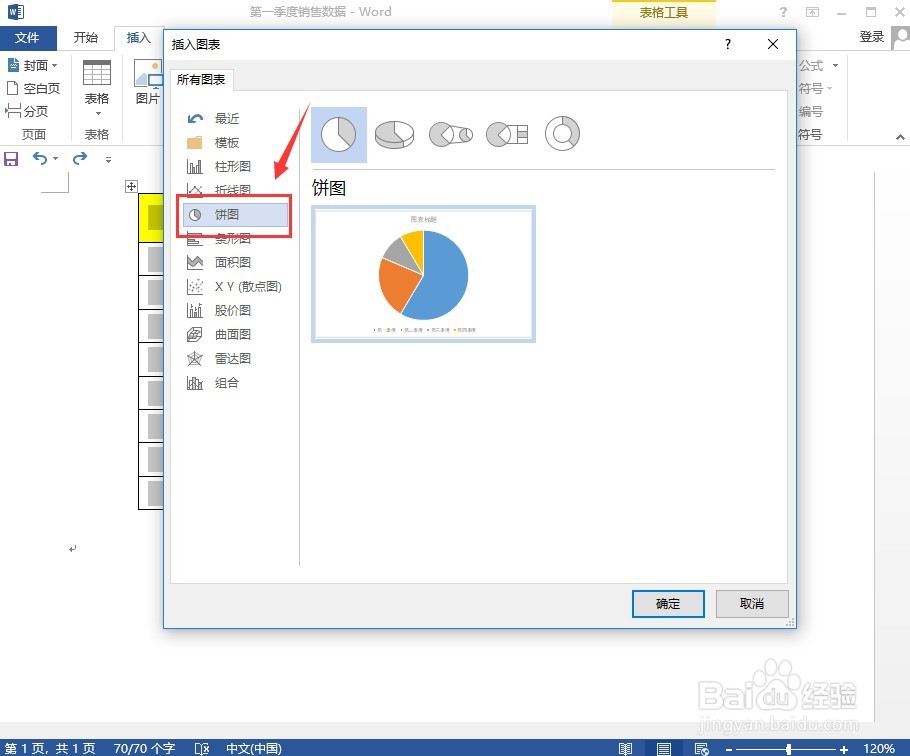
6、在弹出来的插入图表窗口的左侧所有图表中选择“饼图”,在右上侧选择饼图的展现样式,然后点击确定。
7、会弹出一个excel表格和饼状图,此时饼状图中还不是我们想要的。
选中excel表格中的第一个表格,然后快捷键ctrl+V,将之前复制的数据复制到表格中。

8、最后将excel表格关闭即可。
以上便是在word文档中插入饼状图的步骤,如有不懂,可以给小编留言~

