如何使用photoshop中仿制图章工具处理图片

 时间:2026-02-14 06:58:10

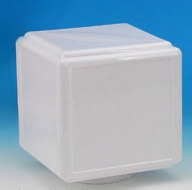
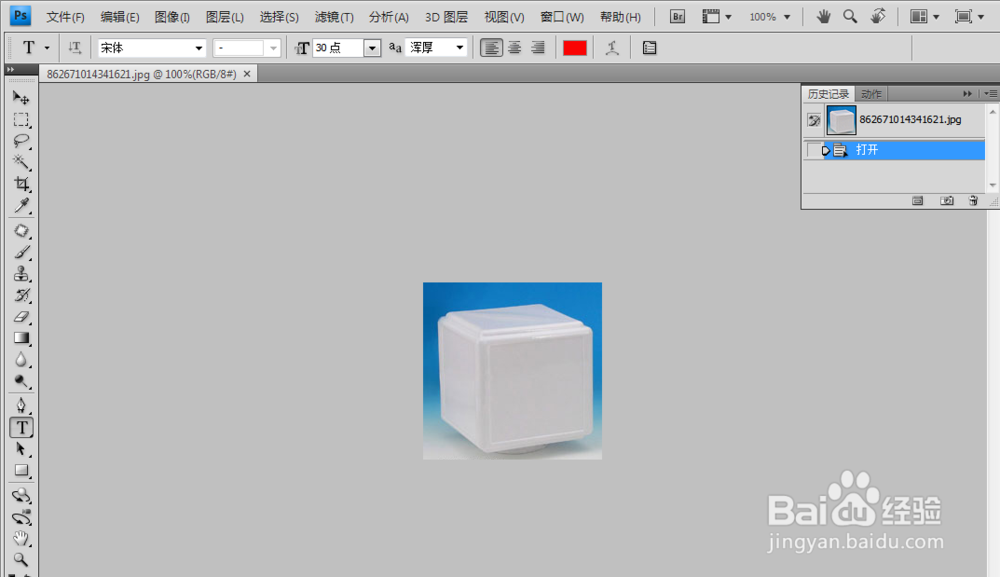
1、打开安装好的ps软件,在ps中打开所要操作的图片,本次示例采用下面的图片作为操作对象(主要是重新在一个图里面复制多个该图像出来):
如何使用photoshop中仿制图章工具处理图片

如何使用photoshop中仿制图章工具处理图片

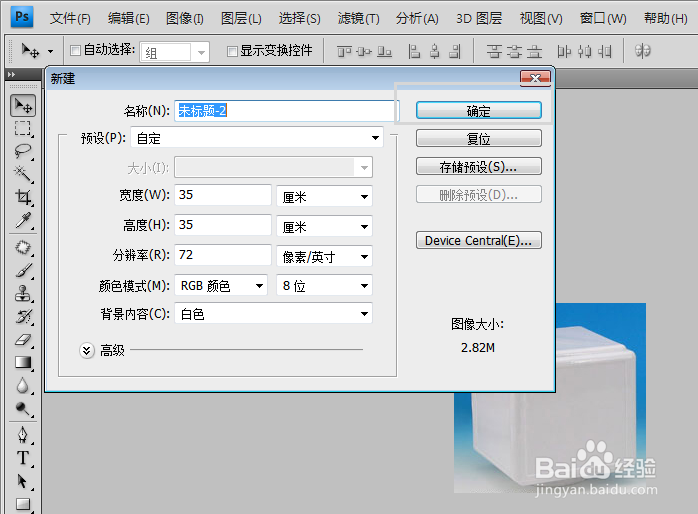
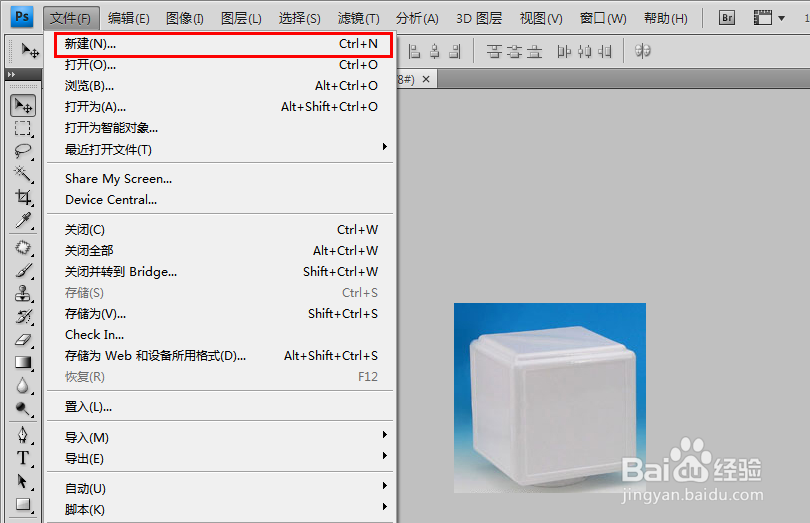
2、在ps中选择“文件”——“新建”-“确定”或“ctrl+N”,新建空白图层,如下图所示:
如何使用photoshop中仿制图章工具处理图片

如何使用photoshop中仿制图章工具处理图片

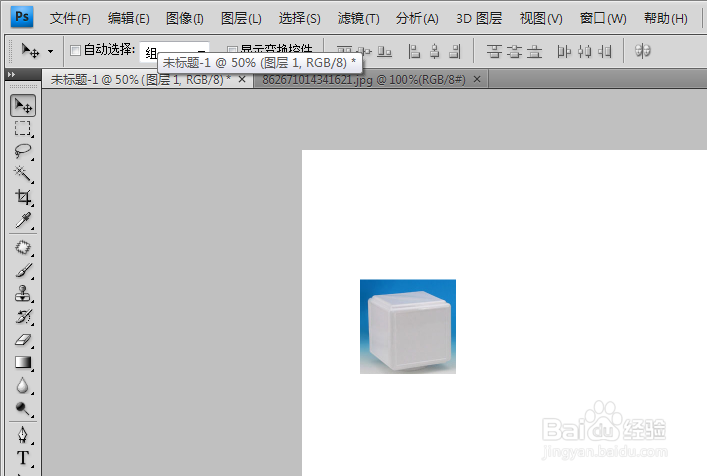
3、将上述图片拉进此空白图层里面(操作方法是选中移动工具,在待拉动图片上点中,按住鼠标左键,直接拉进空白图层,放进去再松手鼠标),注意之前命名的空白图层的尺寸要大于操作图片尺寸,如小于则重新新建更大的,如下图所示:
如何使用photoshop中仿制图章工具处理图片

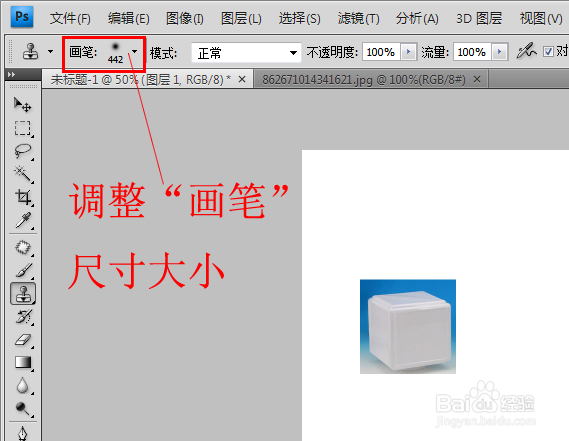
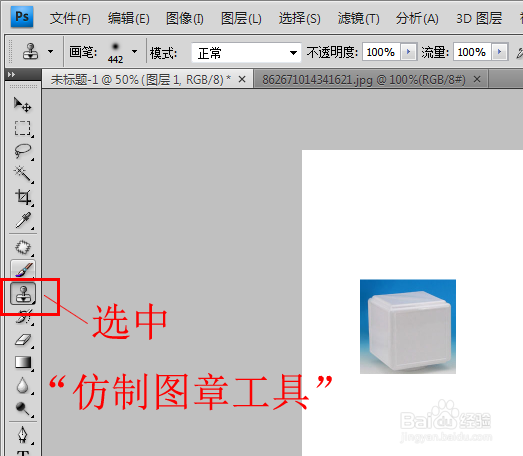
4、在ps左侧工具栏选中“仿制图章工具”,调整上面靠左的“画笔”尺寸大小,如下图所示:
如何使用photoshop中仿制图章工具处理图片

如何使用photoshop中仿制图章工具处理图片

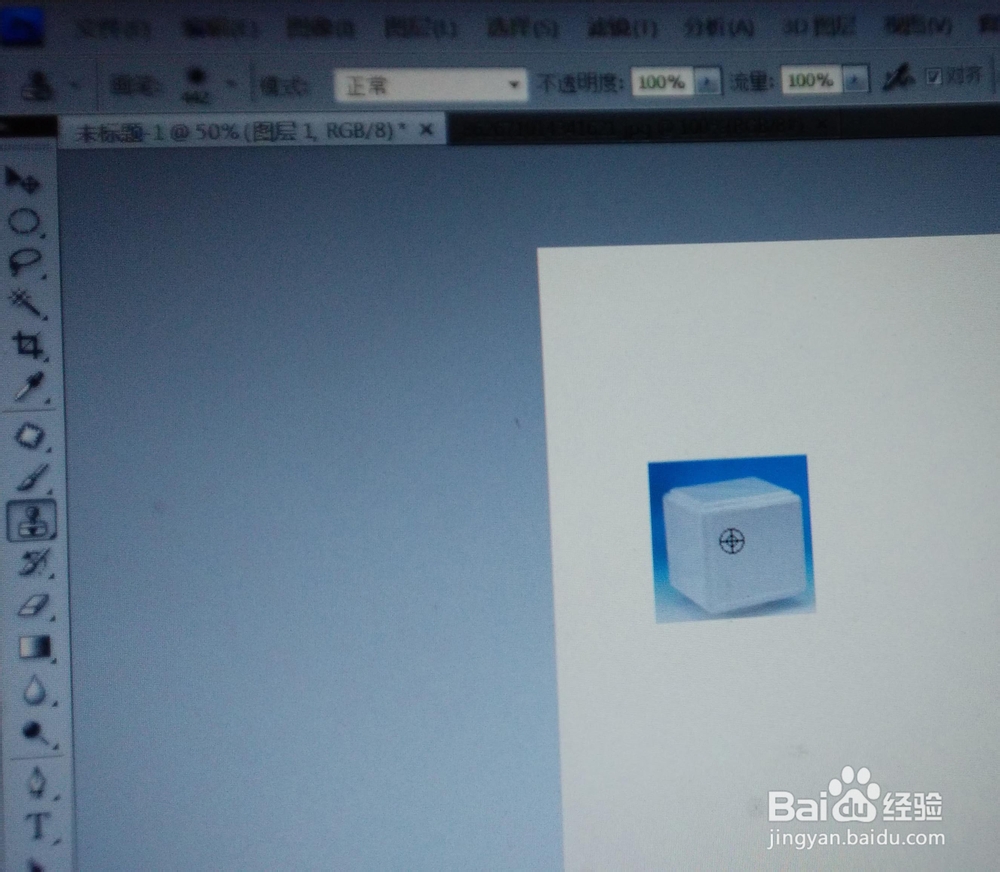
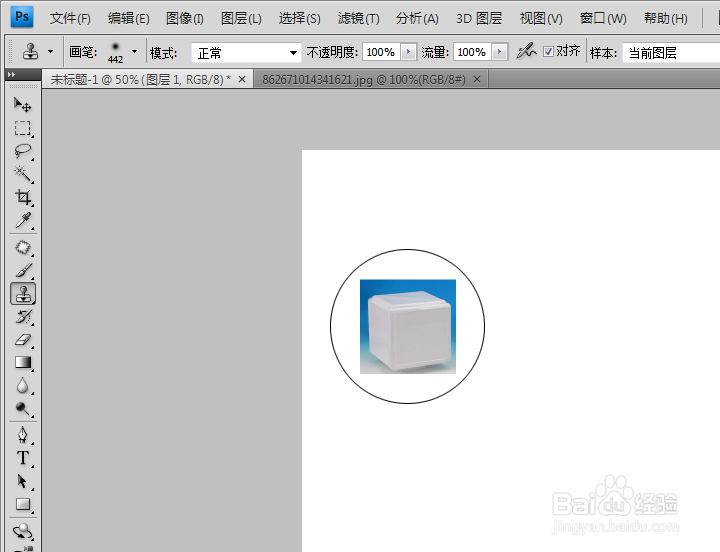
5、把鼠标放到要被复制的图像的窗口上,这时鼠标将显示一个图章的形状,和工具箱中的图章形状一样,按住Alt键,单击一下鼠标进行定点选样,本示例中是让“画笔”尺寸大于图像尺寸了,这样,复制的是整个图像了,而不是一个点了,如下图所示:
如何使用photoshop中仿制图章工具处理图片

如何使用photoshop中仿制图章工具处理图片

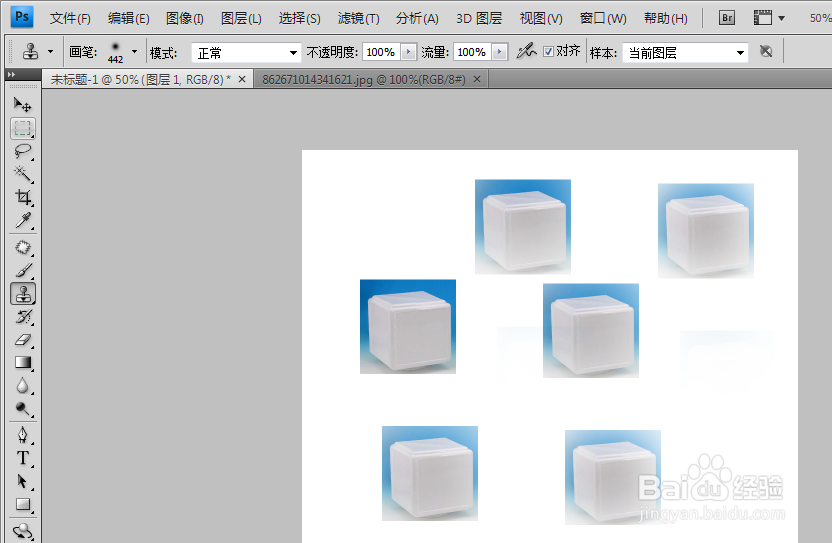
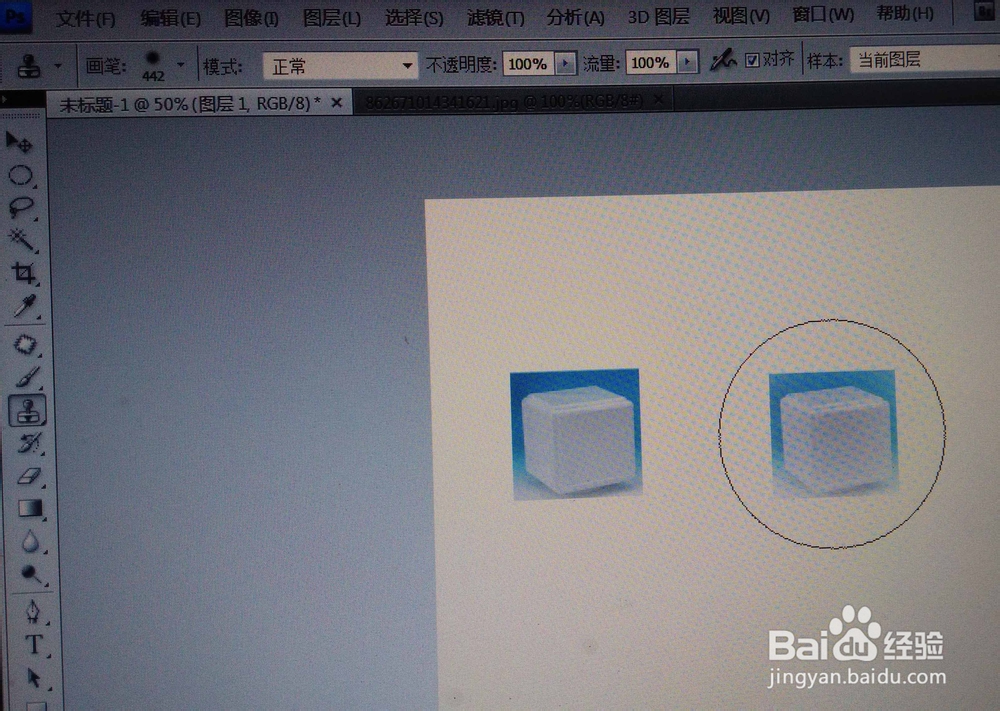
6、把鼠标移到要复制图像的窗口中,选择一个点,然后按住鼠标拖动即可逐渐地出现复制的图像,本示例中是直接在该图层空白处选择一个点,直接点击复制,如下图所示:
如何使用photoshop中仿制图章工具处理图片

7、这样不断的选取复制点,这样就可以不断复制了,如下图所示:

如何使用photoshop中仿制图章工具处理图片

  • PS中注释工具如何使用
  • 如何使用Photoshop的色彩范围工具?
  • 了解ps“颜色”面板
  • photoshop自学—"色相/饱和度〃使用技巧。
  • ps输入文字后都可以怎么去更改做效果
  • 热门搜索
    衣服上的墨水怎么洗 微信群拍了拍怎么弄 迈锐宝怎么样 卫生许可证怎么办 红警怎么结盟 胆红素高怎么办 房顶漏水怎么办 怎么把视频压缩 word怎么加密 衣服被染色了怎么办