office Excel统计函数讲解:TREND

 时间:2026-02-12 01:46:28

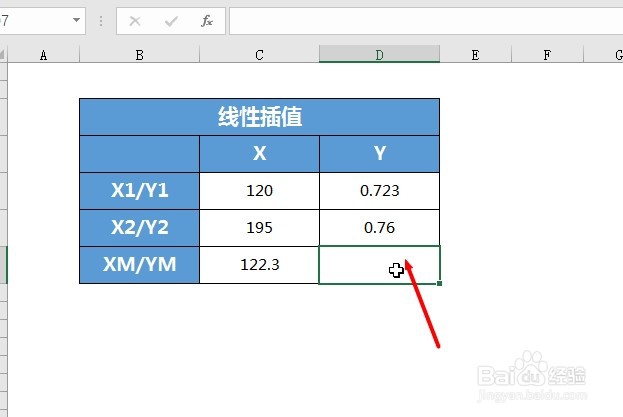
1、首先输入好每个参数的数值,然后点击输入公式的单元格
office Excel统计函数讲解:TREND

2、打开要计算的表格,点击“公式-插入函数”

office Excel统计函数讲解:TREND

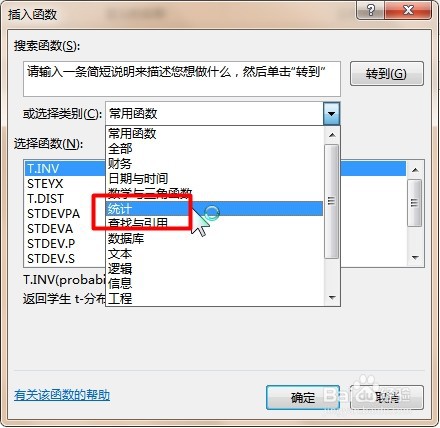
3、选择下拉列表,找到“统计”分类函数

office Excel统计函数讲解:TREND

4、在选择函数框中选择“TREND”函数

■Known_y's 关系表达式 y = mx + b 中已知的 y 值集合。 

若数组 known_y's 在单独一列中,则 known_x's 的每一列被视为一个独立的变量。

若数组 known-y's 在单独一行中,则 known-x's 的每一行被视为一个独立的变量。

office Excel统计函数讲解:TREND

5、然后将每个参数输入到相应的框中,这样就可以看到预览结果。

office Excel统计函数讲解:TREND

6、最后即可得到函数公式计算出来的返回一条线性回归拟合线的值。即找到适合已知数组 known_y's 和 known_x's 的直线(用最小二乘法)并返回指定数组 new_x's 在直线上对应的 y 值。 
office Excel统计函数讲解:TREND

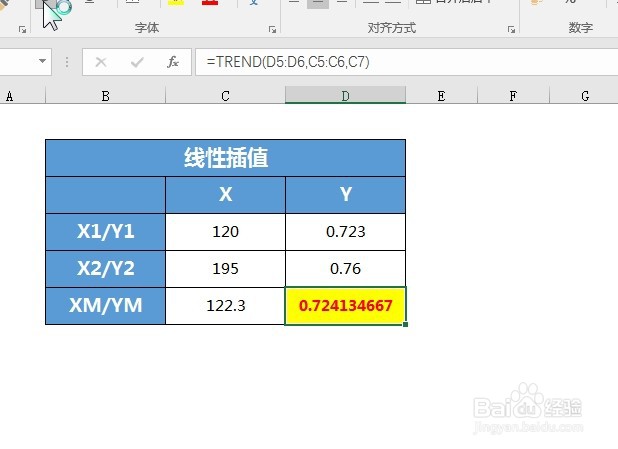
1、1、首先编辑好基本格式,点击要返回结果单元格

2、其次点击“公式-统计”表中选中TREND

3、最后各个参数填入相应的框中点击确定即可

office Excel统计函数讲解:TREND

  • TREND函数怎么用
  • EXCEL中TREND函数基础知识
  • 怎么在Excel中使用TREND函数
  • Excel TREND函数的使用方法
  • 使用Excel进行线性插值的两种计算方法
  • 热门搜索
    什么的阵雨 伏特加属于什么酒 什么贷款比较好贷 双规是什么意思 公主是什么意思 多人运动是什么意思 代理记账公司都做什么 仰慕的意思 女士钱包什么牌子好 什么是平安建设