1、点击【插入】-【图片】-将素材导入PPT中。

2、点击图片-点击onekey10插件-OK神框-图形分割-1 2(数字中间用空格键隔开)-enter。

3、全选所有图片-onekey10插件-三维工具-批量补位。
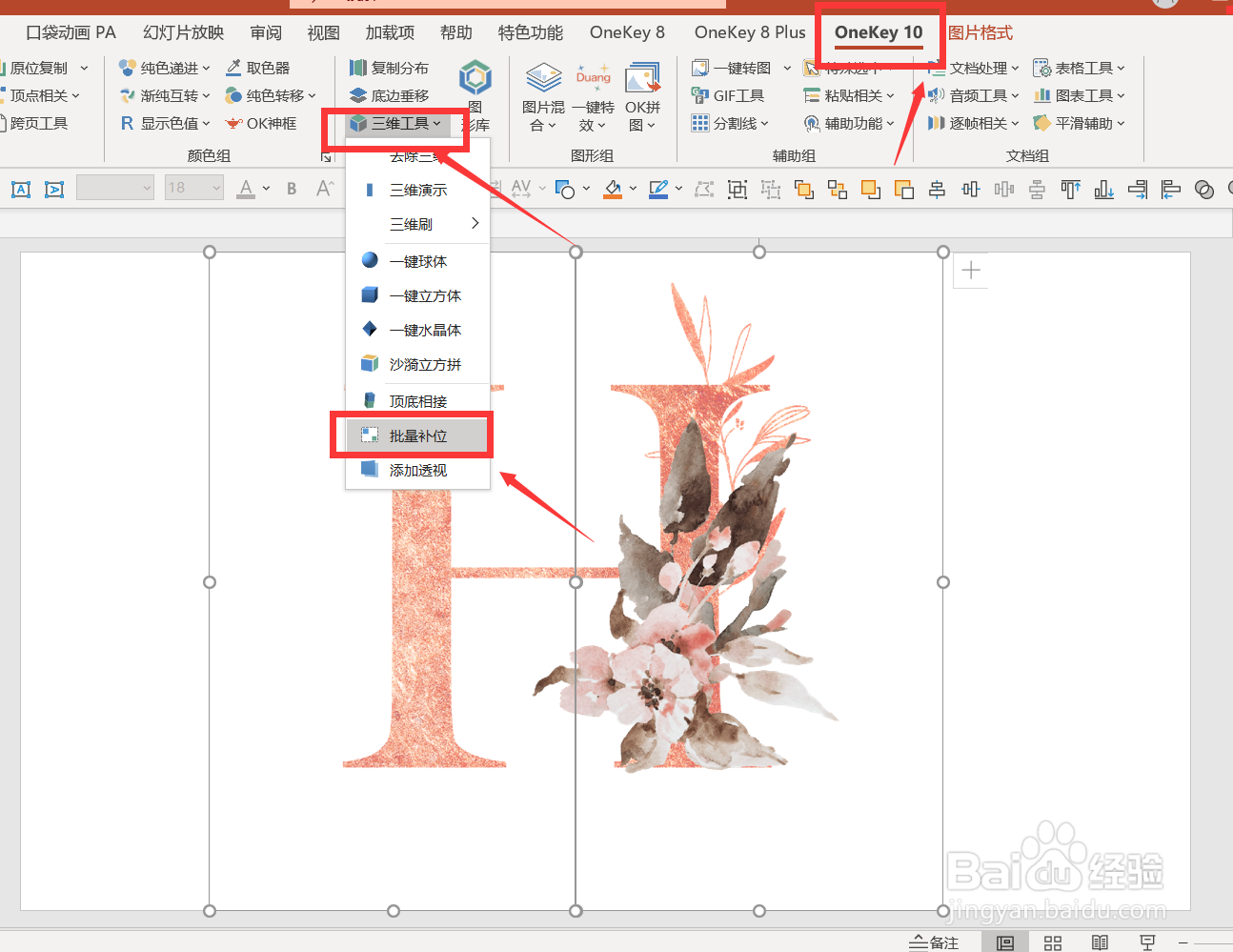
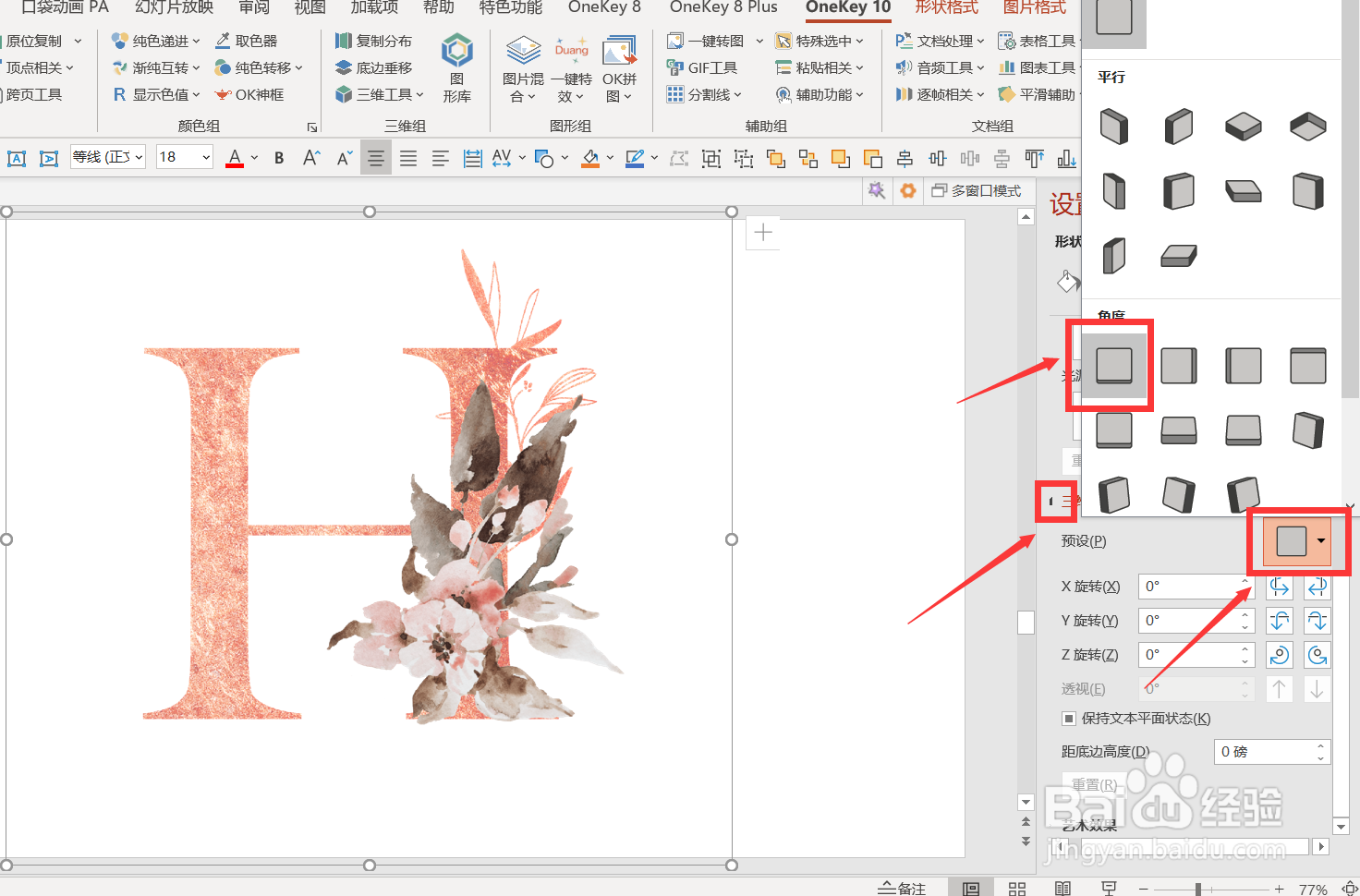
4、全选图形-右键设置对象格式-三维格式-透视-角度1。
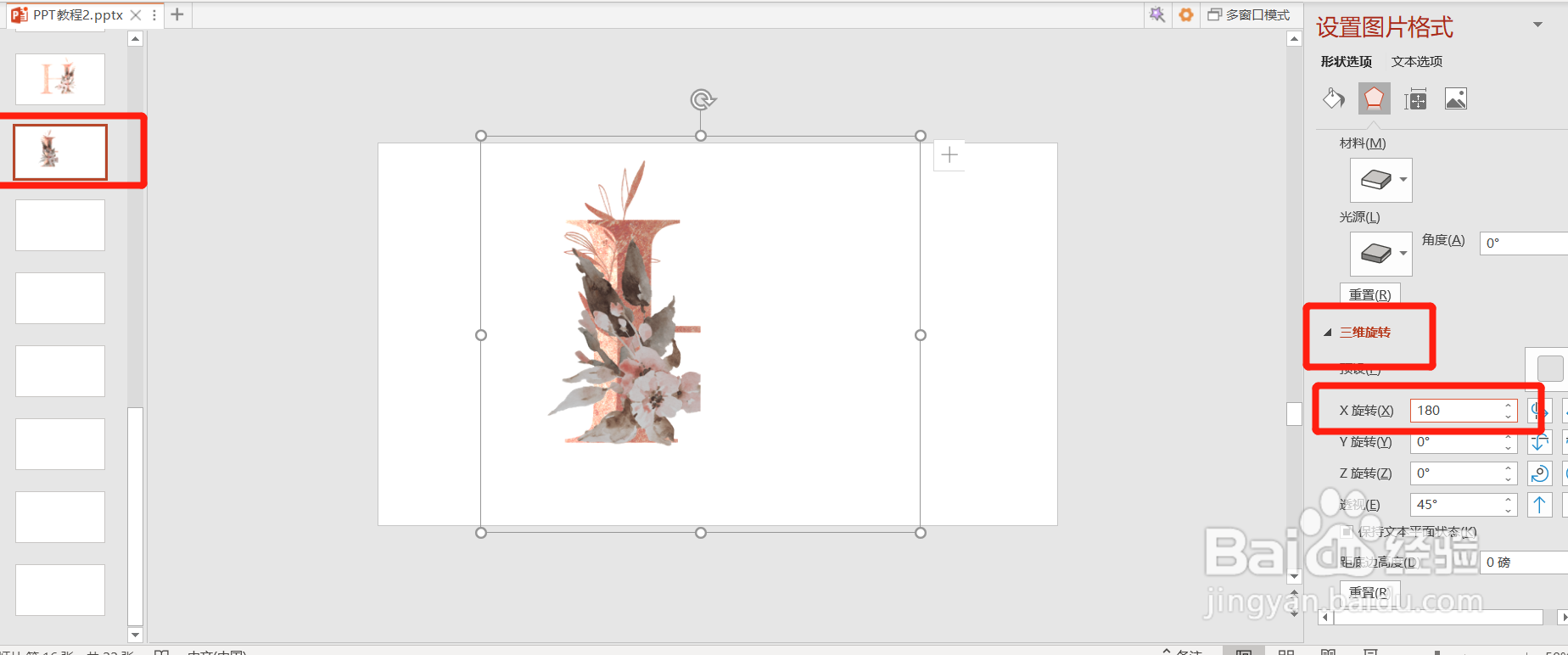
5、按Ctrl+D复制PPT-点击第二张PPT-点击顶层图形-三维旋转-X轴数值为180。
6、点击第二张PPT-切换-平滑。
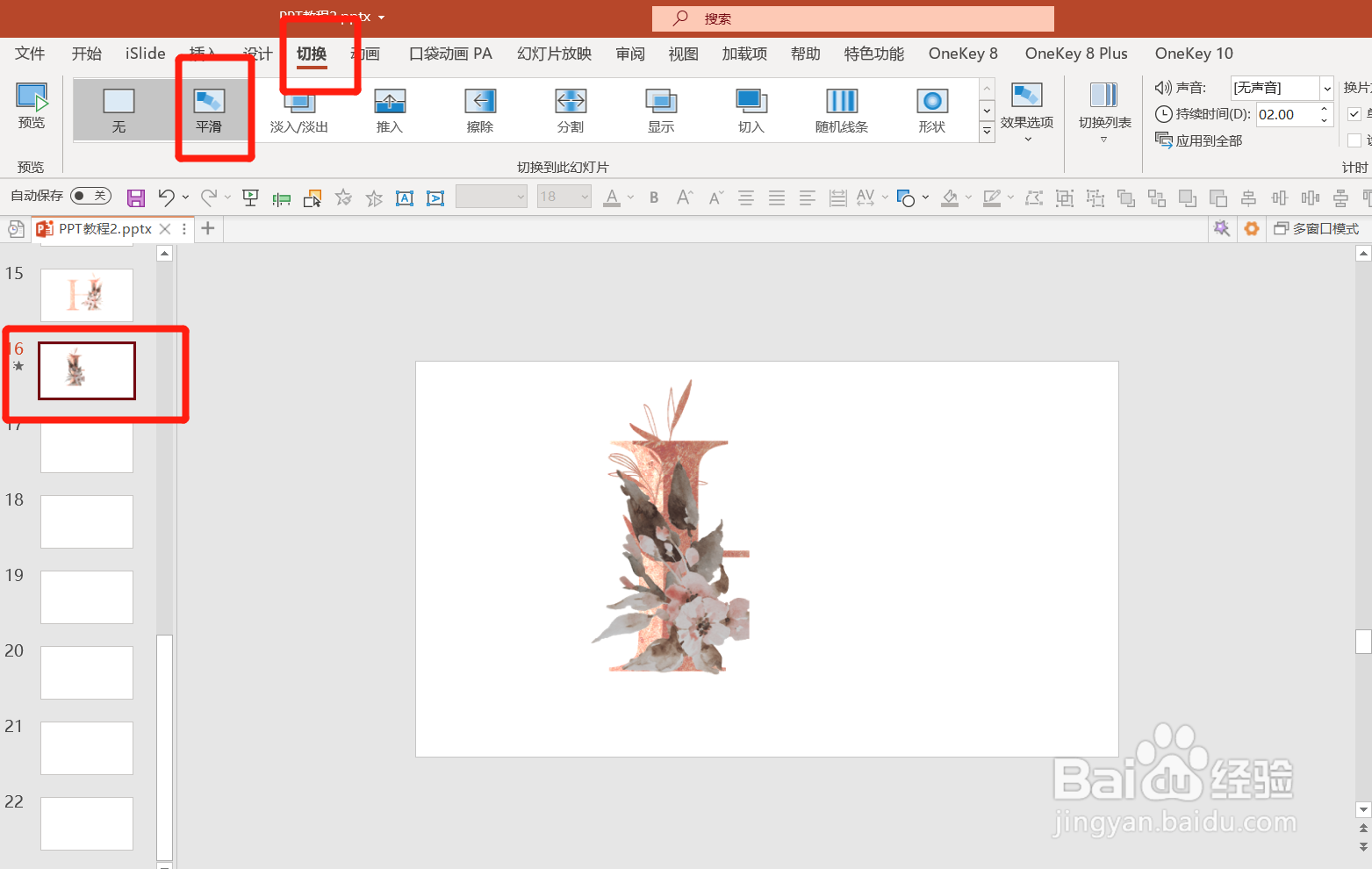
7、点击右下角的预览就可以看到效果了。

时间:2026-04-22 06:04:25
1、点击【插入】-【图片】-将素材导入PPT中。
2、点击图片-点击onekey10插件-OK神框-图形分割-1 2(数字中间用空格键隔开)-enter。
3、全选所有图片-onekey10插件-三维工具-批量补位。
4、全选图形-右键设置对象格式-三维格式-透视-角度1。
5、按Ctrl+D复制PPT-点击第二张PPT-点击顶层图形-三维旋转-X轴数值为180。
6、点击第二张PPT-切换-平滑。
7、点击右下角的预览就可以看到效果了。
