1、 双击打开桌面的Wps Office软件。

2、 新建,文字空白文档。单击插入菜单,形状,圆柱形。

3、 绘制出圆柱形,是默认的填充颜色。

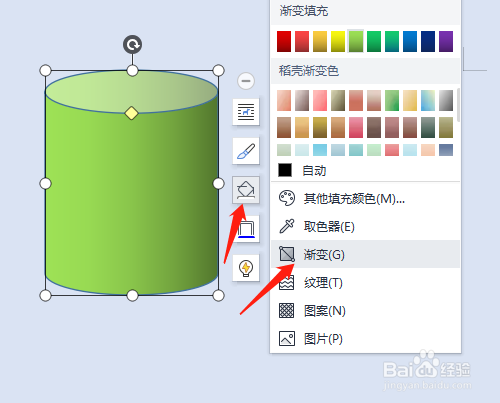
4、 单击形状填充图标,选渐变填充类型,再选渐变。

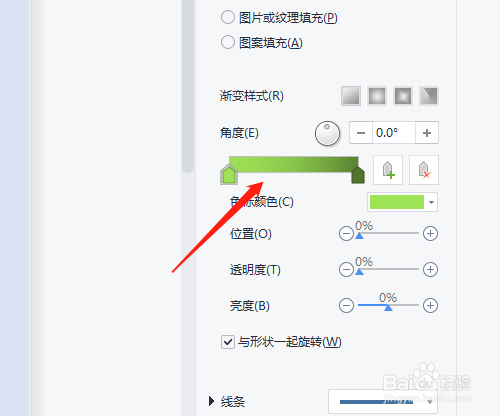
5、 右边显示编辑选项,在渐变颜色中间单击,增加色标点。
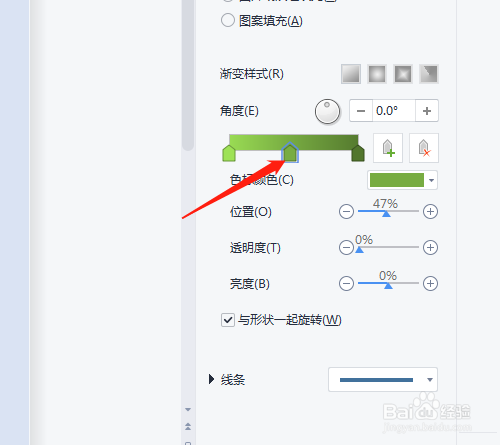
6、 单击色标颜色三角形处,选白色。圆柱形中间增加了白色色标了。


时间:2026-05-03 18:14:39
1、 双击打开桌面的Wps Office软件。
2、 新建,文字空白文档。单击插入菜单,形状,圆柱形。
3、 绘制出圆柱形,是默认的填充颜色。
4、 单击形状填充图标,选渐变填充类型,再选渐变。
5、 右边显示编辑选项,在渐变颜色中间单击,增加色标点。
6、 单击色标颜色三角形处,选白色。圆柱形中间增加了白色色标了。
