两种方法教你怎样使用MFC-7340一体机进行扫描?

 时间:2026-02-12 23:18:14

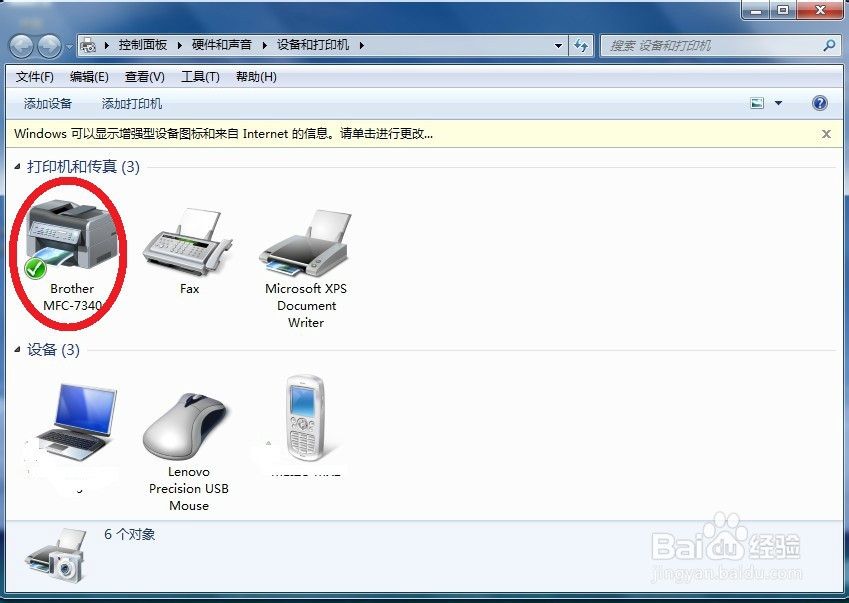
1、在电脑上操作:点击左下角的开始菜单,选择“设备和打印机”,当然你也可以在此点右键创建桌面的快捷方式。

两种方法教你怎样使用MFC-7340一体机进行扫描?

两种方法教你怎样使用MFC-7340一体机进行扫描?

2、进去之后,双击该打印机图标,在里面也可以选择相关的设置项,根据自己的需求来定;选择“扫描文档或图片”,进入可以检查相关需要的设置项,有配置、来源、文件格式。
两种方法教你怎样使用MFC-7340一体机进行扫描?

两种方法教你怎样使用MFC-7340一体机进行扫描?

两种方法教你怎样使用MFC-7340一体机进行扫描?

3、根据你的需要选择,尤其注意如果你要发邮件的话要留意文件的大小,有很多是打包一起发,太大超过邮件要求的大小将发不出去。

4、一切确认后点击栏框右下方的扫描,在电脑的右下角弹出对话框,给文件设置文件名,电机导入就可以了。再弹出对话框选择你的存储位置及相关选择项,根据自己的需求设定。

两种方法教你怎样使用MFC-7340一体机进行扫描?

两种方法教你怎样使用MFC-7340一体机进行扫描?

5、然后你的文档就到了设置的存储位置,可以打开查看是否是你需要的;也可以点击文件的右键--属性,查看文件的大小,不行的再进行调整。

两种方法教你怎样使用MFC-7340一体机进行扫描?

两种方法教你怎样使用MFC-7340一体机进行扫描?

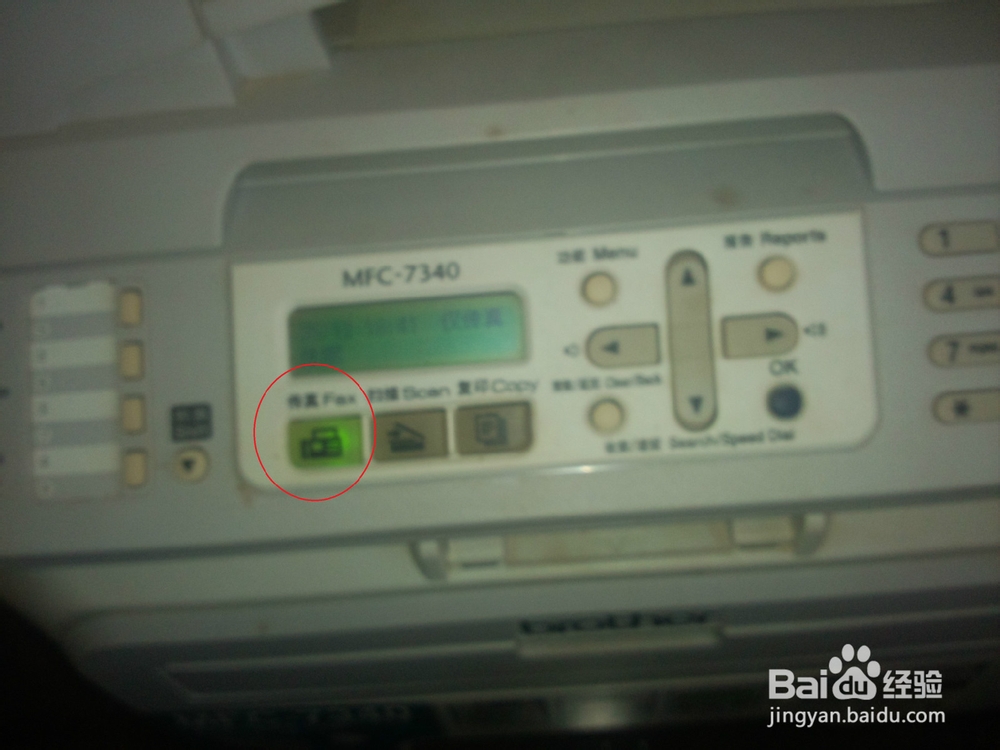
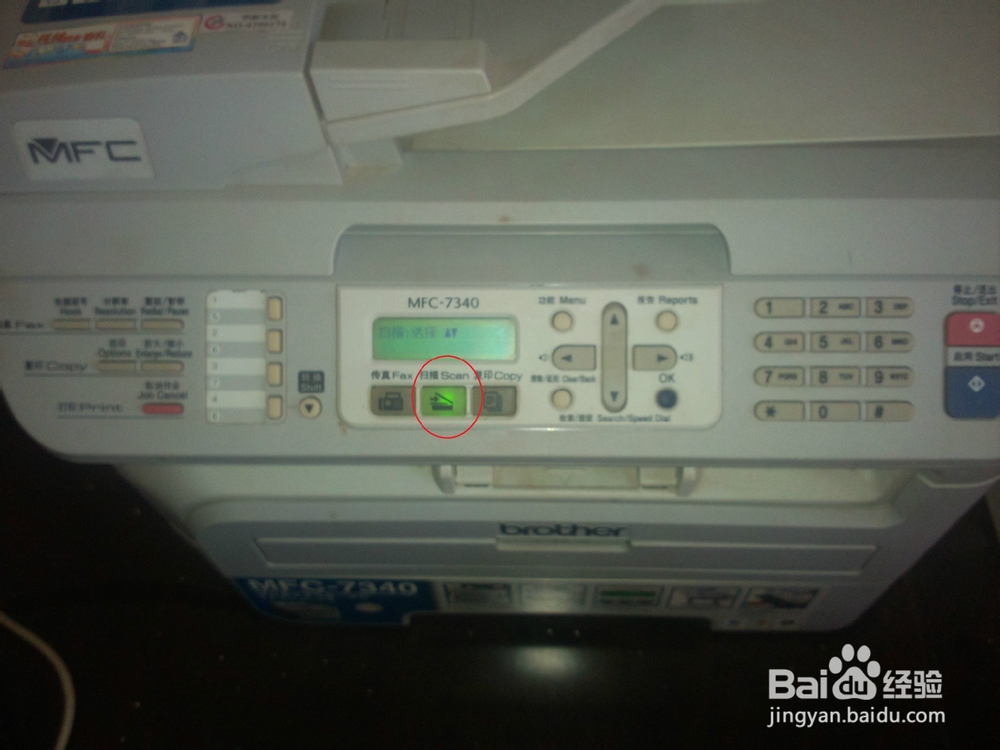
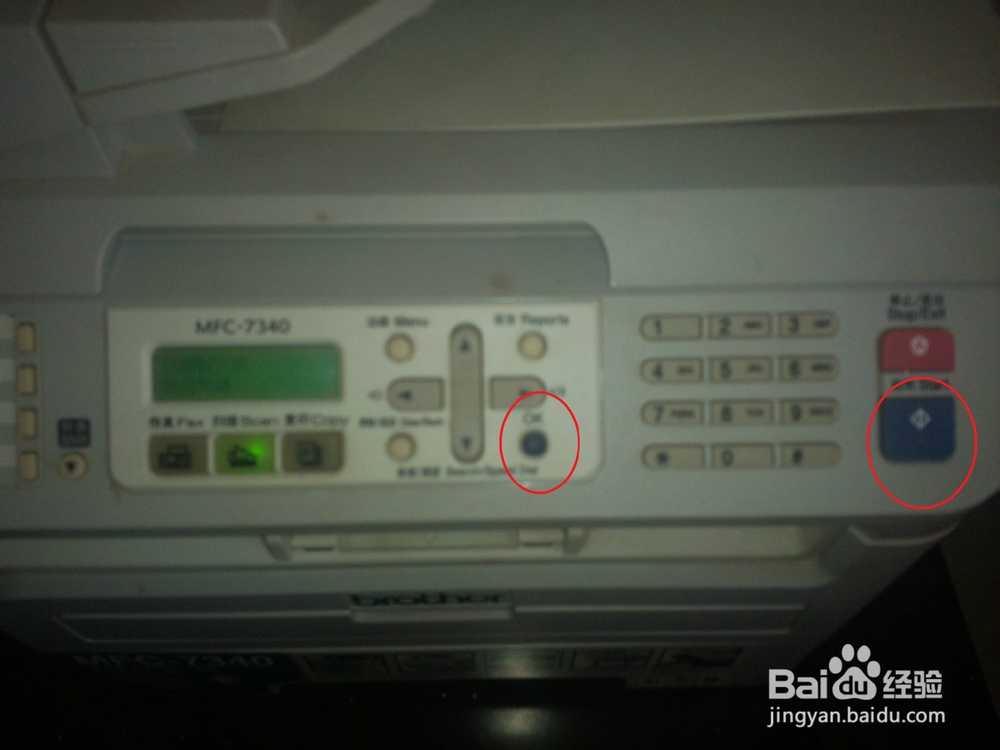
1、首先将传真模式切换至扫描模式,用手指按下“扫描”按键即完成切换。

两种方法教你怎样使用MFC-7340一体机进行扫描?

两种方法教你怎样使用MFC-7340一体机进行扫描?

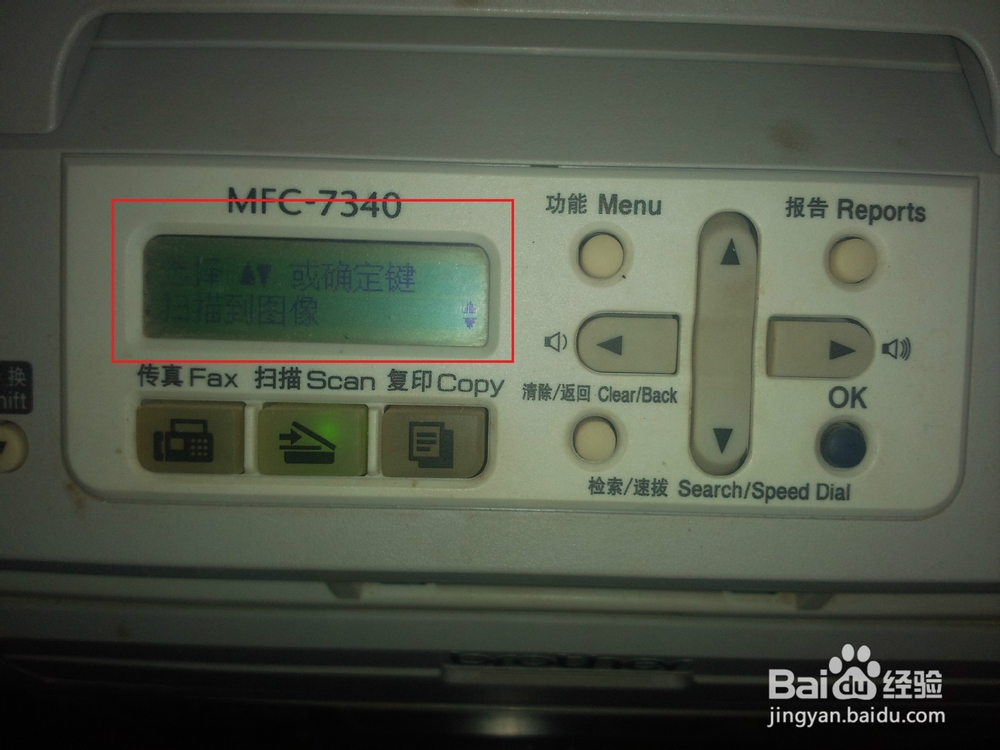
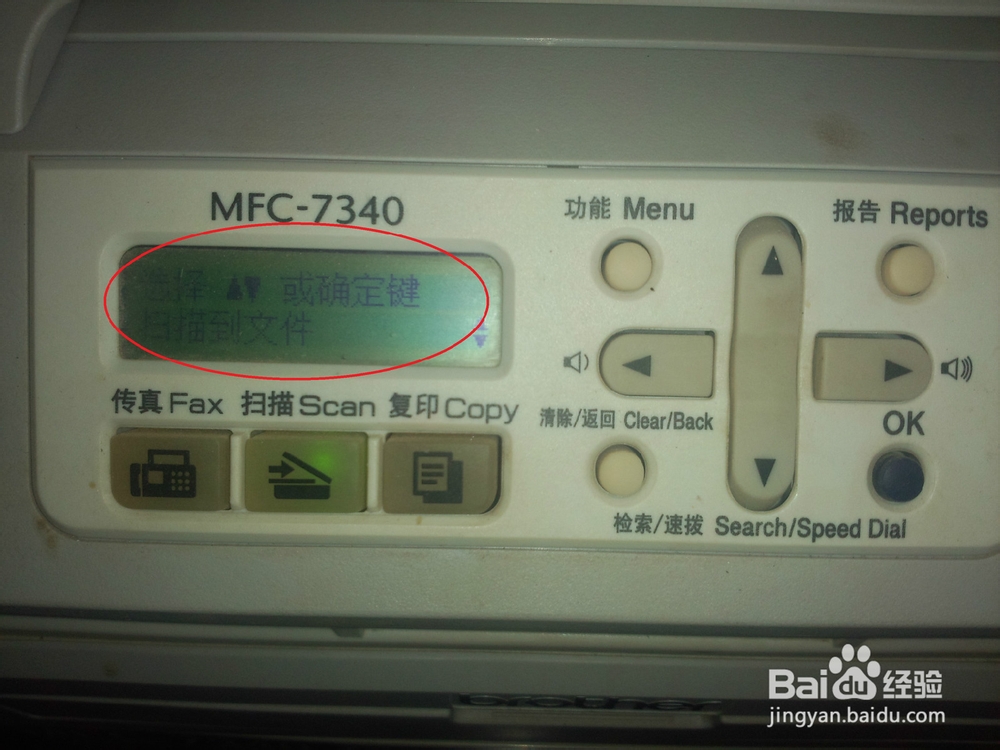
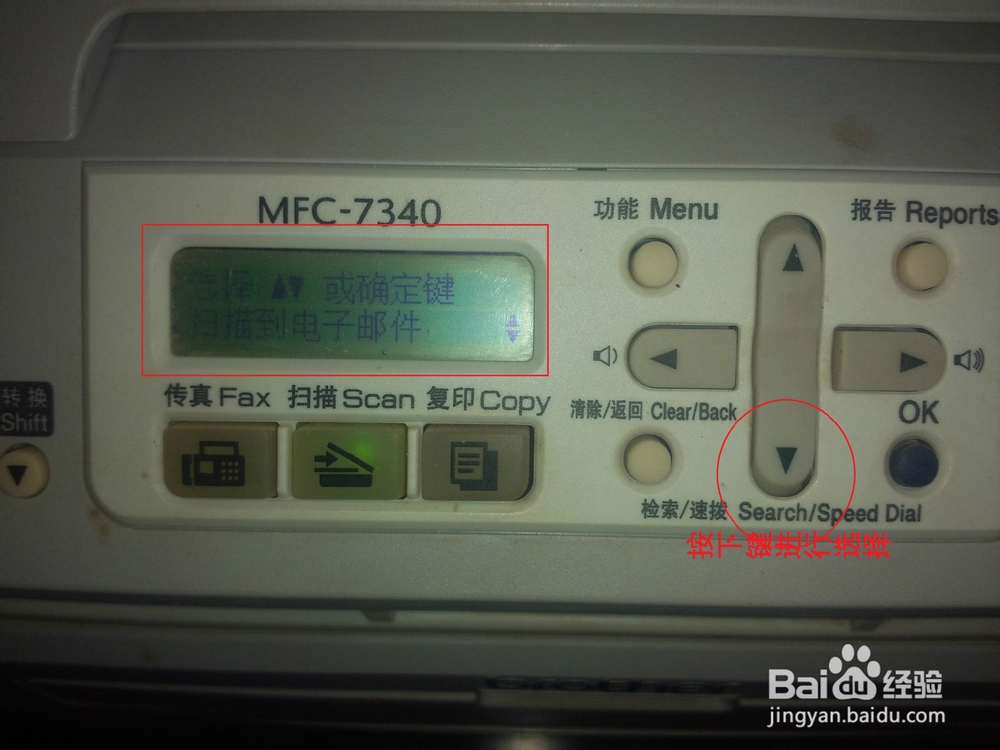
2、在扫描模式下,按右边的方向选择键中的“下键”,会出现几种模式进行选择,有图片(容量较大)、邮件发送、OCR、文件(容量较小),选定在你需要的模式,按下右边的“OK”键,根据提示按下最右边的启用键,就开始扫描了。

你也试试吧!
两种方法教你怎样使用MFC-7340一体机进行扫描?

两种方法教你怎样使用MFC-7340一体机进行扫描?

两种方法教你怎样使用MFC-7340一体机进行扫描?

两种方法教你怎样使用MFC-7340一体机进行扫描?

  • 怎么设置默认打印机
  • 打印机扫描的文件在哪里?
  • 电脑如何添加扫描仪设备?
  • 打印机驱动在电脑哪里找
  • 打印机装了扫描仪驱动无法扫描怎么办
  • 热门搜索
    唐古拉山在哪里 如何恢复出厂设置 如何取消隐藏 如何聊天 0755是哪里的区号 血常规检查结果怎么看 哪里有化妆学校 湖南旅游局 电信怎么了 一次扣12分怎么处理