联想ThinkPad怎么样设置只允许运行指定的程序

 时间:2026-02-21 04:32:06

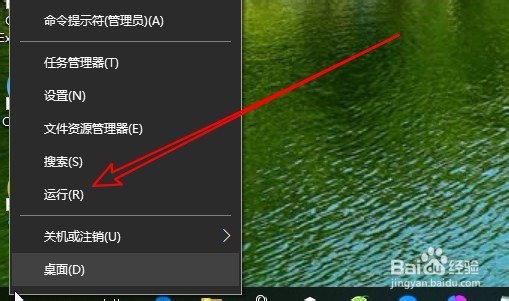
1、右键点击开始按钮,在弹出菜单中选择运行的菜单。
联想ThinkPad怎么样设置只允许运行指定的程序

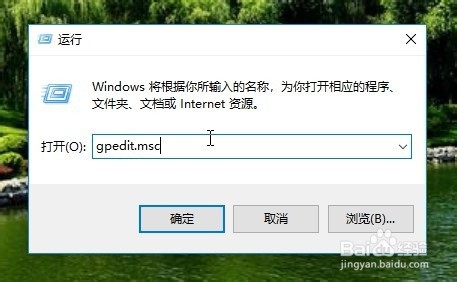
2、接着在打开的运行窗口中输入命令gpedit.msc

联想ThinkPad怎么样设置只允许运行指定的程序

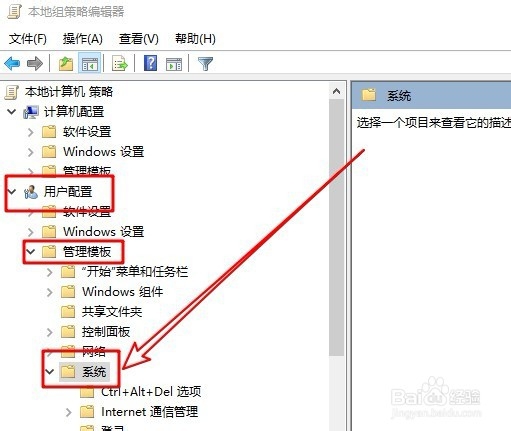
3、然后在打开的页面中依次点南用户配置/管理模板/系统的菜单项。

联想ThinkPad怎么样设置只允许运行指定的程序

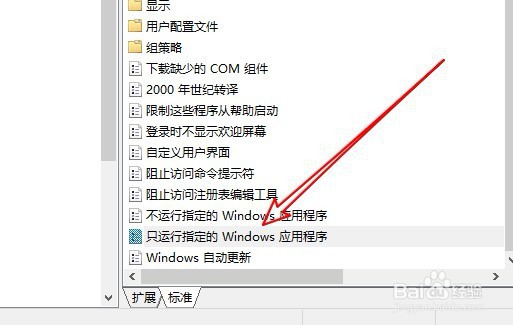
4、在右侧的窗口中找到只运行指定的Windows应用程序的设置项。

联想ThinkPad怎么样设置只允许运行指定的程序

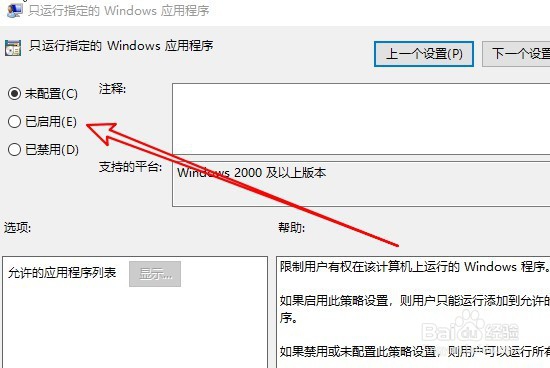
5、双击后打开该设置项的编辑窗口,选择已启用的选项。

联想ThinkPad怎么样设置只允许运行指定的程序

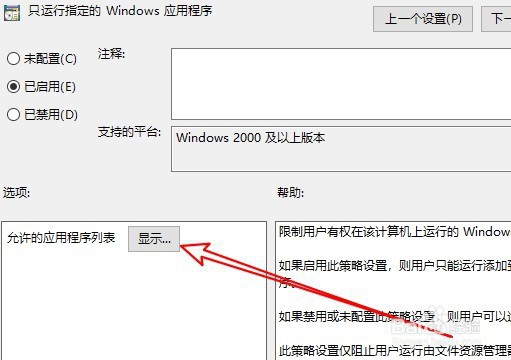
6、然后我们点击下面的显示按钮。

联想ThinkPad怎么样设置只允许运行指定的程序

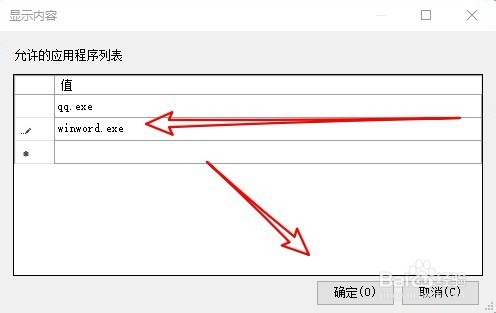
7、在打开的窗口中输入想要运行的应用名称就可以了。

联想ThinkPad怎么样设置只允许运行指定的程序

8、总结:

1、右键点击开始按钮,在弹出菜单中选择运行的菜单。

2、接着在打开的运行窗口中输入命令gpedit.msc
3、然后在打开的页面中依次点南用户配置/管理模板/系统的菜单项。
4、在右侧的窗口中找到只运行指定的Windows应用程序的设置项。
5、双击后打开该设置项的编辑窗口,选择已启用的选项。
6、然后我们点击下面的显示按钮。
7、在打开的窗口中输入想要运行的应用名称就可以了。
  • Win10系统如何禁止自动设置时间?
  • 戴尔电脑怎么将图形设置为经典应用
  • Win10如何自定义“开始”菜单上显示的图标?
  • Win10如何还原被Windows Defender隔离的文件
  • 让Win10资源管理器默认打开库
  • 热门搜索
    5201314是什么意思 高考是什么时候 痱子是什么 梦遗是什么 龌龊是什么意思 什么变了作文 文件打不开是什么原因 7月14号是什么情人节 甲醇是什么 gs什么意思