1、在电脑桌面右下角右键点击音量。

2、打开声音设置。

3、在声音设置中点击管理声音设备。

4、在声音设备中点击Realtek高清晰音频设备。

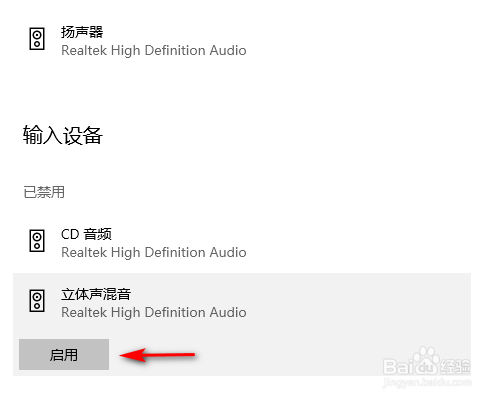
5、点击启用立体声混音Realtek高清晰音频设备即可。
1、1.在电脑桌面右下角右键点击音量。
2.打开声音设置。
3.在声音设置中点击管理声音设备。
4.在声音设备中点击Realtek高清晰音频设备。
5.点击启用立体声混音Realtek高清晰音频设备即可。
时间:2026-04-26 21:24:43
1、在电脑桌面右下角右键点击音量。
2、打开声音设置。
3、在声音设置中点击管理声音设备。
4、在声音设备中点击Realtek高清晰音频设备。
5、点击启用立体声混音Realtek高清晰音频设备即可。
1、1.在电脑桌面右下角右键点击音量。
2.打开声音设置。
3.在声音设置中点击管理声音设备。
4.在声音设备中点击Realtek高清晰音频设备。
5.点击启用立体声混音Realtek高清晰音频设备即可。
