win10系统如何打开开发者选项功能

 时间:2026-02-14 13:31:42

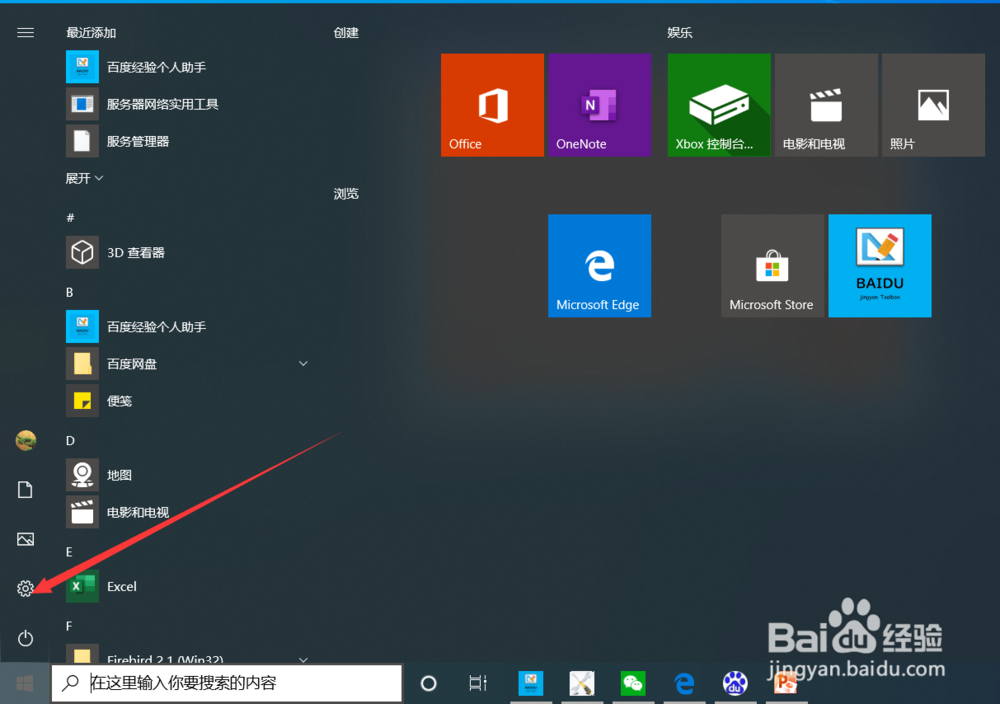
1、电脑开机后,在电脑桌面点击“开始—设置”,如图。
win10系统如何打开开发者选项功能

2、点击后,在弹出的Windows设置界面点击“更新和安全”,如图。

win10系统如何打开开发者选项功能

3、点击后,在弹出的Windows更新界面点击“开发者选项”,如图。

win10系统如何打开开发者选项功能

4、点击后,在弹出的开发者选项界面点击“开发人员模式”,如图。

win10系统如何打开开发者选项功能

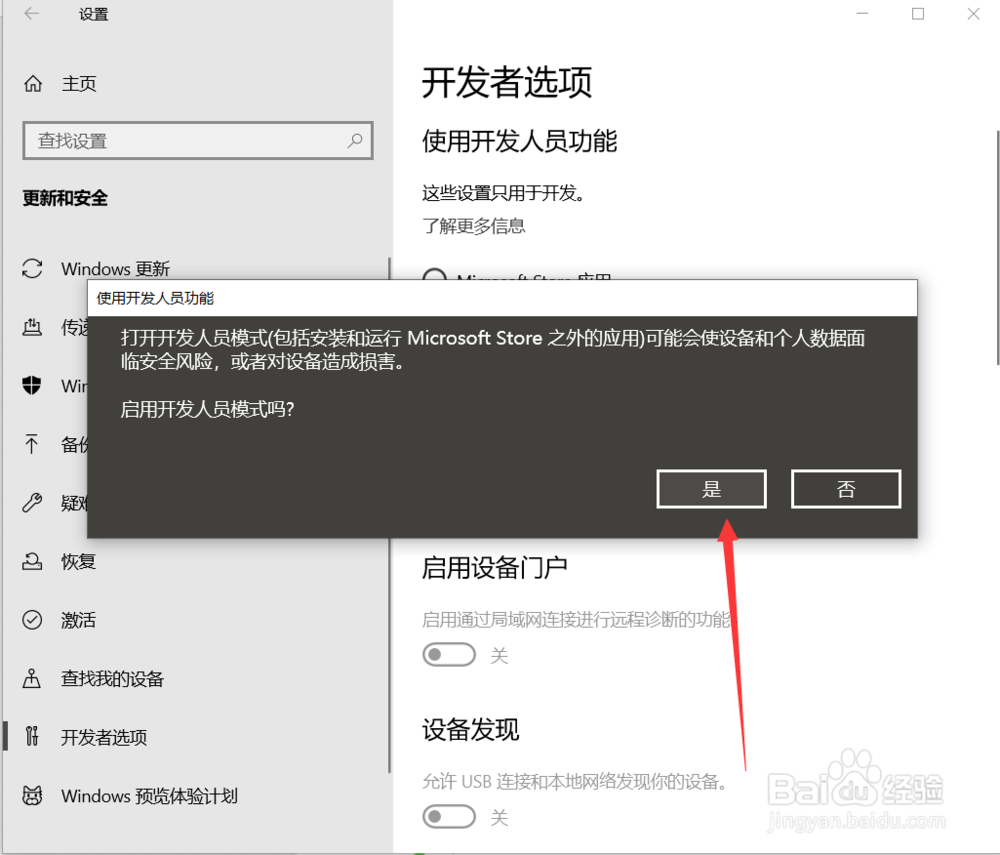
5、点击后,在弹出的开发者模式提示界面点击“是”,如图。

win10系统如何打开开发者选项功能

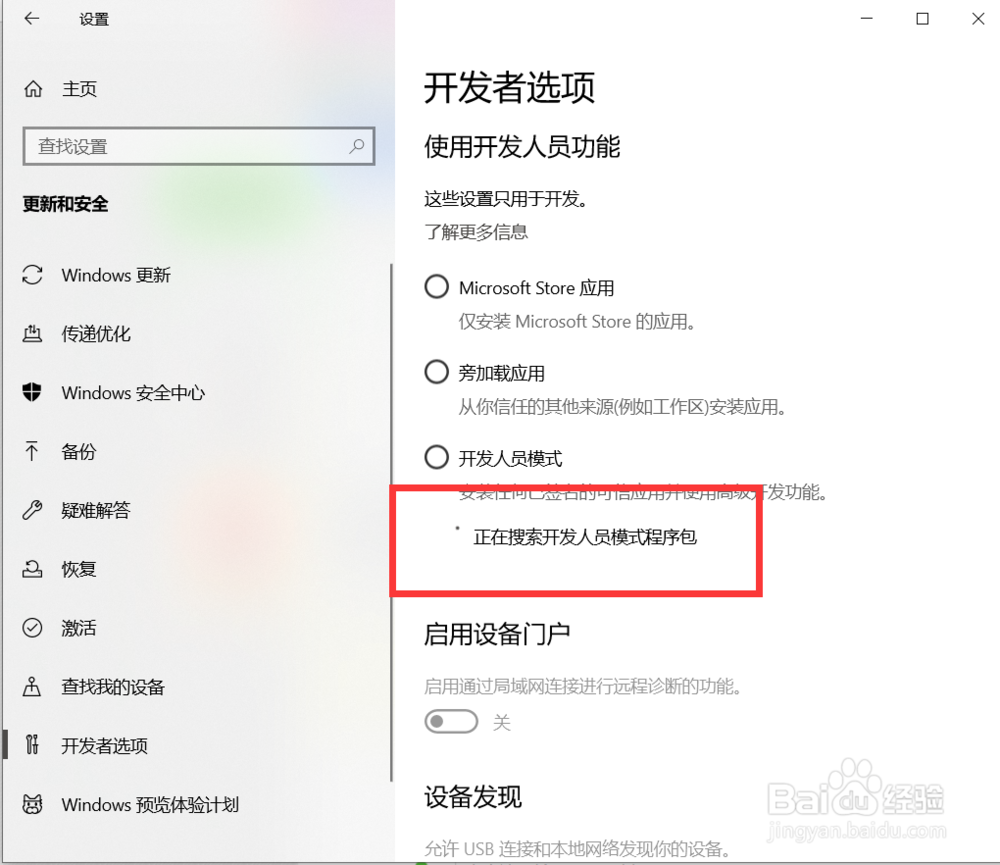
6、点击后,等待开发者功能程序包安装下载安装完成,如图。

win10系统如何打开开发者选项功能

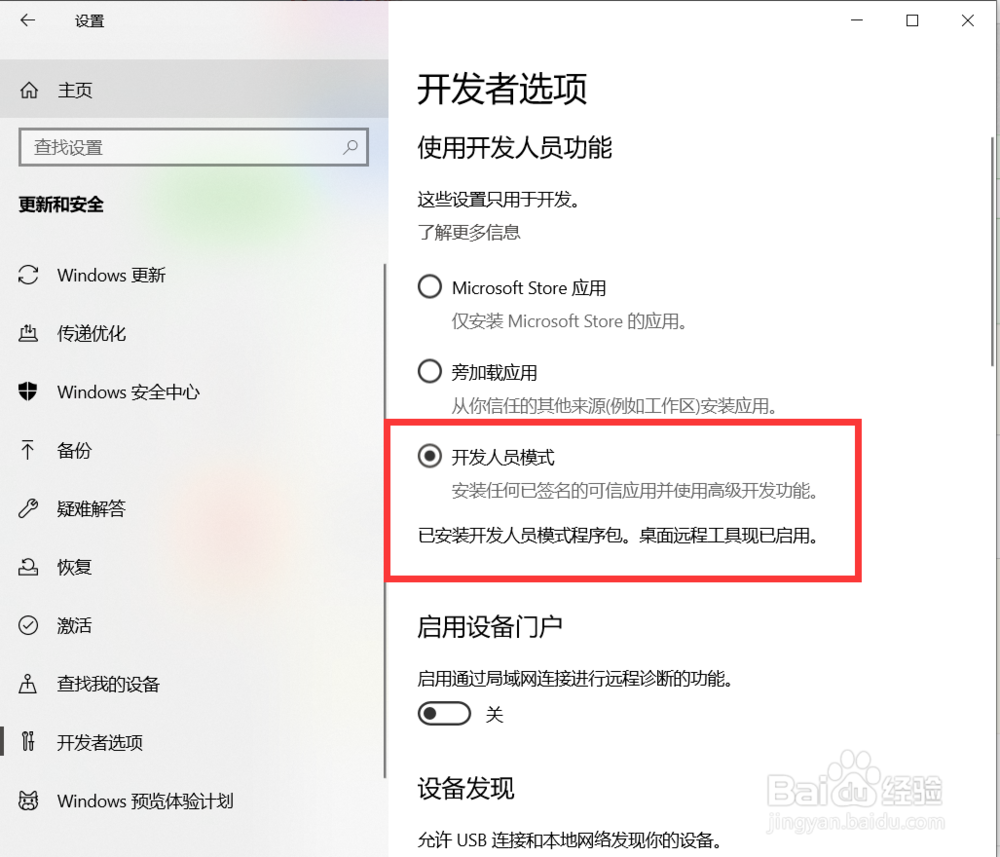
7、安装完成后,在界面提示已安装开发人员模式程序程序包,如图。

win10系统如何打开开发者选项功能

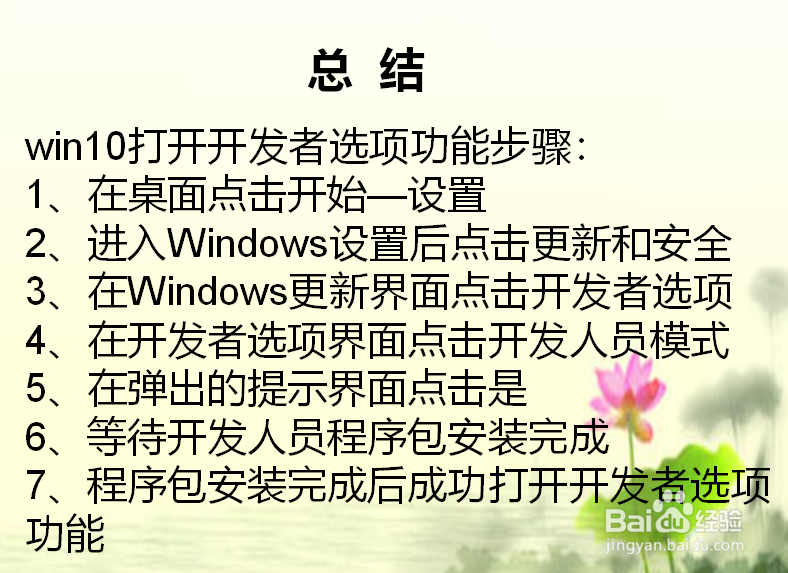
1、win10打开开发者选项功能步骤:

1、在桌面点击开始—设置

2、进入Windows设置后点击更新和安全

3、在Windows更新界面点击开发者选项

4、在开发者选项界面点击开发人员模式

5、在弹出的提示界面点击是

6、等待开发人员程序包安装完成

7、程序包安装完成后成功打开开发者选项功能
win10系统如何打开开发者选项功能

  • 自制酸奶 Panasonic松下NU-JK100W热风蒸烤箱
  • 四川小吃冰粉的做法
  • 牛肉柿子汤的做法
  • 香蕉鸡蛋饼干的做法
  • 心情烦躁时怎么调节
  • 热门搜索
    为什么我的眼里常含泪水 什么什么为什么成语 间接引语怎么改 昶怎么读 为什么生我 弱视怎么治疗 一侧太阳疼是怎么回事 我怀了亲生儿子的孩子怎么办 狗肉的做法大全 清蒸螃蟹的做法步骤