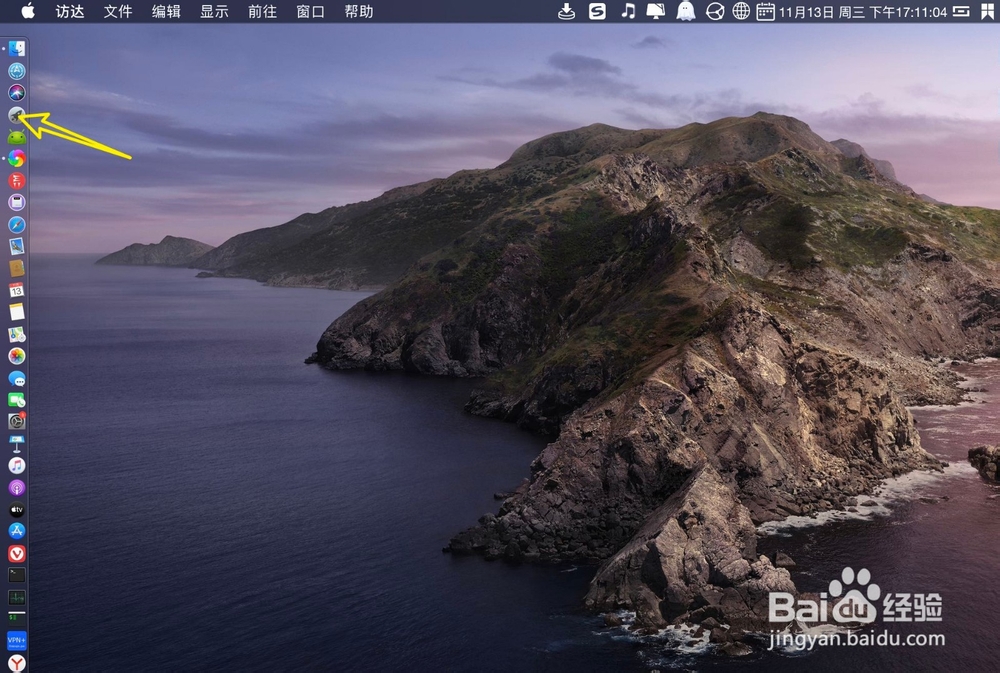
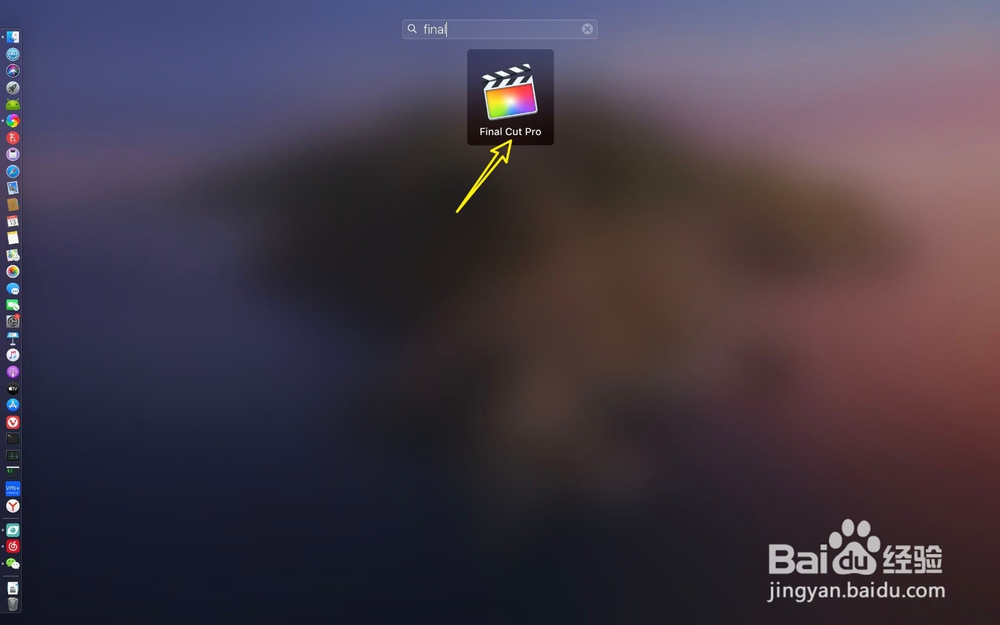
1、打开第一工具final,单击击启动台→单击finalcutxxx。
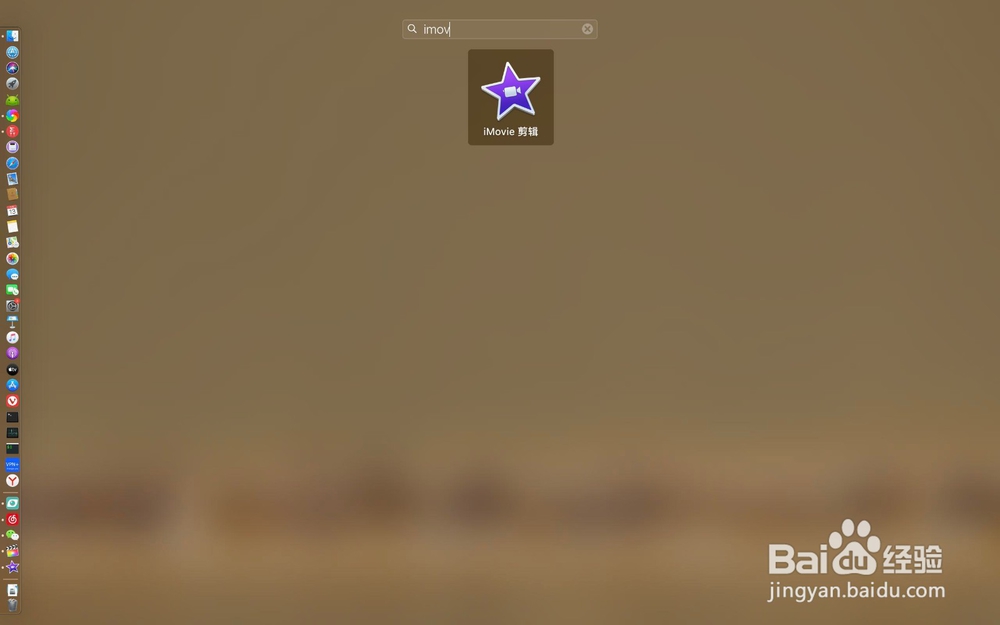
2、再打开第二个剪辑工具imovxxx,在final单击右侧顶上的分享。

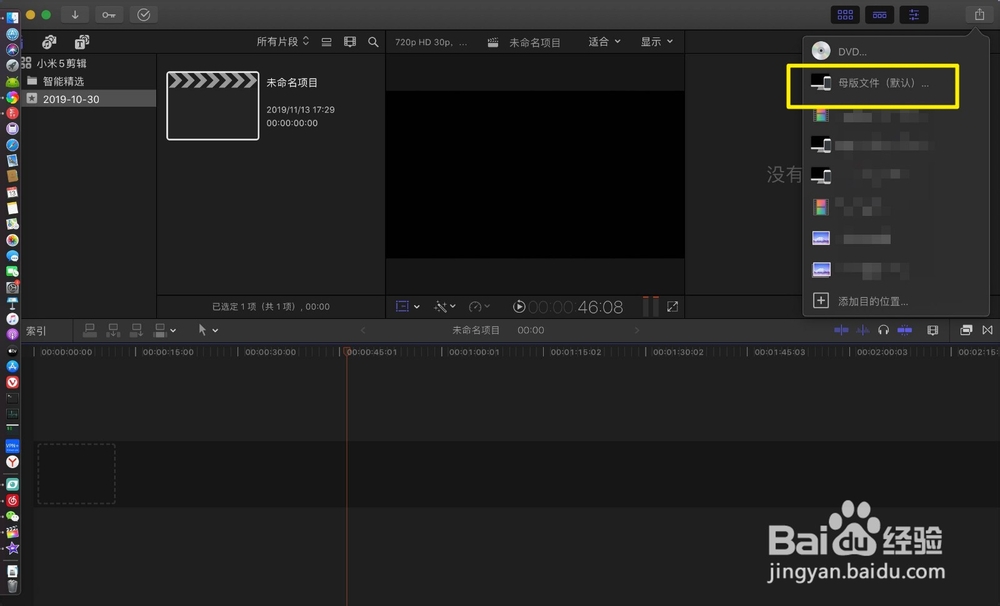
3、选第二项母版文件,单击下一步。
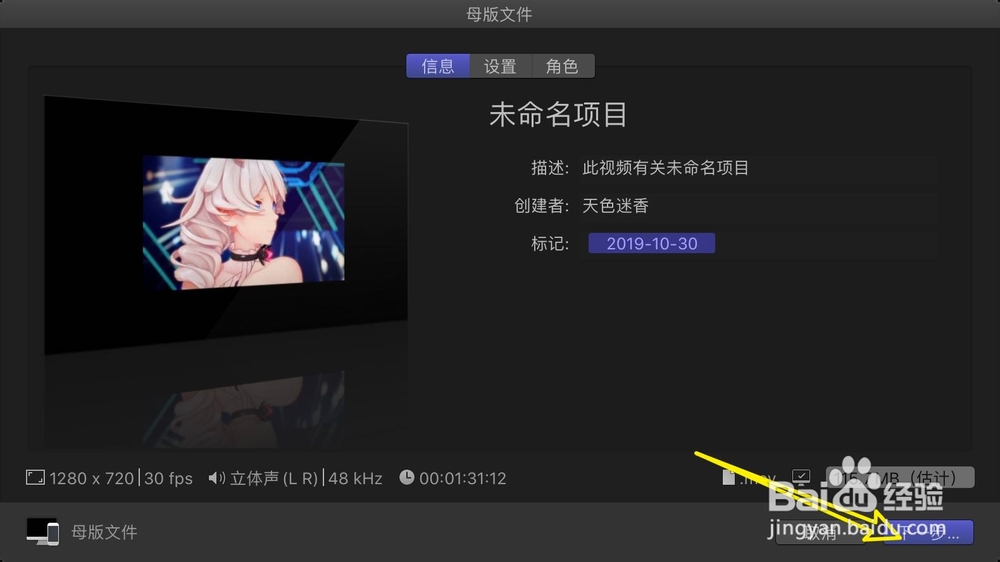
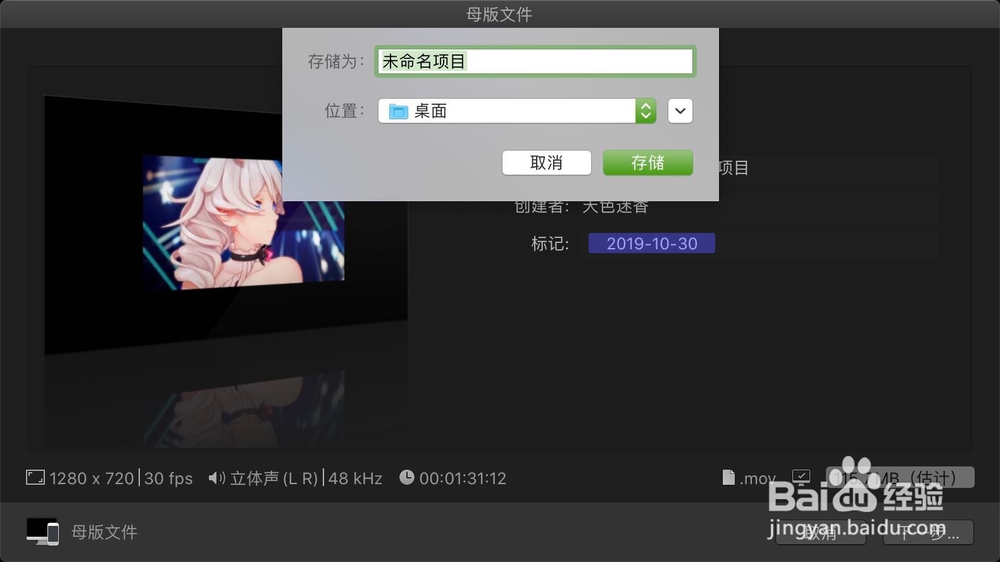
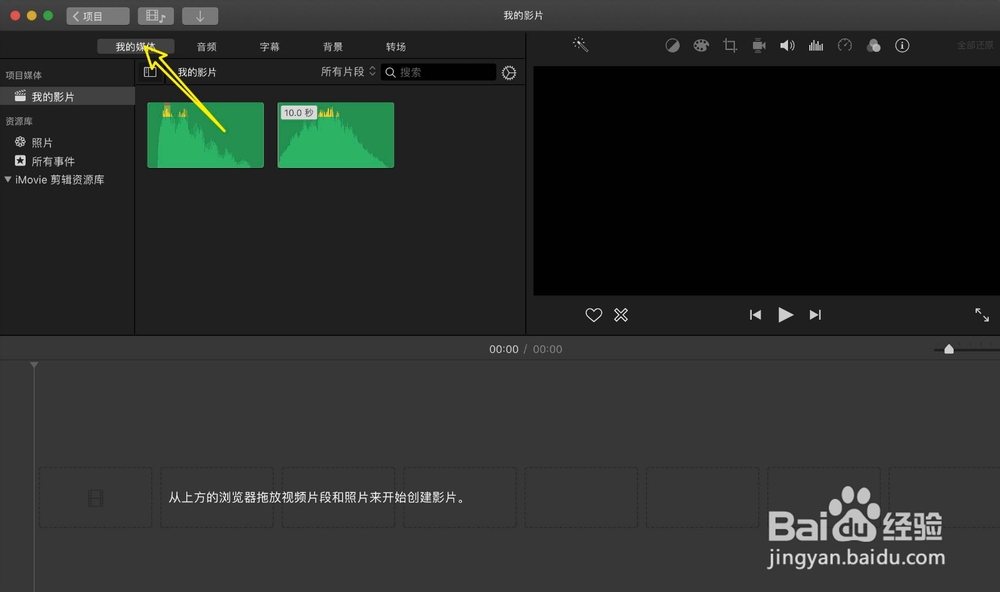
4、点击存储,在imovxxx单击我的影片。
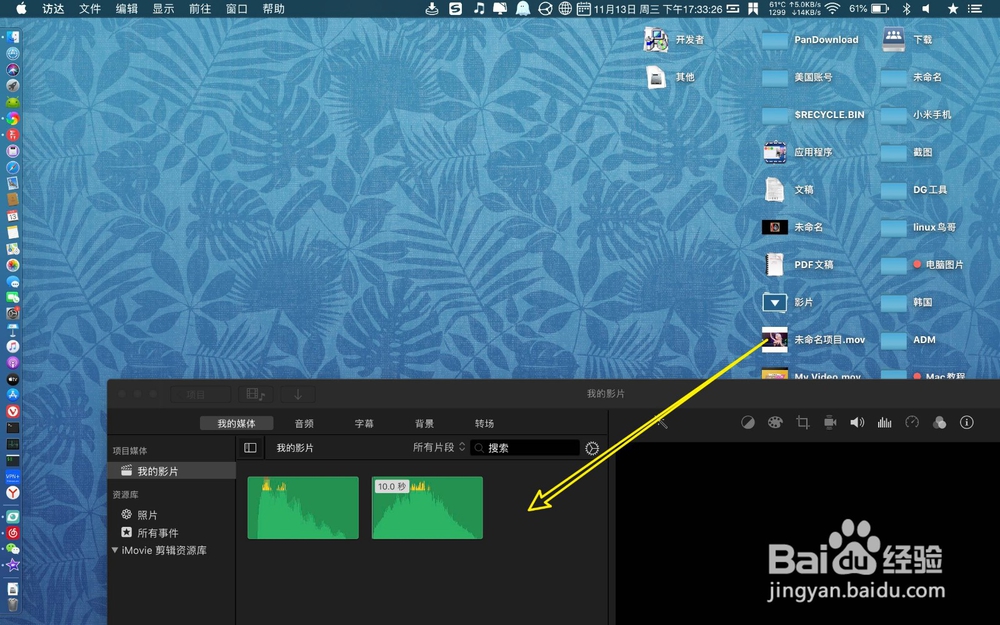
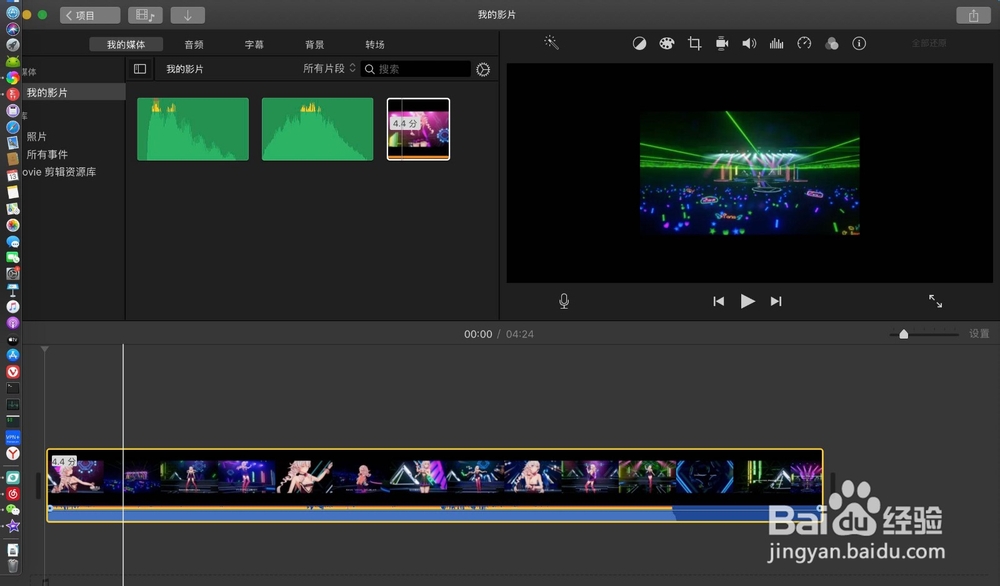
5、final导出的mov未命名项目,把未命名项目拖到imovxx我的影片上。再把imovxx我的影片拖入到时间线。
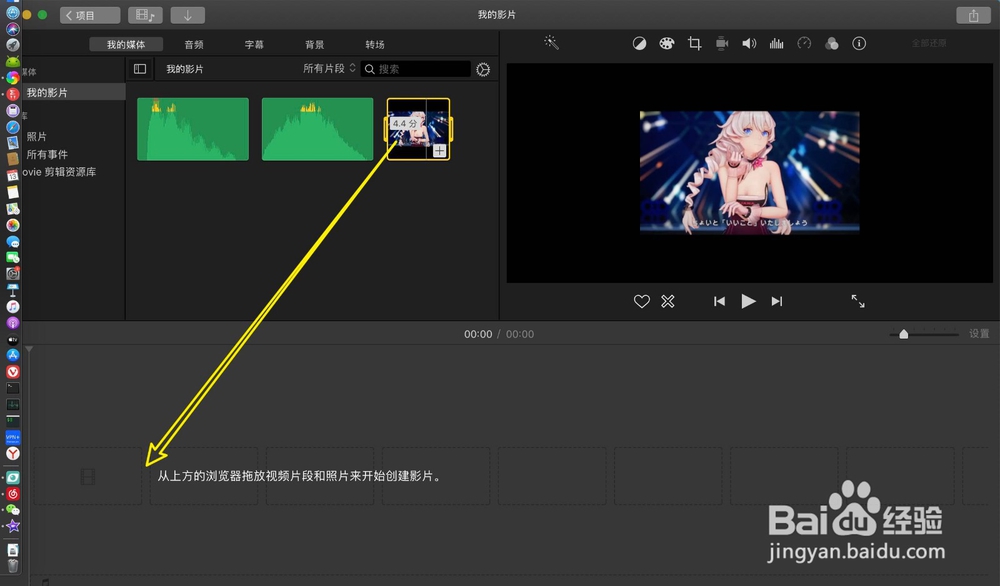
6、到这来,就可以使用imovxx剪辑final上的视频,并导入到了imovxx上了。
时间:2026-05-06 16:43:01
1、打开第一工具final,单击击启动台→单击finalcutxxx。
2、再打开第二个剪辑工具imovxxx,在final单击右侧顶上的分享。
3、选第二项母版文件,单击下一步。
4、点击存储,在imovxxx单击我的影片。
5、final导出的mov未命名项目,把未命名项目拖到imovxx我的影片上。再把imovxx我的影片拖入到时间线。
6、到这来,就可以使用imovxx剪辑final上的视频,并导入到了imovxx上了。
