1、首先为部门和科室的名称创建一个超级表。选中区域,点击“插入”“表格”即可

2、然后,将这个超级表定义为名称。点击公式,选择“根据所选内容创建”只勾选“首行”

3、接着,引用这个名称。选中部门所在的列,点击“数据”“数据验证”

4、在数据验证选项卡中,选择“序列”数据来源为:超级表的首行

5、可以看到,部门所在的那一列,已经可以选择所在的部门了
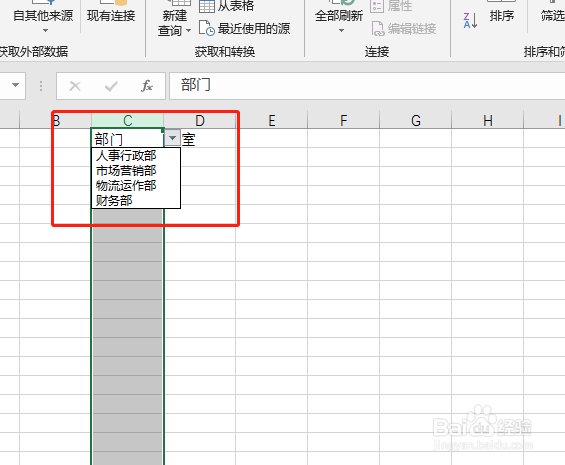
6、再选中科室那一列,点击“数据验证”在来源中使用indirect函数,并对C1进行混合引用

时间:2026-04-25 11:48:52
1、首先为部门和科室的名称创建一个超级表。选中区域,点击“插入”“表格”即可
2、然后,将这个超级表定义为名称。点击公式,选择“根据所选内容创建”只勾选“首行”
3、接着,引用这个名称。选中部门所在的列,点击“数据”“数据验证”
4、在数据验证选项卡中,选择“序列”数据来源为:超级表的首行
5、可以看到,部门所在的那一列,已经可以选择所在的部门了
6、再选中科室那一列,点击“数据验证”在来源中使用indirect函数,并对C1进行混合引用
