Photoshop怎么制作人像渐隐的效果?

 时间:2026-02-13 01:35:49

1、首先,我们打开Photoshop,点击屏幕框选的【打开】,打开需要处理的图片。

Photoshop怎么制作人像渐隐的效果?

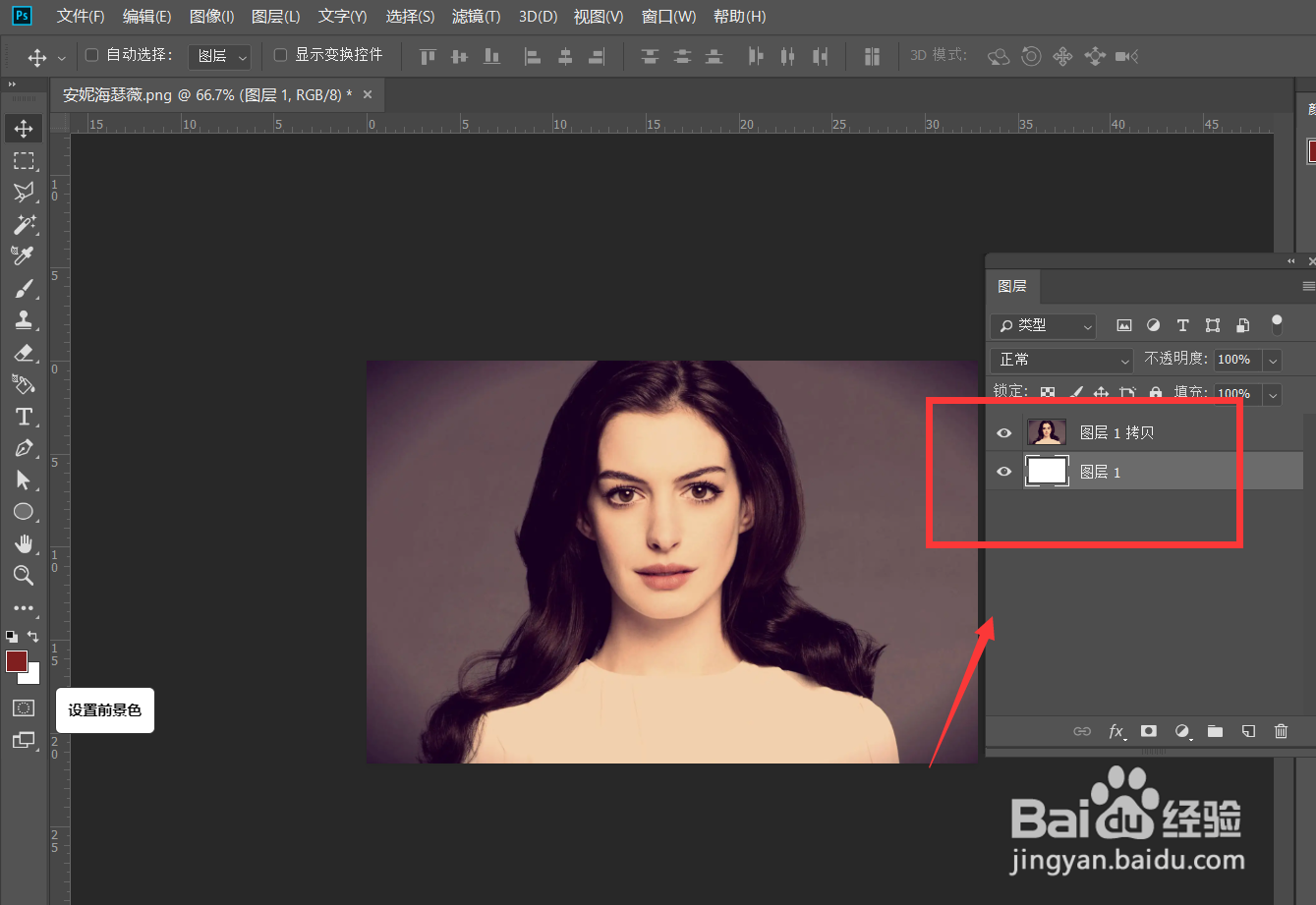
2、下面,我们按快捷键ctrl+j将图片复制一层,并将背景图层填充为自己喜欢的颜色。
Photoshop怎么制作人像渐隐的效果?

3、下面,我们点击菜单栏的【窗口】——【时间轴】——【创建时间轴】。

Photoshop怎么制作人像渐隐的效果?

Photoshop怎么制作人像渐隐的效果?

4、我们点开人像图层时间轴倒三角,找到【不透明度】。在起始点定下第一个标记点。

Photoshop怎么制作人像渐隐的效果?

5、下面,我们平移时间轴滑杆,然后调整人像图层不透明度,定下第二个标记点。

Photoshop怎么制作人像渐隐的效果?

6、最后,我们点击左上角的【文件】——【导出】——【存储为web所用格式】,图片格式为gif,动画循环次数为【永远】。

Photoshop怎么制作人像渐隐的效果?

Photoshop怎么制作人像渐隐的效果?

7、最后,我们来看一下人像渐隐效果吧。大家不妨也来试一试。

Photoshop怎么制作人像渐隐的效果?

  • 如何在 Photoshop CC 2020 中加载更多形状
  • ps橡皮擦怎么擦出白色
  • 在Photoshop 中如何使用和了解工具栏
  • PS英文版怎么更改成中文版本
  • PS自动显示主屏幕
  • 热门搜索
    眼跳是怎么回事 爱养成攻略 腹部如何减肥 身份证件类型怎么填 重庆理工大学怎么样 大s减肥 部落冲突怎么刷宝石 最有效的减肥方法 qq怎么取消手机绑定 喝什么茶减肥