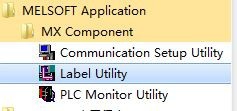
1、三菱的官网下载MXComponent组件,注意不同版本对电脑操作系统版本和位数要求;

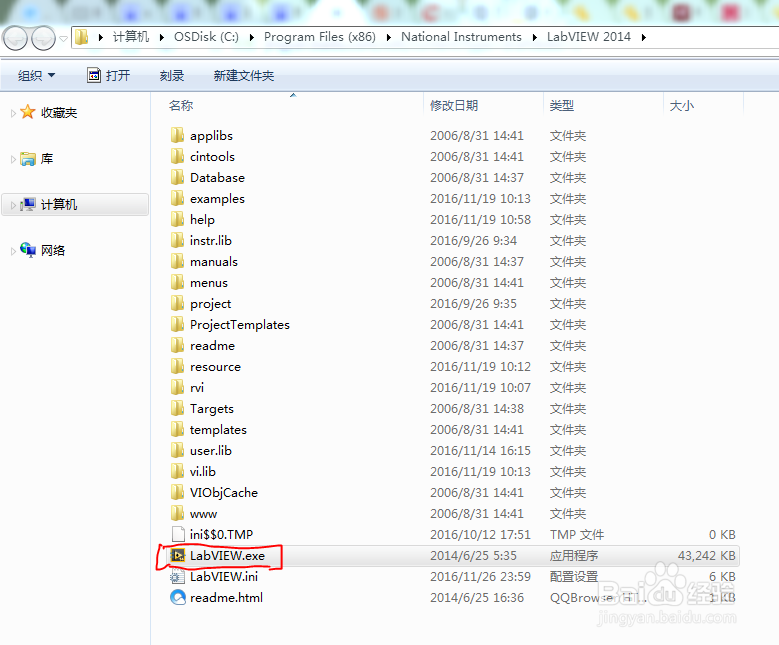
2、NI公司的官网下载LabVIEW开发环境,同样需要注意不同版本对电脑操作系统和位置的要求;

1、打开communication setup utility,点击Wizard;
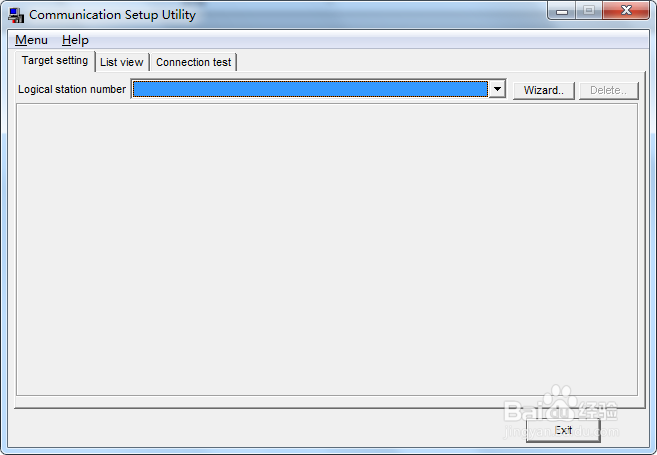
2、设置Logical station number为1,点击Next;
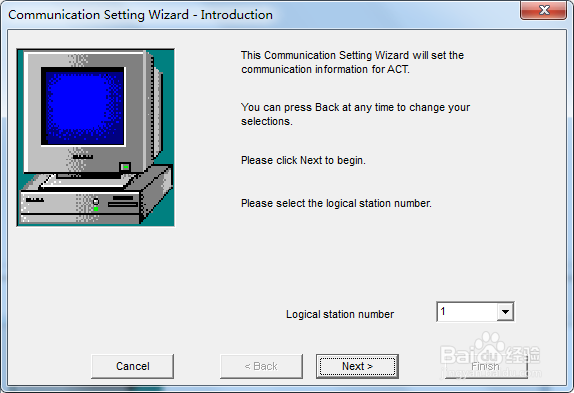
3、设置Pc side I/F为serial,connect port为COM1(实际PLC连接的串口号),timeout为1000ms,点击Next;
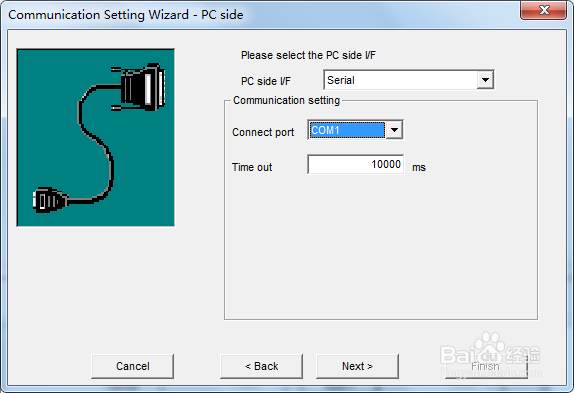
4、选择PLC side I/F为CPUmodule,CPU type为FX1s(实际所连PLC型号),transmission speed为9600bps,control为DTR or RTS Control,点击Next;
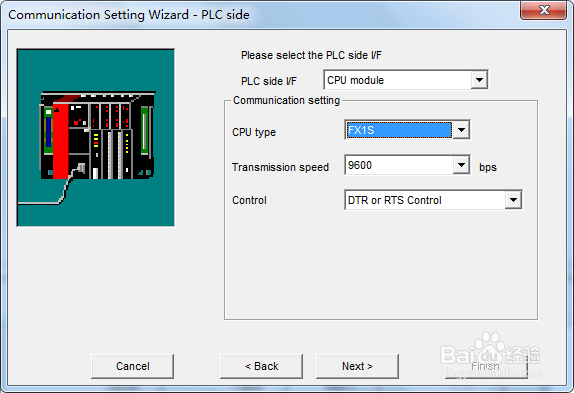
5、选择station type为Host station,点击Next;
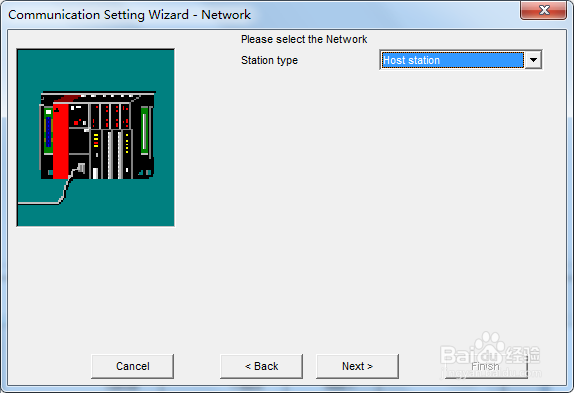
6、设置Comment为FX1S,点击Next;
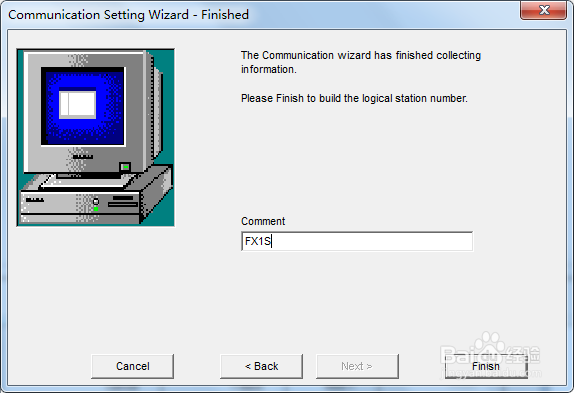
7、点击Finish;
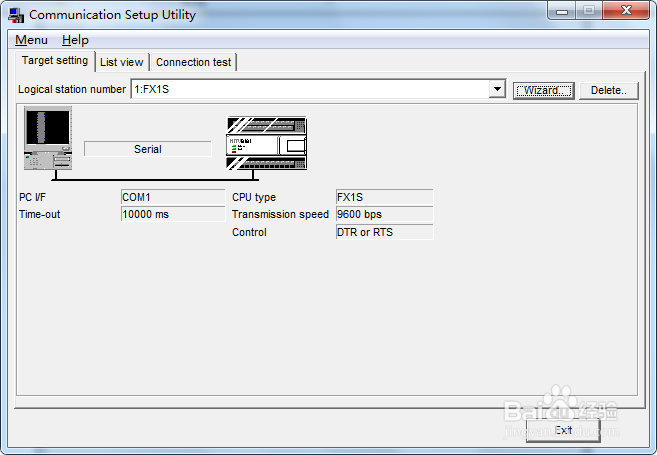
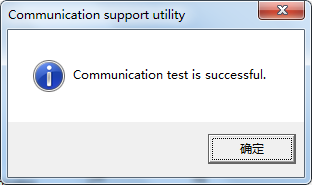
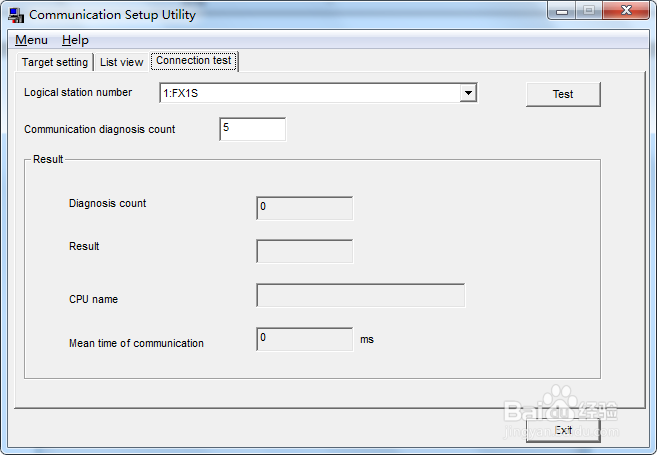
8、点击Connection test,然后选择Test,当弹出Communication support utility对话框并且显示“Communication test is successful”,即可证明建立连接成功;
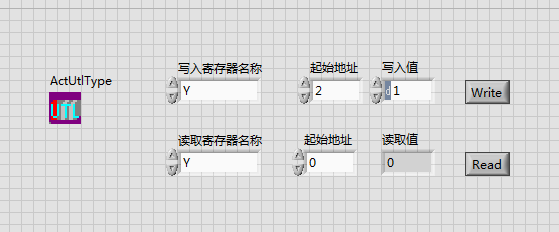
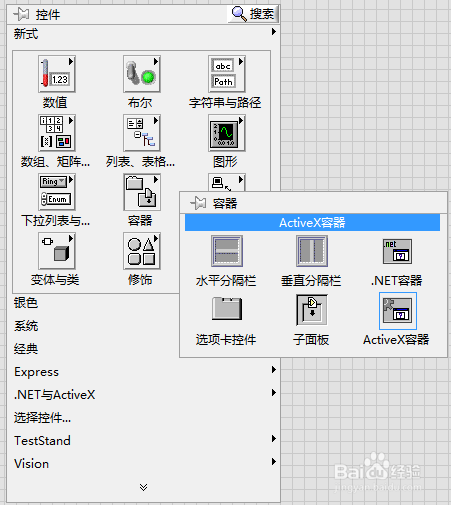
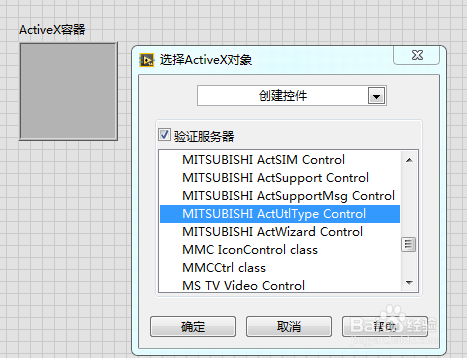
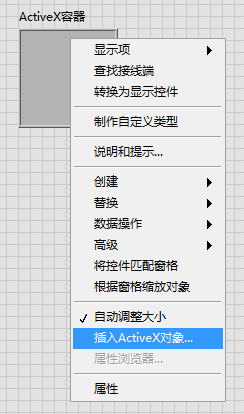
1、1)打开LabVIEW;2)新建VI,打开前面板,选择新式/容器/ActiveX容器;3)右键ActiveX容器,选择插入ActiveX对象;4)插入MITSUBISHI ActUtlType Control。
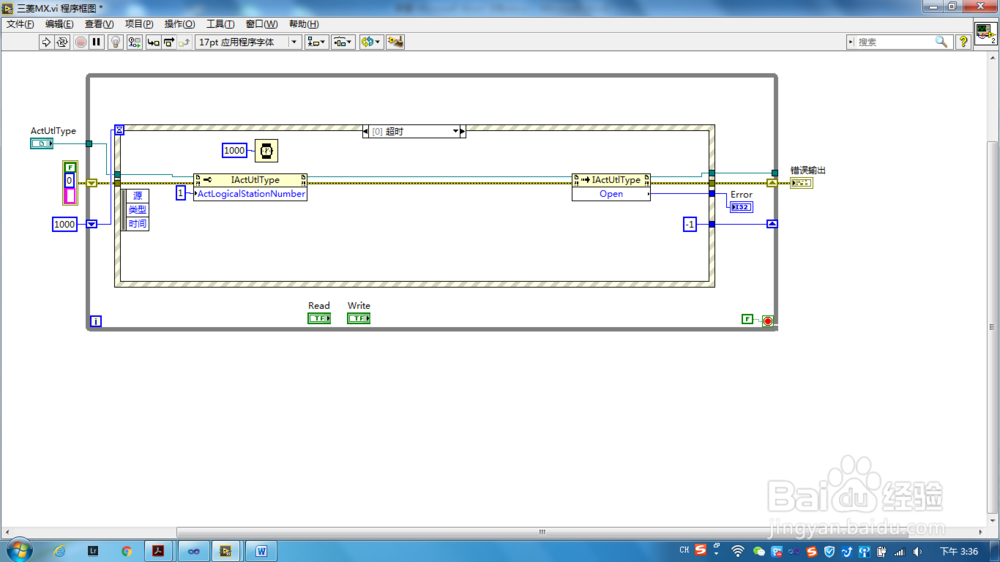
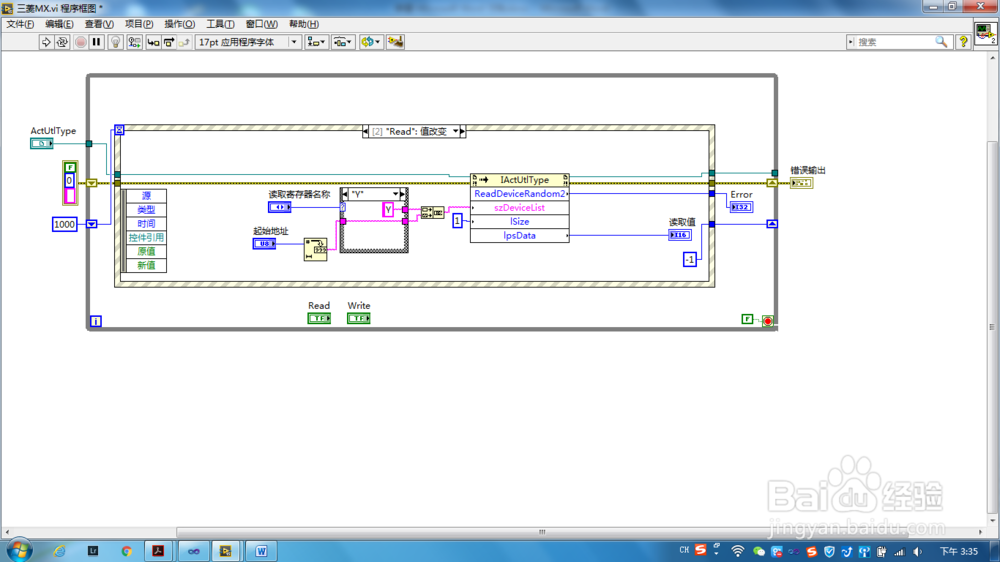
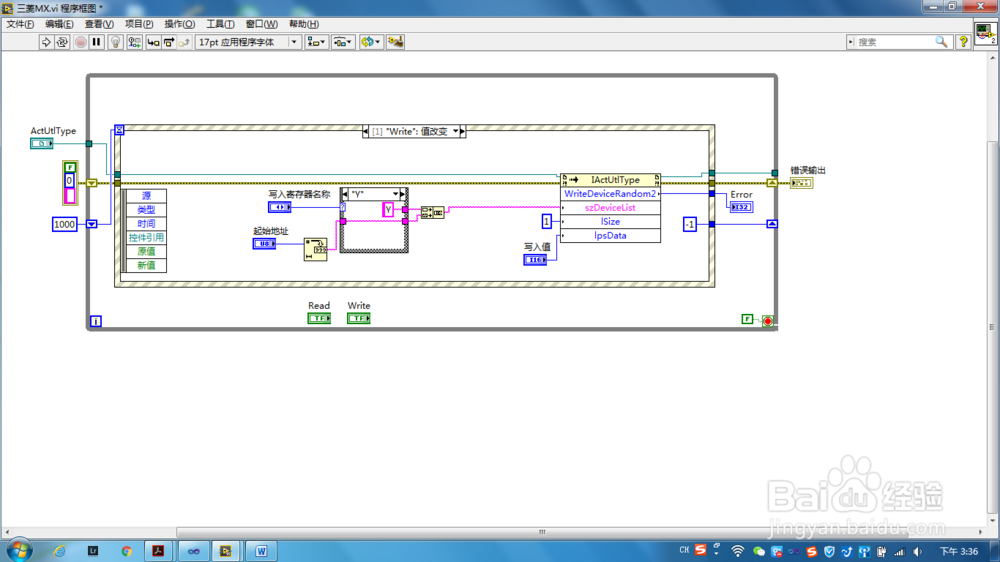
2、通过属性节点和调用节点实现LabVIEW对三菱PLC的寄存器访问程序框图:1)事件结构中超时分支中通过属性节点ActLogicalStationNumber设置为1(如步骤2-2中所设),设置好StationNumber后,通过调用节点Open打开;2)对PLC寄存器读读,采用调用节点ReadDeviceRandom2,其中szDeviceList是寄存器地址如Y0,Isize设置为1,IpsData即为读取寄存器的值;3)PLC寄存器读写,采用调用节点WriteDeviceRandom2,其中szDeviceList是寄存器地址如Y0,Isize设置为1,IpsData即为写入寄存器的值;4)LabVIEW通过枚举,条件结构,事件结构切换操作;
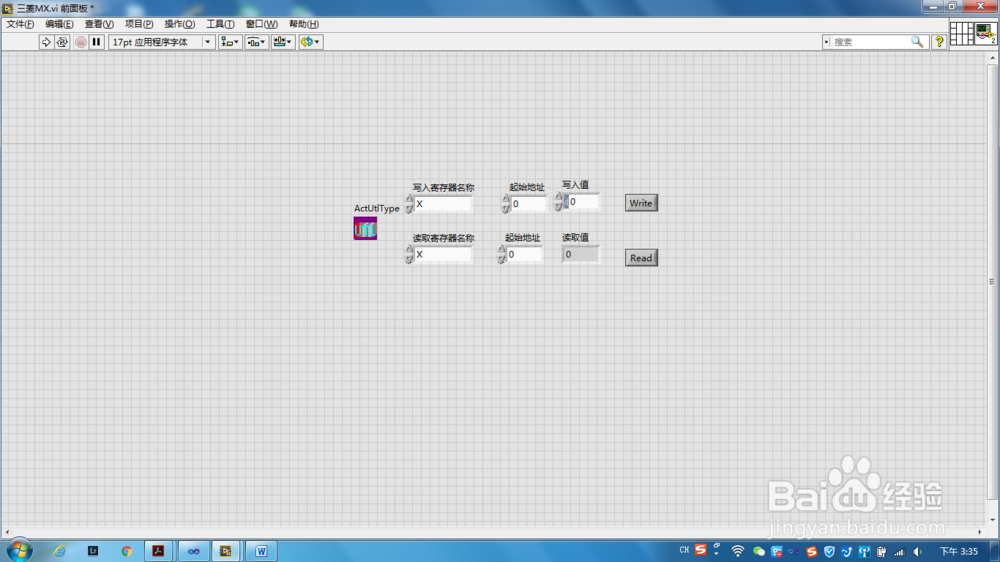
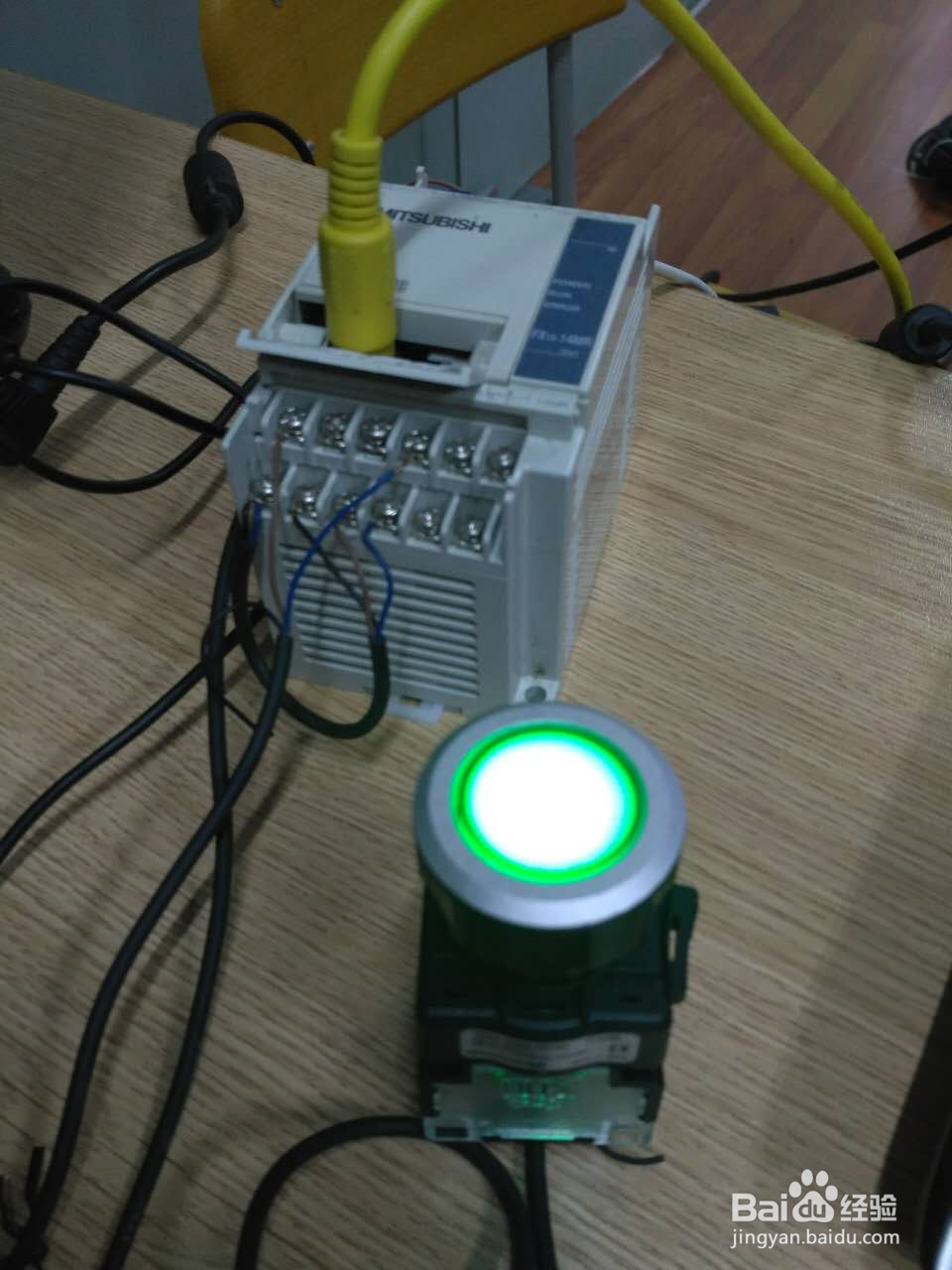
1、将LED等接到PLC的Y2接线端,并在LabVIEW前面板选择设置:写入寄存器名称为Y,其实地址为2,写入值为1,然后点击Write,灯即可亮起。