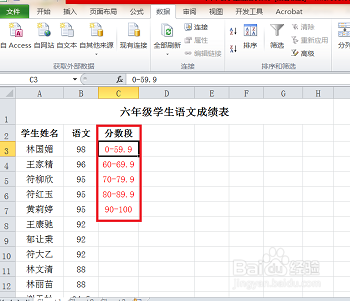
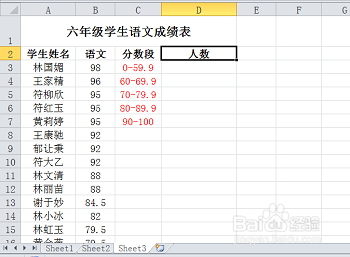
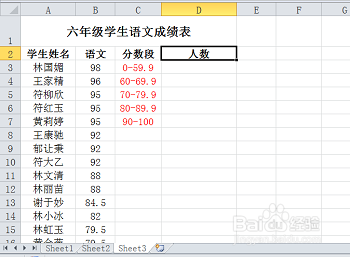
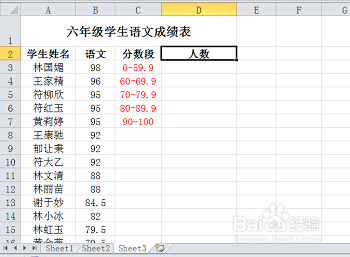
1、以下图的“六年级学生语文成绩表”为例,我们首先设置分数段,因为成绩中有小数点后第一位,所以我们以输入以下分数段为例:“0-59.9、60-69.9、70-79.9、80-89.9、90-100”。
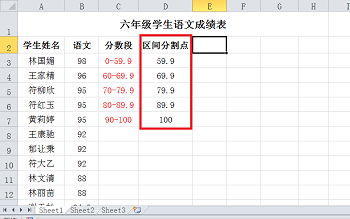
2、接着设置区间分割点,根据设置好的分数段,我们知道区间分割点依次为“59.9、69.9、79.9、89.9、100”。
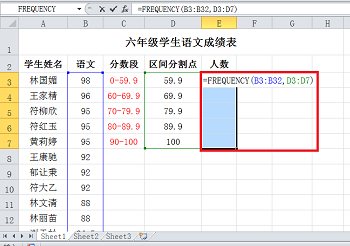
3、然后我们利用FREQUENCY公式统计分数段人数,选中E3:E7单元格区域,输入公式“=FREQUENCY(B3:B32,D3:D7)”,此公式中“B3:B32”对应的是所有的成绩,“D3:D7”对应的是区间分割点。输入完成后在键盘上点击“Ctrl+Shift+Enter”组合键即可完成对所有分数段人数的统计。

1、同样以“六年级学生语文成绩表”为例,分数段设置同方法一,我们在D列统计人数。
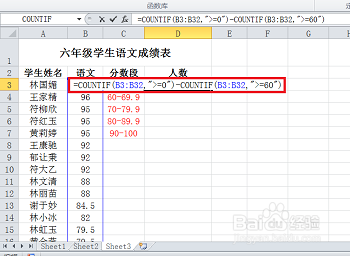
2、在“D3”单元格输入公式“=COUNTIF(B3:B32,">=0")-COUNTIF(B3:B32,">=60")”,此公式中“B3:B32”对应的是所有的成绩。输入完成后在键盘上直接点击“Enter”即可完成对分数段“0-59.9”人数的统计。
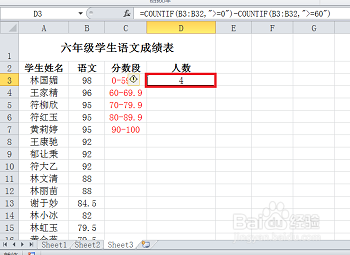
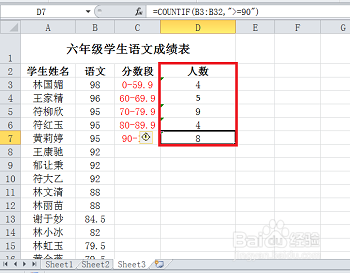
3、同理,我们依次在D4、D5、D6、D7内输入=COUNTIF(B3:B32,">=60")-COUNTIF(B3:B32,">=70")、=COUNTIF(B3:B32,">=70")-COUNTIF(B3:B32,">=80")、=COUNTIF(B3:B32,">=80")-COUNTIF(B3:B32,">=90")、=COUNTIF(B3:B32,">=90"),每次输入完成后直接在键盘上点击“Enter”即可完成对所有分数段人数的统计。
1、 第一步同方法2步骤1。
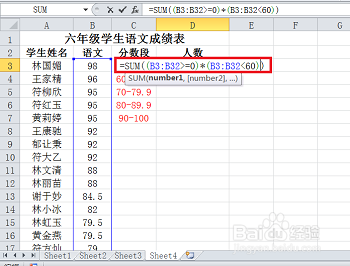
2、在“D3”单元格输入公式“=SUM((B3:B32>=0)*(B3:B32<60))”,此公式是用来统计数组内≥0<60的数值个数,输入完成后在键盘上点击“Ctrl+Shift+Enter”组合键即可完成对分数段“0-59.9”人数的统计,此时我们看到公式两边已经增加了一个大括号{}。
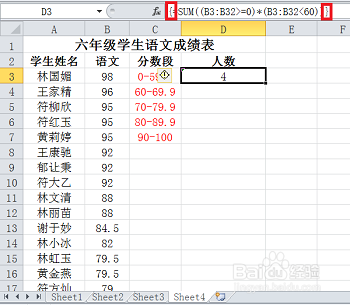
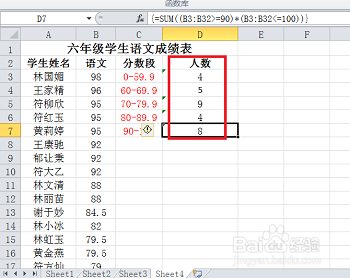
3、同理,我们依次在D4、D5、D6、D7内输入=SUM((B3:B32>=60)*(B3:B32<70))、=SUM((B3:B32>=70)*(B3:B32<80))、=SUM((B3:B32>=80)*(B3:B32<90))、=SUM((B3:B32>=90)*(B3:B32<=100)),每次输入完成后直接在键盘上点击“Ctrl+Shift+Enter”即可完成对所有分数段人数的统计。
1、 方法4跟方法三有些类似,第一步同方法2步骤1。
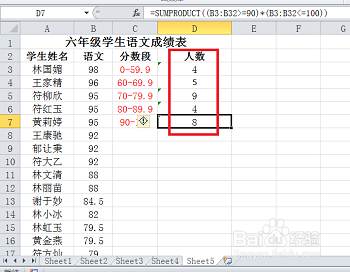
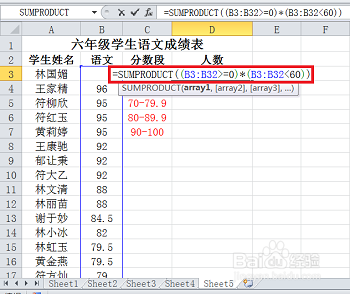
2、在“D3”单元格输入公式“=SUMPRODUCT((B3:B32>=0)*(B3:B32<60))”,输入完成后在键盘上直接点击“Enter”即可完成对分数段“0-59.9”人数的统计。
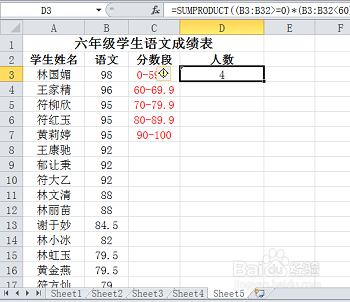
3、 同理,我们依次在D4、D5、D6、D7内输入=SUMPRODUCT((B3:B32>=60)*(B3:B32<70))、=SUMPRODUCT((B3:B32>=70)*(B3:B32<80))、=SUMPRODUCT((B3:B32>=80)*(B3:B32<90))、=SUMPRODUCT((B3:B32>=90)*(B3:B32<=100)),每次输入完成后直接在键盘上点击“Enter”即可完成对所有分数段人数的统计。